
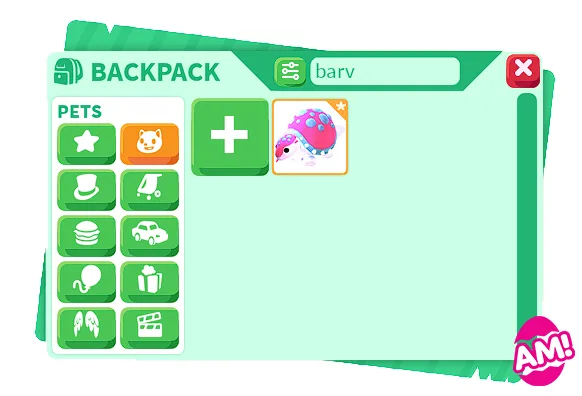
Adopt Me 제작사가 공개한 실제 Backpack입니다. Pets 카테고리와 검색창 옆 필터를 확인하고, 검색 조건을 비운 뒤 펫 목록을 봅니다.[7]
먼저 계정과 체험이 맞는지 확인하세요
- 주문 내역에서 Roblox 사용자명이나 수령 계정을 확인합니다.
- 현재 Roblox 프로필의 사용자명이 주문 정보와 정확히 같은지 대조합니다.
- 주문 대상 체험의 이름과 링크를 확인하고, 지금 접속한 체험과 비교합니다.
- 이름이 비슷한 체험이 있다면 제작자 이름과 체험 페이지까지 살펴 다른 곳에 들어온 것은 아닌지 확인합니다.
계정이 다르다면 구매에 사용한 계정으로 다시 로그인하세요. 다른 체험에 들어왔다면 주문서에 적힌 체험으로 이동하면 됩니다. 여기서 불일치를 찾았다면 재접속을 거듭하거나 같은 상품을 또 살 필요는 없습니다.
어떤 아이템을 받아야 하는지 주문서에서 확인하세요
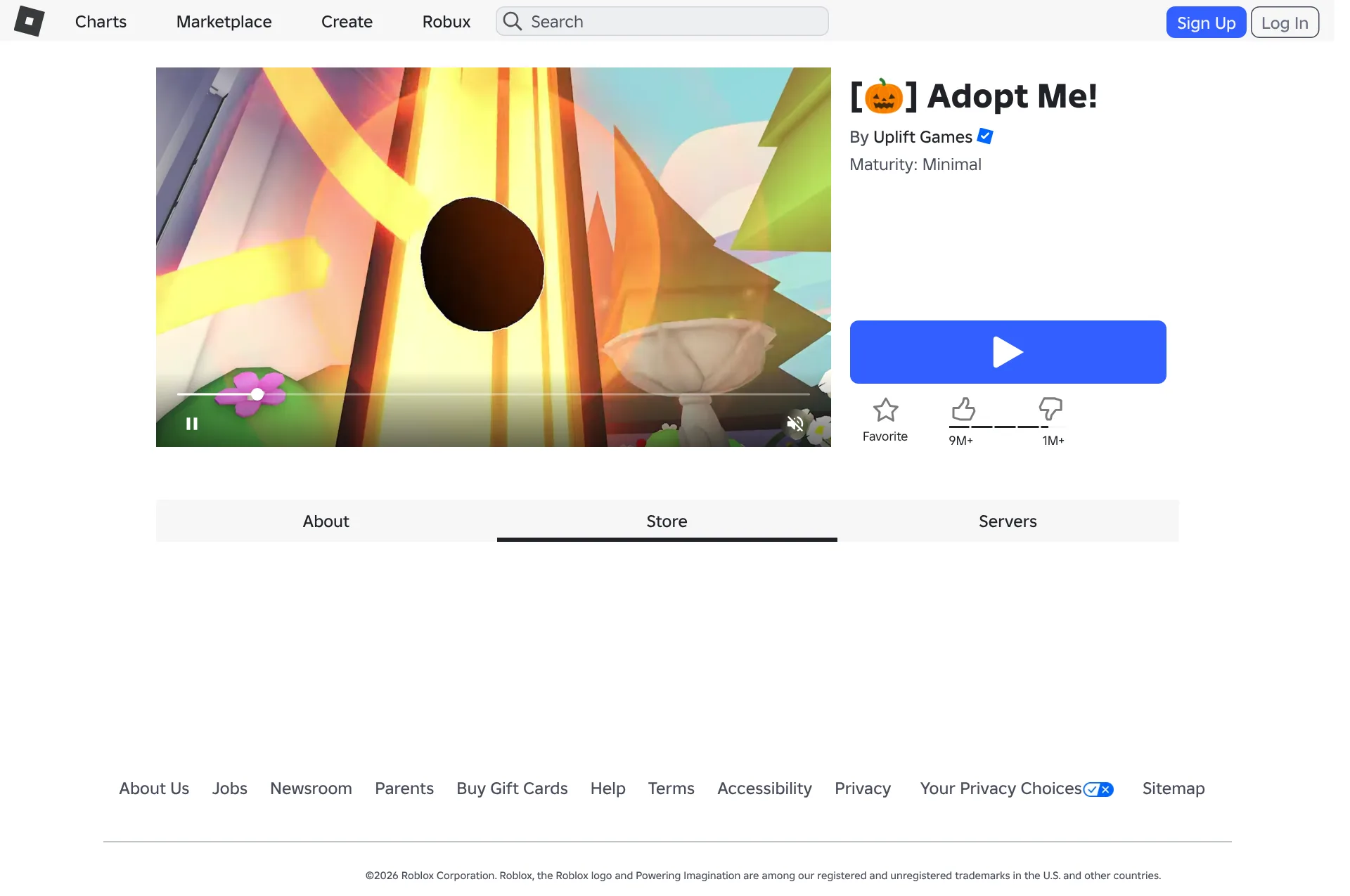
Roblox의 실제 Adopt Me 체험 페이지입니다. 체험 이름과 제작자 Uplift Games를 대조하고, 패스는 해당 체험의 Store를 확인합니다.[2]
Roblox Marketplace에서 구매한 아이템은 계정 인벤토리의 여러 분류에서 찾을 수 있습니다. 반면 체험 안에서 구매한 가상 아이템은 해당 체험 개발자가 제공하는 항목입니다. Roblox 지원 문서에 따르면 체험 패스는 체험의 Store 페이지에서 판매되고, 다른 가상 아이템은 체험 안에서 판매됩니다.[2] 아바타용 아이템과 특정 체험 전용 아이템을 같은 인벤토리에서 찾고 있지는 않은지 먼저 구분해 보세요.
- Marketplace의 모자·머리·애니메이션 등: Roblox 계정 Inventory에서 상품 유형에 맞는 분류를 엽니다.[2]
- 체험 패스: 해당 체험의 Store와 제작자가 정한 혜택을 확인합니다. 패스는 능력·이용 권한 형태일 수 있어 새 아이템 아이콘이 생기지 않을 수 있습니다.[3]
- 펫·도구·소비형 상품: 해당 체험 안의 Backpack·장착·보관 메뉴를 사용합니다. 예를 들어 Adopt Me는 Pets·Toys 등 카테고리를 나눕니다.[7]
체험 패스로 받을 수 있는 특별한 능력이나 아이템 등의 혜택은 체험 제작자가 정합니다.[3] 패스를 구매한 뒤 인벤토리에 새 아이템 아이콘이 생기지 않았더라도, 주문서와 제작자 안내에 나온 혜택이 체험 안에서 활성화됐는지 확인해 보세요.
주문서에 적힌 수령 절차를 마쳤나요?
수령 방식은 주문 정보와 해당 체험의 제작자 안내를 기준으로 확인하세요. 주문서에 선물 수락, 체험 안 전달, 거래나 우편 같은 단계가 적혀 있다면 그 절차를 모두 마쳤는지 살펴보면 됩니다. 안내에 없는 방식을 임의로 시도할 필요는 없습니다.
반복해서 구매할 수 있는 체험 내 개발자 상품은 제작자가 구매 영수증을 확인한 뒤 지급하도록 구현하는 구조입니다. 체험 상세 페이지의 Store 탭에서 구매한 상품도 체험에 접속한 뒤 지급될 수 있습니다.[4] Roblox 안에서 결제했다면 체험에 접속한 상태에서 상품이 지급됐는지 확인하세요. 제3자 주문이라면 주문서에 명시된 전달 완료 조건을 따로 대조해야 합니다.
계정 Inventory와 체험 Backpack을 실제로 여는 방법
- 웹브라우저의 아바타용 상품: Roblox 왼쪽 위 메뉴 → Inventory → 해당 카테고리·하위 분류 → 상품을 엽니다. 이미 보유한 상품 페이지는 Item Owned와 체크 표시를 보여 줍니다.[5]
- 모바일의 아바타용 상품: 화면 아래 More → Inventory → Category·Subcategory를 선택합니다.[6]
- Adopt Me 펫: 체험 안에서 PC의 B 키로 Backpack을 열고 Pets 카테고리를 선택합니다. 검색어를 비우고 Neon 등 필터를 해제해 전체 펫을 확인합니다.[7]
- 검색으로 찾을 때: 펫의 기본 이름뿐 아니라 사용자가 붙인 Roleplay 이름도 검색됩니다. Retain Backpack Filter 설정이 켜져 있으면 닫았다 열어도 필터가 남으므로 먼저 검색·필터를 비웁니다.[7]
Adopt Me의 Backpack에서 Pets와 Toys는 별도 분류입니다. 다른 카테고리로 이동했다 돌아오면 이전 스크롤 위치가 남고, 장착한 항목은 각 분류의 위쪽에 표시됩니다.[7] 이 경우 목록을 처음부터 보고 검색·필터를 풀어 확인하면 지급 누락과 표시 위치 문제를 구분할 수 있습니다. 현지 통화로 구매한 Roblox 제품이 계정에 적용되지 않았다면 구매 계정을 맞춘 뒤 앱을 종료하고 다시 엽니다.[1]
확인 결과에 맞춰 다음 행동을 고르세요
| 확인 결과 | 다음 행동 |
|---|---|
| 주문 계정과 접속 계정이 다름 | 구매에 사용한 계정으로 로그인한 뒤 다시 확인합니다. |
| 주문 대상과 현재 체험이 다름 | 주문 대상 체험으로 이동합니다. 주문 자체가 다른 체험용이라면 구매처에 문의할 준비를 합니다. |
| 아이템 이름이나 수량이 다름 | 주문 내역과 체험 화면을 저장하고 지급 구성에 관해 문의합니다. |
| 주문서의 수령 단계를 마치지 않음 | 명시된 수령 절차를 완료한 뒤 안내된 표시 위치를 다시 확인합니다. |
| 계정과 체험, 구성, 수령 조건이 모두 맞음 | 관련 화면과 주문 정보를 정리해 Roblox 지원이나 체험 제작자가 안내한 문의 경로로 전달합니다. |
문의할 때는 주문 정보와 화면을 함께 준비하세요
구매한 제품이 적용되지 않아 지원을 요청할 때 Roblox는 사용자명, 구매에 사용한 기기, 구매일, 제품명과 영수증 사본을 준비하라고 안내합니다.[1] 체험 전용 아이템이라면 대상 체험 이름과 아이템 이름, 수량, 현재 표시되는 화면도 함께 정리하세요. 결제 정보 전체를 공개할 필요는 없으며 문의 양식에서 요구하는 항목만 제출하면 됩니다.
확인해 보니 다른 체험용 상품이거나 필요한 것과 다른 구성을 주문했다면 그때 새 상품을 살펴보세요. 원하는 체험 이름과 아이템 이름, 수량, 수령 방식이 모두 맞는 상품인지 확인한 뒤 Roblox 체험 아이템 카테고리에서 선택할 수 있습니다.
Roblox 체험 아이템 상품 보기