구매 전에는 충전기 총 출력만 보지 말고 충전기의 해당 포트 출력, 케이블 전력 등급, 허브의 호스트 출력 상한, 노트북 입력 상한을 차례로 확인하셔야 합니다. 이 값 가운데 가장 낮은 값이 계산상 상한이며, 실제 협상 전력은 지원 전압·전류 조합과 연결 상태에 따라 더 낮아질 수 있습니다.34
실제 충전 상한은 어떻게 계산하나요?
공식 사양에 ‘노트북 충전’, ‘PD 출력’, ‘Host Charging’처럼 호스트로 보내는 상한이 있으면 다음처럼 계산하시면 됩니다.
허브 문서에 입력 정격과 자체 소비 전력이 모두 공개돼 있다면 ‘PD 입력 상한 − 허브 예약 전력’도 허브 출력 상한과 대조합니다. 자체 소비량이 적혀 있지 않다면 임의로 10W나 15W를 빼지 말고, 제조사 문서에서 호스트 출력 수치를 찾거나 고객지원에 문의하는 편이 정확합니다.
- 충전기 라벨에서 허브에 연결할 USB-C 포트의 단독 출력과 전압·전류 조합을 찾습니다.
- 케이블 포장이나 피복에서 60W·100W·240W 등 전력 등급을 확인합니다.
- 허브 사양에서 PD 입력과 노트북 방향의 Host Charging 또는 PD Output을 구분합니다.
- 노트북 기술 사양이나 기본 어댑터의 권장 전력을 확인합니다.
- 네 값 중 가장 낮은 수치와 노트북 권장 전력의 차이를 계산합니다.
100W 허브도 제품에 따라 배분이 다릅니다
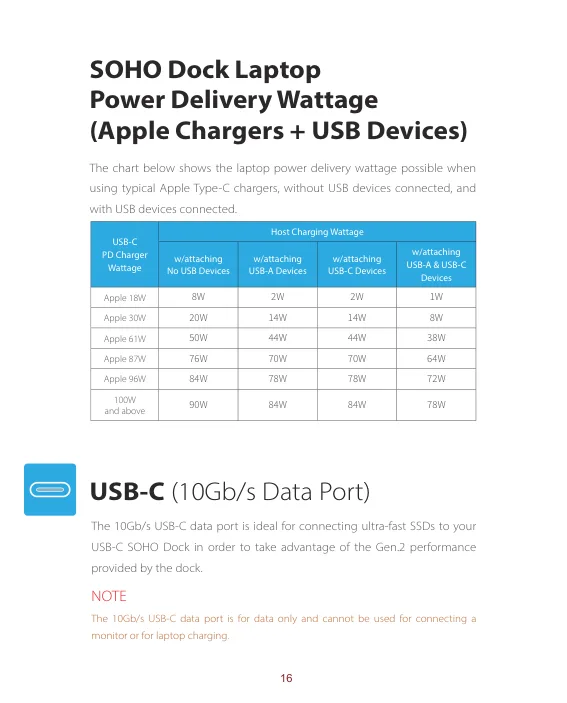
허브가 사용하는 전력과 주변기기 배분 방식은 제품마다 같습니다라고 가정할 수 없습니다. 2026년 8월 30일 확인한 공식 문서에서 Anker 555는 100W 입력과 85W 노트북 출력을 표시하지만, CalDigit SOHO Dock은 100W 이상 충전기를 연결했을 때 USB 장치가 없으면 90W, USB-A와 USB-C 장치를 함께 연결하면 78W를 호스트 충전값으로 제시합니다.12
| 연결 방식 | 전원 입력 조건 | 노트북 방향 상한 | 주변기기 동시 사용 영향 | 구매 전 확인할 단점 |
|---|---|---|---|---|
| Anker 555 USB-C Hub | PD 입력 최대 100W1 | 최대 85W1 | 공식 설명은 허브 작동에 15W를 사용한다고 밝힘1 | 충전기 미포함이며 100W 입력 표시만 보면 실제 출력을 오해하기 쉬움1 |
| CalDigit USB-C SOHO Dock | 100W 이상 충전기 구간 제공2 | 장치 없음 90W, USB-A와 USB-C 동시 연결 78W2 | 공식 표에서 연결 장치에 따라 호스트 충전값이 달라짐2 | 주변기기 구성별 수치를 따로 계산해야 함 |
| 충전기 직결 | 충전기·케이블·노트북이 협상하는 범위 | 세 장비가 허용하는 범위 안에서 결정34 | 허브의 예약 전력이 개입하지 않음 | 포트 확장과 원케이블 연결 편의성을 포기해야 함 |
두 허브 모두 ‘100W급 입력’만 놓고 같은 제품으로 취급할 수 없다는 점이 핵심입니다. 특히 외장 SSD처럼 버스 전원을 사용하는 장치를 여러 개 연결한다면, 제품 설명서에 동시 사용 시 호스트 전력표가 있는 후보가 계산하기 쉽습니다.
쿠팡에서 USB-C 허브 구매 옵션 확인하기보유 장비 조합으로 계산해 보면
다음 수치는 계산 방법을 보여 주기 위한 가상 장비 조합입니다. 특정 제품의 실제 성능을 뜻하지 않으며, 각 입력값은 구매하려는 제품의 공식 사양으로 바꾸셔야 합니다.
| 가상 조합 | 충전기 포트 | 케이블 | 허브 호스트 상한 | 노트북 입력·권장 전력 | 예상 상한과 부족분 |
|---|---|---|---|---|---|
| A: 65W 노트북과 100W 입력 허브 | 100W | 100W | 85W | 65W | 최솟값 65W, 부족분 0W |
| B: 65W 노트북과 낮은 출력 충전기 | 45W | 60W | 85W | 65W | 최솟값 45W, 권장값보다 20W 부족 |
| C: 96W 노트북과 60W 케이블 | 100W | 60W | 85W | 96W | 최솟값 60W, 권장값보다 36W 부족 |
| D: 140W 노트북과 100W 입력 허브 | 140W | 240W | 85W | 140W | 최솟값 85W, 권장값보다 55W 부족 |
A 조합에서는 100W 충전기가 연결돼도 노트북이 받을 상한은 65W입니다. D 조합은 충전기와 케이블의 숫자가 충분해도 허브의 85W 호스트 상한에서 멈춥니다. 계산 결과가 권장 전력보다 낮아도 가벼운 작업에서는 충전될 수 있지만, 노트북 소비 전력이 공급량을 넘는 고부하 작업에서는 충전이 느려지거나 배터리 잔량이 줄 수 있습니다.5
충전기 라벨에서는 어떤 숫자를 찾나요?
충전기 전체에 ‘100W’라고 적혀 있어도 여러 포트를 동시에 사용하면 USB-C 포트별 배분이 달라질 수 있습니다. 라벨이나 설명서에서 허브를 단독 연결했을 때 적용되는 출력 조합을 찾고, 예를 들어 ‘20V⎓5A’라면 전압과 전류를 곱해 100W로 읽습니다.
- TOTAL 또는 합산 출력이 아니라 허브를 꽂을 포트의 단독 출력을 확인합니다.
- 여러 포트 동시 사용 표가 있다면 휴대폰 등 다른 장치를 연결한 상태의 값을 사용합니다.
- 허브가 지원하지 않는 더 높은 출력의 충전기를 연결해도 허브 입력 상한을 넘겨 전달되지는 않습니다. Anker 556은 140W 충전기를 연결해도 입력을 100W로 제한하고 노트북에는 85W가 전달된다고 안내합니다.6
- 충전기 정격은 충분하지만 필요한 PDO 전압·전류 조합이 맞지 않으면 더 낮은 단계로 협상될 수 있으므로 지원 프로필도 대조합니다.4
USB-C 케이블의 3A·5A는 어떻게 반영하나요?
USB-IF는 현재 인증 USB-C 케이블의 전력 표시를 60W 또는 240W로 구분하며, 20V·3A 케이블을 60W 표시 사례로 설명합니다.3 기존 USB PD의 100W 전송은 20V·5A 기반이었고, USB PD 3.1은 지원 케이블과 커넥터에서 최대 240W까지 범위를 넓혔습니다.4
따라서 3A 케이블을 사용하는 예전 20V 조합에서는 계산 상한을 60W로 잡습니다. 60W를 넘는 조합은 케이블이 요구 전류와 전압을 지원하는지, 전자표식이 적용된 적합한 케이블인지 공식 사양에서 확인해야 합니다.34 커넥터 모양이나 ‘고속 충전’이라는 문구만으로 100W 이상 지원을 판단하지 마세요.
충전 중인데 배터리가 줄어든다면
가장 먼저 허브를 빼고 같은 충전기와 케이블을 노트북에 직결해 보세요. 직결 상태는 정상인데 허브를 거치면 전력이 낮아진다면 허브의 호스트 상한이나 자체 전력 배분을 확인할 차례입니다.
- 노트북의 충전 포트와 허브의 호스트 케이블이 올바른 단자에 연결됐는지 확인합니다.
- 충전기에서 다른 기기를 분리하고 포트별 출력 재배분 여부를 확인합니다.
- 버스 전원을 사용하는 외장 SSD와 USB 장치를 분리한 뒤 충전 상태를 다시 봅니다.
- macOS에서는 Option 키를 누른 채 Apple 메뉴의 ‘시스템 정보’로 들어가 ‘전원’ 아래 ‘AC 충전기 정보’의 와트값을 확인할 수 있습니다.5
- 권장 전력보다 낮으면 macOS 배터리 상태나 설정에 ‘Slow Charger’가 표시될 수 있습니다.7
- 직결 충전도 불안정하면 다른 충전 지원 케이블로 교차 확인합니다. 일부 USB-C 케이블은 데이터만 지원할 수 있습니다.8
충전뿐 아니라 영상 출력과 데이터 속도까지 함께 비교한다면 위 호스트 호환 안내에서 노트북 USB-C 포트의 기능부터 대조해 보세요. 휴대용 모니터까지 한 케이블로 연결하려는 경우에는 전력뿐 아니라 DisplayPort Alt Mode와 모니터의 전원 경로도 맞아야 합니다.
휴대용 모니터를 USB-C 케이블 하나로 연결하는 조건 확인하기허브를 바꿀까요, 충전기를 직결할까요?
| 사용 조건 | 맞는 선택 | 이유 | 감수할 점 |
|---|---|---|---|
| 문서 작업 중심이고 계산 상한이 권장 전력 이상 | 현재 허브 또는 조건을 충족하는 패스스루 허브 | 포트 확장과 충전을 한 케이블로 처리 가능 | 충전기와 케이블을 별도로 준비해야 할 수 있음 |
| 고부하 작업 중 계산 상한이 권장 전력보다 낮음 | 노트북 충전기 직결 | 허브 자체 소비와 호스트 출력 상한을 피할 수 있음 | 노트북에 케이블을 하나 더 연결해야 함 |
| 여러 버스파워 장치를 상시 연결 | 전원 어댑터 포함 도킹 스테이션 | 주변기기와 호스트 전력 배분이 문서화된 후보를 찾기 쉬움 | 크기와 비용이 커지고 휴대성이 낮아짐 |
| 자체 소비량과 호스트 출력이 모두 미표시 | 사양이 공개된 다른 허브 | 구매 전에 예상 상한을 계산할 수 있음 | 원하는 포트 구성을 다시 찾아야 함 |
휴대성이 중요하고 예상 상한이 노트북 권장 전력 이상이면 패스스루 허브가 편합니다. 반대로 영상 편집이나 게임처럼 소비 전력이 커지는 작업에서 부족분이 크다면 충전기를 노트북에 직결하거나, 필요한 호스트 출력이 명시된 전원형 독을 고르는 편이 낫습니다.
구매 후보에는 이 정보가 모두 있어야 합니다
- PD 입력 상한과 노트북 방향의 호스트 출력 상한
- 허브 자체 예약 전력 또는 주변기기 연결별 전력표
- 충전기 포함 여부와 필요한 충전기 출력
- 충전기와 허브 사이 케이블의 전력 등급
- 노트북 USB-C 충전 지원 여부와 권장 어댑터 전력
- 여러 충전 포트 또는 버스파워 장치 동시 사용 시 제한
- 한국에서 판매되는 정확한 모델 번호와 해당 모델의 공식 설명서
네 가지 상한 가운데 하나라도 확인되지 않으면 계산 결과에도 ‘미확인’으로 남기세요. 입력 100W라는 문구만 있고 호스트 출력이 없다면 100W가 노트북에 전달된다고 가정하지 않는 것이 안전합니다. 필요한 최소 호스트 출력이 명시되고, 케이블과 충전기 조건까지 맞는 후보만 최종 구매 목록에 남기시면 됩니다.
쿠팡에서 조건에 맞는 USB-C 허브 확인하기100W 충전기를 100W 입력 허브에 연결하면 노트북도 100W로 충전되나요?
항상 그렇지는 않습니다. 허브의 자체 소비 전력과 호스트 출력 상한이 먼저 적용됩니다. Anker 555는 100W 입력 중 15W를 허브 작동에 사용하고 노트북에는 최대 85W를 전달합니다.1
65W 노트북에 100W 충전기를 사용해도 괜찮나요?
USB PD를 지원하는 노트북은 충전기와 지원 전력을 협상합니다. 계산에서는 노트북 입력 상한까지 포함해 가장 낮은 값을 사용하며, 최종 호환 여부는 노트북과 충전기의 공식 사양을 확인하셔야 합니다.45
외장 SSD를 연결하면 항상 충전 전력이 줄어드나요?
항상 같은 폭으로 줄어드는 것은 아닙니다. CalDigit SOHO Dock처럼 장치 조합별 호스트 전력을 공개한 제품도 있지만, 배분 정책은 제품마다 다릅니다.2 수치가 공개되지 않은 허브는 제조사 설명서나 고객지원에서 확인하세요.
허브가 뜨거우면 전력을 너무 많이 쓰는 건가요?
온도만으로 실제 충전 전력을 계산할 수는 없습니다. 먼저 운영체제에 표시되는 연결 충전기 전력과 허브의 공식 호스트 출력, 연결된 버스파워 장치를 확인하세요.
출처
- Anker 555 USB-C Hub (8-in-1)
- CalDigit USB-C SOHO Dock Manual
- Cables and Connectors | USB-IF
- USB Charger (USB Power Delivery) | USB-IF
- Use a power adapter with your Mac | Apple Support
- Anker 556 USB-C Hub (8-in-1, USB4) FAQ
- Charge your Mac laptop computer | Apple Support
- If your USB-C power adapter isn't charging your Mac laptop | Apple Support
