
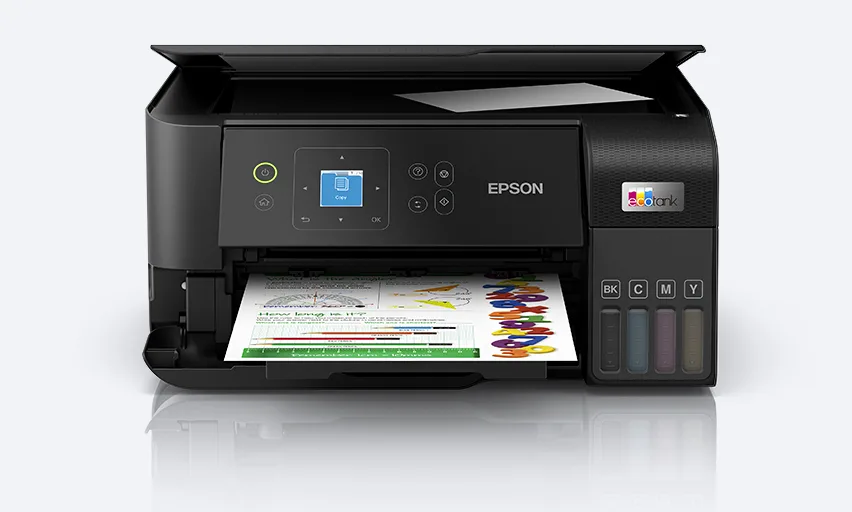
Epson L3560의 제조사 제품 이미지입니다.[8]
내 공유기와 기기에서 무엇을 먼저 확인해야 하나요?
- 공유기 관리 화면에서 2.4GHz와 5GHz 중 어떤 대역을 사용할 수 있는지 확인합니다.
- iPhone·iPad는 AirPrint 인쇄가 필요한지, 제조사 앱으로 스캔까지 할 것인지 구분합니다.
- Android는 기본 인쇄 서비스나 Mopria만 쓸지, 제조사 앱으로 스캔할지도 정합니다.
- Mac에서 Apple 메뉴의 ‘이 Mac에 관하여’를 열어 현재 macOS 버전을 적습니다.
- 공유기 연결이 실패할 때 쓸 USB 케이블, 유선 LAN 포트 또는 Wi‑Fi Direct가 필요한지 확인합니다.
프린터와 휴대폰이 같은 무선 네트워크에 연결되는 구성이 기본입니다. Mopria 인쇄는 같은 네트워크 또는 양쪽 기기가 지원하는 Wi‑Fi Direct를 사용할 수 있지만, Bluetooth나 셀룰러 데이터 연결은 지원하지 않습니다.[6]
제품의 정확한 모델 코드는 어디에서 확인하나요?
상품명에 적힌 시리즈 이름보다 본체 라벨과 상품 설명의 전체 모델 코드를 보셔야 합니다. 숫자나 끝 문자가 다른 모델은 Wi‑Fi 대역, 자동양면, ADF, 유선 LAN과 지원 앱이 달라질 수 있습니다. 공식 제품 페이지와 지원 페이지에 같은 코드를 입력한 뒤 사양표와 운영체제 선택 화면을 함께 여세요.
L3560과 DCP‑T730DW의 연결 조건을 비교하면
| 확인 항목 | Epson L3560 | Brother DCP‑T730DW | 선택에 미치는 영향 |
|---|---|---|---|
| 무선 대역 | 2.4GHz, Wi‑Fi Direct 지원[2] | 2.4GHz·5GHz, Wi‑Fi Direct 지원[4] | 5GHz만 허용하는 무선 환경이라면 L3560은 공유기에 직접 연결할 수 없습니다. |
| iPhone·iPad 인쇄 | AirPrint 지원[1] [2] | AirPrint 지원[3] [4] | 두 모델 모두 드라이버 없이 AirPrint 인쇄 경로를 마련할 수 있습니다. |
| Android 인쇄 | Epson iPrint 지원[1] | Mopria와 Brother Print Service Plugin 지원[4] | 여러 브랜드를 함께 쓰면 Mopria 지원 여부가 편리한 비교 기준입니다. |
| 모바일 인쇄·스캔 앱 | Epson Smart Panel에서 인쇄·복사·스캔 지원[1] | Brother Mobile Connect에서 인쇄·스캔 지원[7] | 모바일 스캔은 L3560의 Smart Panel, DCP‑T730DW의 Mobile Connect를 사용. Mobile Connect는 PDF/JPEG 저장 지원[15] |
| Mac 인쇄·스캔 | AirPrint 인쇄·스캔 및 Epson Scan 2·ScanSmart 경로 지원[2] | AirPrint 또는 Brother iPrint&Scan 사용, Mac 프린터 드라이버 미지원[3] | macOS 26은 Epson L Series 공식 안내와 Brother 해당 모델 한국 지원 목록에 포함됨[14] [16] |
| 대체 연결 | USB와 Wi‑Fi Direct 지원, Ethernet 미지원[1] | USB·Wi‑Fi Direct·Ethernet 지원[3] | 무선이 불안정한 공간에서 유선 LAN이 필요하면 DCP‑T730DW가 맞습니다. |
2026년 8월 30일 공식 문서 확인 기준으로, 5GHz 공유기 연결이나 유선 LAN이 필요하면 DCP‑T730DW가 조건에 맞습니다.[3] [4] 반면 2.4GHz를 사용할 수 있고 Epson 앱의 모바일 인쇄·스캔 경로를 원한다면 L3560을 후보로 둘 수 있습니다.[1] [2]
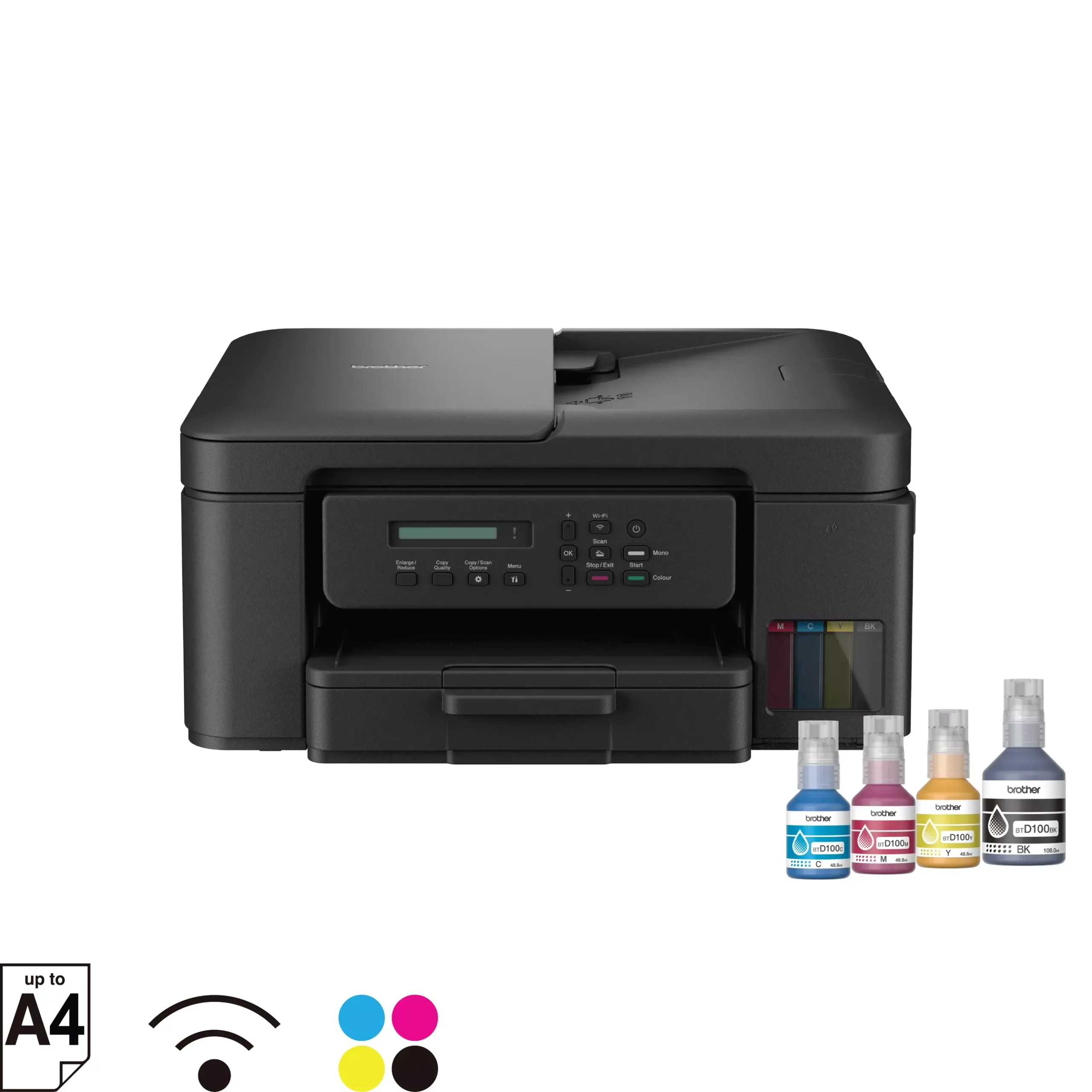
Brother DCP-T730DW의 제조사 제품 이미지입니다.[9]
두 모델 모두 제약이 있습니다. L3560은 5GHz와 Ethernet을 지원하지 않아 설치 장소의 네트워크 선택 폭이 좁습니다.[1] [2] DCP‑T730DW는 Mac용 프린터 드라이버가 없으므로 AirPrint 또는 Brother iPrint&Scan을 사용해야 하며, Mac용 앱에서 다루는 파일 형식도 PDF·JPG·BMP·PNG로 안내됩니다.[3]
Epson 잉크탱크 복합기 검색 결과 보기iPhone에서는 AirPrint와 제조사 앱 중 무엇이 필요한가요?
L3560과 DCP‑T730DW 모두 iPhone·iPad에서 드라이버 없이 AirPrint로 인쇄할 수 있습니다.[1] [3] 프린터와 iPhone을 같은 네트워크에 연결한 뒤 PDF나 사진을 열고 ‘공유 또는 작업 버튼 → 프린트 → 선택한 프린터 없음’을 누릅니다. 목록에서 해당 모델을 고르고 매수·페이지를 정한 다음 오른쪽 위 ‘프린트’를 누르세요. 앱에 프린트 메뉴가 없으면 그 앱이 AirPrint 인쇄를 제공하지 않는 경우입니다.[11]
복합기의 스캐너로 종이를 휴대폰에 저장할 때는 AirPrint 인쇄 메뉴 대신 제조사 앱을 사용합니다. L3560은 원본을 스캐너에 놓고 Epson Smart Panel을 연 뒤 홈 화면의 ‘스캔’을 선택하고 화면 안내에 따라 스캔·저장합니다.[2] DCP‑T730DW는 iOS·Android용 Brother Mobile Connect에서 인쇄와 스캔을 지원하며, 문서·사진 스캔을 PDF/JPEG로 휴대기기에 저장할 수 있습니다.[7] [15]
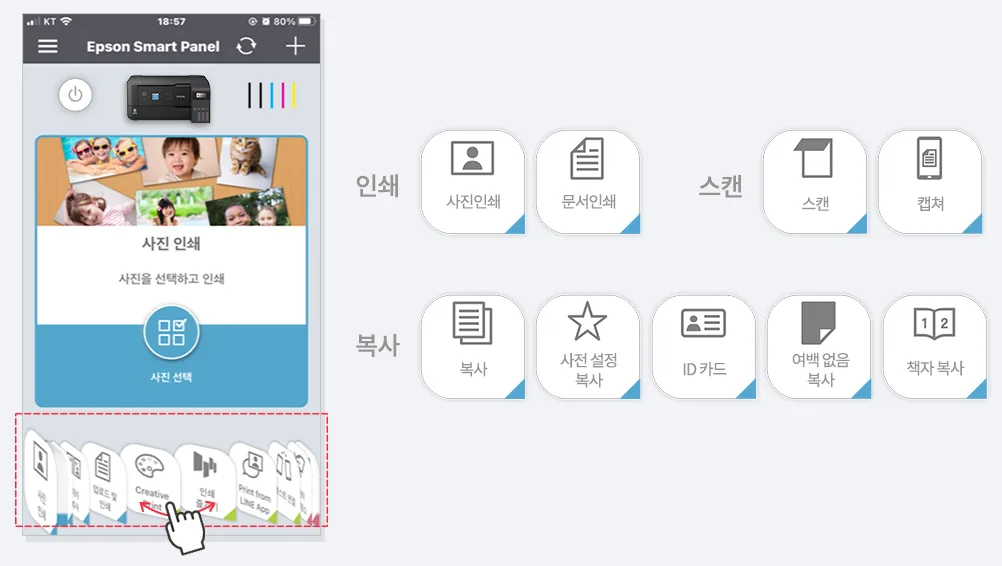
Epson이 제공한 Smart Panel 메뉴 안내 이미지입니다.[10]
Android에서는 Mopria와 제조사 앱을 어떻게 고르나요?
Mopria Print Service는 인증 프린터에서 색상, 매수, 양면, 용지 크기와 페이지 범위 같은 인쇄 설정을 제공하지만 스캔 기능과는 별개입니다.[6] Android에서 스캔하려면 제조사 앱을 사용하거나, Android 12 이상과 Mopria 인증 스캐너·복합기 및 무선 네트워크가 필요한 Mopria Scan 조건을 따로 확인해야 합니다.[6]
따라서 제품 사양의 ‘Mopria 지원’을 모바일 스캔 지원으로 읽으면 안 됩니다. DCP‑T730DW처럼 제조사 앱의 인쇄·스캔 지원이 확인된 모델은 앱 설치 가능 운영체제와 권한을 앱 스토어 화면에서 다시 맞추세요.[7]
Mac에서는 인쇄와 스캔을 따로 확인하세요
Mac 인쇄는 프린터와 Mac을 같은 네트워크에 연결한 뒤 문서에서 ‘파일 → 프린트’를 열고 프린터 목록에서 모델을 선택하는 방법부터 쓰세요. 목록에 없으면 ‘시스템 설정 → 프린터 및 스캐너 → 프린터, 스캐너 또는 팩스 추가’에서 해당 프린터를 추가합니다.[12] 스캔은 같은 설정 화면에서 프린터를 클릭한 뒤 ‘스캐너 열기’를 선택하고 저장 위치·파일 형식을 정해 시작합니다. 이 버튼은 해당 복합기의 Mac 스캔 경로가 설정되어 있어야 나타납니다.[13]
L3560은 AirPrint 인쇄·스캔과 Epson Scan 2·ScanSmart 경로를 제공합니다.[2] macOS 26(Tahoe)을 사용한다면 Epson은 L Series 프린터·스캐너 드라이버와 앱의 공식 지원을 안내합니다. USB 연결에서 드라이버 설치 직후 인쇄가 안 되거나 알 수 없는 문자열이 나오면 Mac을 재시작하세요. 이 현상은 네트워크 연결 또는 AirPrint 사용에는 해당하지 않습니다.[14] DCP‑T730DW의 한국 지원 OS 목록에도 macOS 26.x·15.x·14.x가 포함되어 있으므로 제품 소개 페이지의 12·13·14 표기만 보고 최신 버전이 미지원이라고 판단할 필요는 없습니다.[16] Brother의 Mac 인쇄는 별도 프린터 드라이버 대신 AirPrint, 스캔은 Brother iPrint&Scan 경로를 사용합니다.[3]
무선 연결이 맞지 않으면 무엇을 선택하나요?
| 연결 방식 | 필요 조건 | 장점 | 단점 |
|---|---|---|---|
| 공유기 Wi‑Fi | 프린터 지원 대역과 공유기 대역이 일치 | 가족이 같은 네트워크에서 공유하기 편함 | 공유기 설정과 무선 신호 상태에 영향을 받음 |
| Wi‑Fi Direct | 프린터와 휴대폰·컴퓨터가 직접 연결을 지원 | 공유기 없이 무선 인쇄 가능 | 사용 중 인터넷 연결이나 네트워크 전환이 불편할 수 있음 |
| USB | 프린터 USB 포트와 기기에 맞는 케이블·소프트웨어 | 무선 상태와 무관하게 한 대를 연결 가능 | 케이블 거리와 설치 위치가 제한됨 |
| Ethernet | 프린터에 Ethernet 포트가 있고 공유기까지 케이블 연결 가능 | 무선 신호가 약한 공간에서 네트워크 공유 가능 | 배선이 필요하며 L3560은 지원하지 않음[1] |
가족이 여러 기기에서 함께 쓰면 공유기 Wi‑Fi가 편하고, 임시 설치나 공유기 접근이 어려운 장소에서는 Wi‑Fi Direct가 대안이 됩니다. Mac 한 대에서만 쓴다면 USB도 현실적인 선택입니다. 유선 네트워크 공유가 꼭 필요하면 Ethernet 포트가 있는 모델만 남기세요.
연결 조건을 맞춘 뒤에는 월 출력량, 자동양면 인쇄와 ADF까지 함께 보셔야 합니다.
잉크 비용과 본체 가격을 장기간 비교하려면 같은 출력량을 적용해 레이저 프린터와의 장당 비용도 계산해 보세요.
결제 전에는 어느 화면을 다시 봐야 하나요?
- 판매 페이지의 전체 모델 코드가 공식 제품 페이지와 같은지 확인합니다.
- 공식 사양에서 2.4GHz·5GHz, Wi‑Fi Direct, USB와 Ethernet 지원을 대조합니다.
- iPhone은 AirPrint, Android는 Mopria, 모바일 스캔은 제조사 앱 지원을 각각 확인합니다.
- Mac 지원 페이지에서 현재 macOS 버전을 선택하고 인쇄와 스캔 소프트웨어를 따로 찾습니다.
- 프린터를 놓을 자리에서 USB나 Ethernet 케이블을 연결할 수 있는지 확인합니다.
스마트폰 중심이라면 제조사 앱에서 인쇄와 스캔이 모두 확인된 모델을, Mac 중심이라면 현재 macOS의 AirPrint 스캔 또는 전용 스캔 앱 경로가 분명한 모델을 선택하세요. 무선 환경이 자주 불안정하다면 USB만으로 충분한지, 가족과 공유해야 해 Ethernet까지 필요한지를 마지막 기준으로 삼으시면 됩니다.
Brother DCP-T730DW 현재 상품 보기5GHz 공유기에서는 2.4GHz 프린터를 사용할 수 없나요?
공유기가 2.4GHz도 함께 제공한다면 프린터를 해당 대역에 연결할 수 있습니다. 5GHz 전용으로 설정된 네트워크에서는 2.4GHz만 지원하는 프린터를 직접 연결할 수 없으므로 공유기 설정이나 Wi‑Fi Direct를 확인하세요.
AirPrint를 지원하면 iPhone에서 스캔도 되나요?
iPhone에서 복합기의 스캐너를 쓰려면 제조사 앱을 이용하세요. L3560은 Epson Smart Panel, DCP‑T730DW는 Brother Mobile Connect에서 모바일 인쇄와 스캔을 지원합니다.[1] [7]
Mopria 지원 표시가 있으면 Android 스캔도 되나요?
Mopria 인쇄와 Mopria Scan은 조건이 다릅니다. Android 스캔은 제조사 앱 지원 또는 Mopria Scan의 운영체제와 인증 기기 조건을 별도로 확인하세요.
Mac용 드라이버가 없으면 프린터를 사용할 수 없나요?
사용할 수 있습니다. 두 예시 모델 모두 AirPrint 인쇄를 지원합니다. Mac의 ‘파일 → 프린트’에서 프린터를 고르고, 목록에 없으면 ‘시스템 설정 → 프린터 및 스캐너’에서 추가하세요.[12] 스캔은 ‘스캐너 열기’ 또는 제조사 스캔 앱으로 실행하며 인쇄와 별도 경로입니다.[13] [2] [3]
출처
- L3560 | Epson Korea
- L3560 Series 사용자 설명서
- DCP-T730DW 정품무한 잉크젯 복합기
- Brother DCP-T730DW 제품 사양 브로셔
- AirPrint에 관하여 – Apple 지원
- Mopria Print and Scan Support FAQ
- Mobile Connect App | Brother Korea
- Epson L3560의 제조사 제품 이미지입니다.
- Brother DCP-T730DW의 제조사 제품 이미지입니다.
- Epson이 제공한 Smart Panel 메뉴 안내 이미지입니다.
- Apple: AirPrint를 사용하여 iPhone 또는 iPad에서 프린트하기
- Apple: Mac에서 프린터 추가 및 관리하기
- Apple: macOS Tahoe에서 스캐너 열기와 스캔하기
- Epson Korea: macOS 26 / iOS 26 지원 안내
- Brother 공식 모바일 앱: Mobile Connect PDF/JPEG 스캔 저장
- Brother Korea: DCP-T730DW 지원되는 OS