
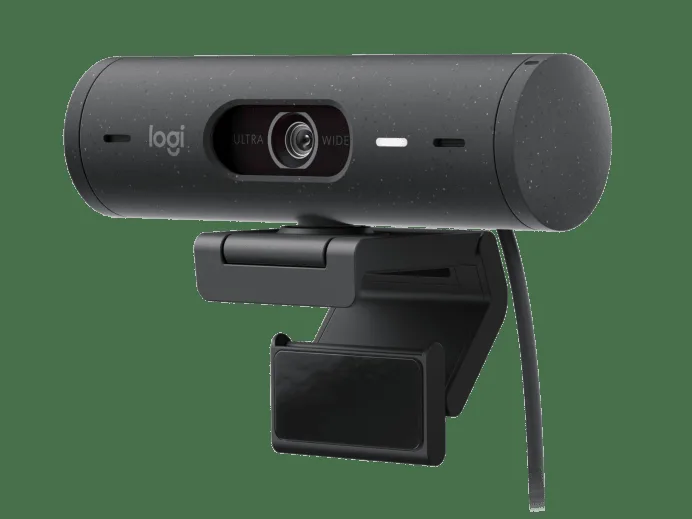
본문 비교 예시인 Logitech Brio 505의 제조사 제품 이미지입니다.[8]
책상에서 어떤 값을 먼저 재야 하나요?
- 평소 웹캠을 둘 모니터 상단이나 거치대 위치를 정하고, 렌즈 위치부터 얼굴까지의 거리를 잽니다.
- 회의 화면에 혼자만 담을지, 두 명 이상이나 손에 든 물건까지 보여 줄지 정합니다.
- 현재 카메라 미리보기에서 좌우 배경이 얼마나 보이는지 확인하고 원하는 경계를 메모합니다.
- 밤에 실제로 켜는 조명만 사용한 상태에서 얼굴과 배경의 밝기 차이를 확인합니다.
- 회의 앱에서 사용할 해상도와 프레임률을 정한 뒤 제품 사양의 같은 조합을 찾습니다.
화각으로 화면 너비를 계산하려면 수평 화각(HFoV)이 필요합니다. 얼굴까지의 거리를 d, 수평 화각을 θ라고 하면 이론적인 화면 너비는 약 2d×tan(θ÷2)입니다. 제품 페이지가 대각 화각(dFoV)만 제시한다면 그 값을 수평 화각처럼 공식에 넣지 말고, 제조사 설정 앱이나 반품 조건을 확인할 수 있는 판매처에서 실제 미리보기를 확인하세요.
자동초점과 고정초점 중 무엇이 맞나요?
고정된 자리에서 얼굴 위치가 거의 변하지 않으면 고정초점은 배경이나 손동작에 초점이 옮겨 가는 현상을 피하기 쉽습니다. 반대로 제품 시연이나 온라인 수업처럼 피사체 거리가 자주 바뀌면 자동초점이 유용합니다. 다만 ‘자동초점’ 표기만으로 최소 초점 거리나 초점 전환 속도까지 알 수는 없습니다. 공식 사양이나 설명서에 최소 거리가 없으면 가까이 보여 줄 물건의 거리에서 초점이 맞는다고 가정하지 마세요.
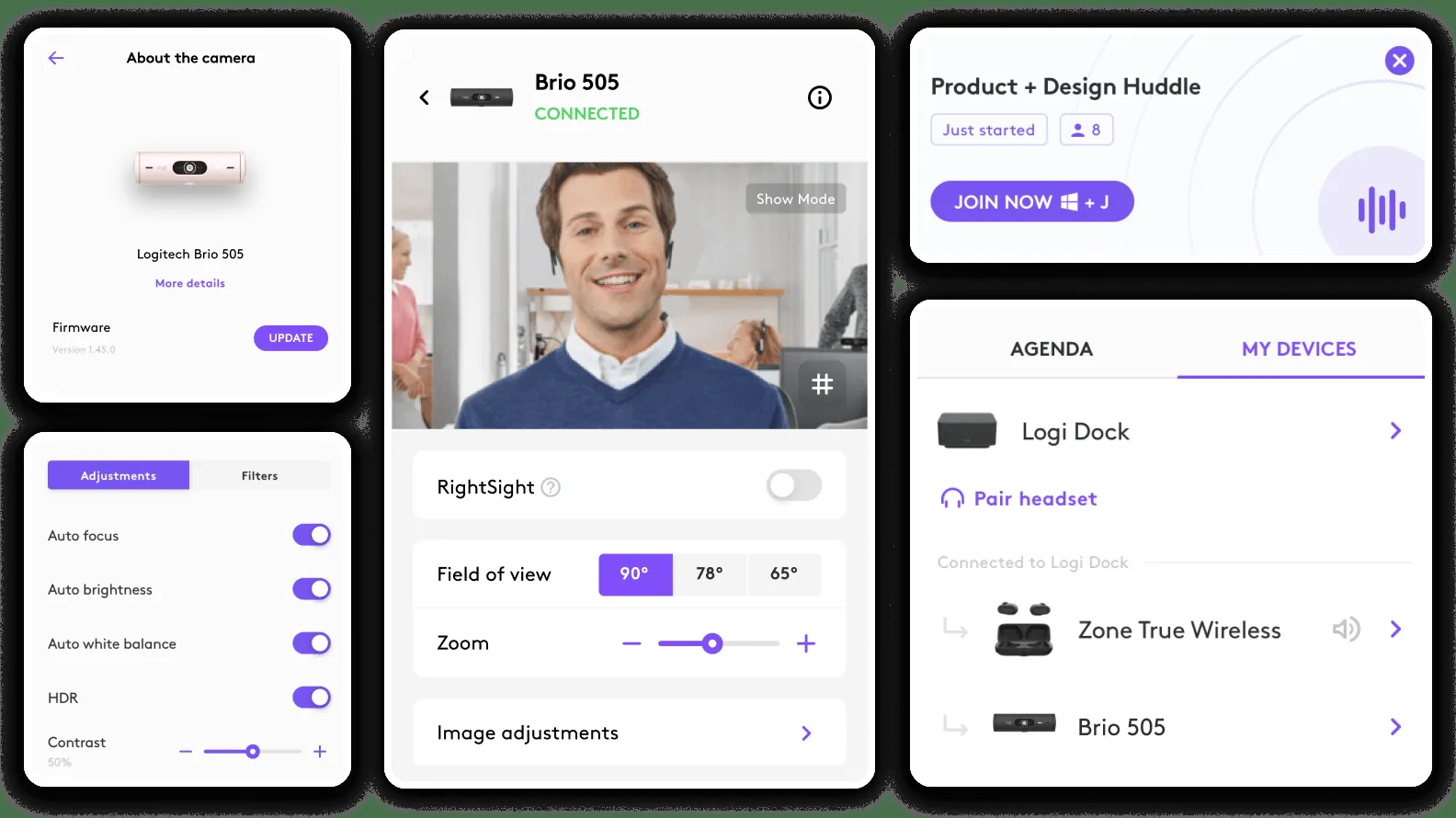
Logitech이 공개한 Brio 505의 Logi Tune 설정 화면 예시입니다.[9]
| 확인 항목 | 고정초점 | 자동초점 | 자동초점+수동 설정 |
|---|---|---|---|
| 잘 맞는 사용 | 한 자리에서 혼자 하는 정기 회의 | 앞뒤로 움직이는 강의·방송 | 움직임과 고정 구도를 번갈아 사용하는 촬영 |
| 구매 전 확인 | 초점이 맞도록 설계된 거리 또는 최소 촬영 거리 | 최소 초점 거리와 추적 대상 | 자동초점 해제, 초점 슬라이더 또는 초점 잠금 제공 여부 |
| 주요 단점 | 가까운 물건이 흐릴 수 있음 | 손이나 배경으로 초점이 이동할 수 있음 | 제조사 앱과 지원 운영체제가 필요할 수 있음 |
| 대안 | 웹캠 위치를 앞뒤로 조정 | 촬영 중 움직임을 줄이거나 초점을 고정 | 회의 전에 저장된 설정이 유지되는지 확인 |
공식 사양이 있는 후보를 같은 기준으로 비교하면
2026년 8월 30일 확인한 제조사 페이지 기준으로 아래 네 모델은 초점 방식, 대각 화각, 해상도별 프레임률이 서로 다릅니다. 화각은 모두 대각 기준끼리 비교했으며, 저조도 관련 명칭은 제조사가 표시한 기능 이름 그대로 적었습니다.
| 모델 | 초점 | 대각 화각(dFoV) | 공식 영상 조합 | 조명 관련 표기 | 설정·확인할 점 |
|---|---|---|---|---|---|
| Logitech Brio 105 | 고정초점 | 58° | 1080p 30fps, 720p 30fps | RightLight 2 | 좁은 1인 구도 후보이며 공식 페이지에는 최소 촬영 거리가 표시되지 않음.[1] |
| Logitech Brio 505 | 자동초점 | 65°·78°·90° | 1080p 30fps, 720p 30fps | RightLight 4 with HDR | Logi Tune에서 화각과 이미지 설정을 조정하며 ChromeOS에서는 Logi Tune을 사용할 수 없음.[2] |
| Logitech Brio 4K | 자동초점 | 65°·78°·90° | 4K 30fps, 1080p 30·60fps, 720p 30·60·90fps | RightLight 3 | 해상도를 높일수록 선택 가능한 최대 프레임률이 달라짐.[3] |
| Razer Kiyo Pro | 자동초점 | 80°·90°·103° | 1080p 24·30·60fps, 720p 60fps | 적응형 광 센서, HDR | HDR은 30fps로 안내되며 Synapse 고급 설정에서 자동초점을 끌 수 있음.[4] |
Brio 105는 고정초점과 58° 대각 화각이라 한 사람과 제한된 배경을 담으려는 자리에 맞지만, 가까운 물건을 자주 보여 주는 용도에는 불리할 수 있습니다.[1] Kiyo Pro는 103°까지 선택할 수 있어 여러 사람이나 넓은 책상을 담기 쉽지만, 원하지 않는 방 안까지 노출될 수 있고 HDR 사용 시 30fps로 제한됩니다.[4]
쿠팡에서 웹캠 구매 옵션 비교하기화각 숫자는 같은 종류끼리 비교하세요
HFoV는 좌우 범위, VFoV는 위아래 범위, dFoV는 화면 대각선 범위를 뜻합니다. 같은 90°라도 HFoV와 dFoV는 동일한 구도를 의미하지 않습니다. 위 비교 모델은 제조사가 모두 dFoV로 표시했으므로 서로 대조할 수 있지만, 다른 후보가 HFoV만 공개했다면 같은 열에 바로 넣지 마세요.
- 한 사람의 상반신만 담으려면 좁은 화각에서 얼굴 주변 여백을 먼저 확인합니다.
- 두 명 이상을 담으려면 가장자리 사람의 얼굴이 늘어지지 않는지 미리보기를 확인합니다.
- 책상 위 물건까지 보여 줘야 한다면 화각을 넓히기 전에 카메라를 조금 뒤로 옮길 수 있는지 봅니다.
- 방 안 노출이 부담스럽다면 넓은 화각을 디지털 줌으로 자르는 방식보다 처음부터 좁은 설정을 선택하는 편이 단순합니다.
해상도를 높인 뒤 디지털로 구도를 자를 계획이라면 회의 앱이 실제로 받는 해상도도 함께 확인해야 합니다. 화상회의에서 1080p와 4K가 달라지는 조건은 다음 비교에서 이어서 확인하실 수 있습니다.
저조도·HDR 표기만으로 알 수 없는 것은 무엇인가요?
자동 조명 보정은 어두운 얼굴을 밝히거나 명암 차이를 줄이는 기능을 가리키지만, 공식 명칭만으로 노이즈 양, 피부색, 잔상이나 실제 노출 시간을 비교할 수는 없습니다. Brio 505는 RightLight 4 with HDR과 1080p 30fps를, Brio 4K는 RightLight 3과 1080p 60fps를 명시합니다.[2] [3] Kiyo Pro는 1080p 60fps를 지원하지만 HDR을 켜면 30fps로 안내됩니다.[4]
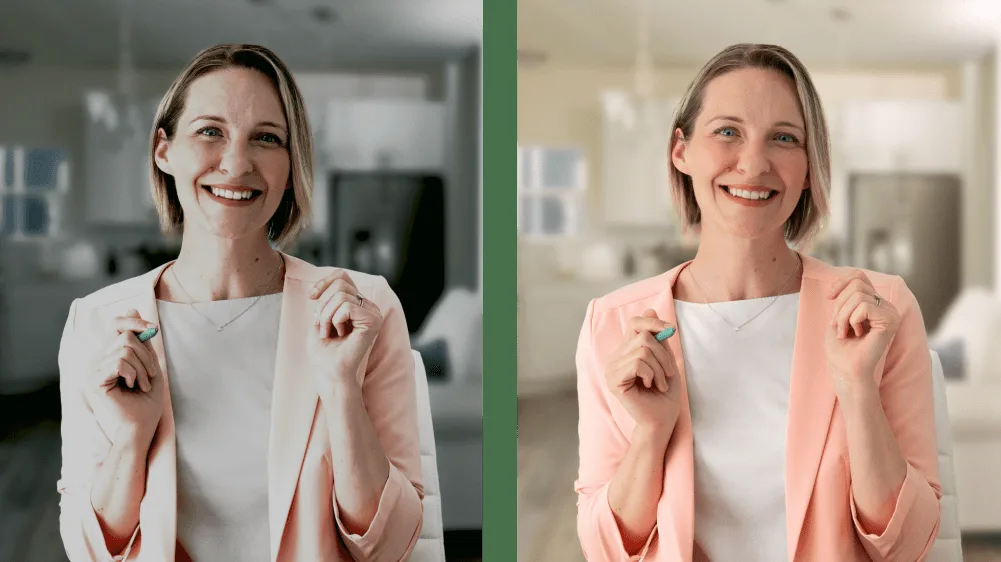
Logitech의 Brio 505 조명 보정 설명 예시입니다.[10]
최소 초점 거리가 중요한 근접 촬영이라면 수치가 공개된 모델도 있습니다. Razer Kiyo Pro Ultra 지원 문서는 초점 범위를 10cm부터 무한대로, 최적화 범위를 50~200cm로 표시하고 4K 30fps와 1080p 60fps를 지원한다고 안내합니다.[5] 이처럼 최소 거리와 권장 범위가 따로 적혀 있다면 책상에서 잰 값이 두 범위 중 어디에 들어가는지 구분해서 보세요.
| 화면에서 보이는 문제 | 제품 설정에서 확인 | 먼저 시도할 배치 대안 |
|---|---|---|
| 얼굴이 어둡고 배경만 밝음 | HDR, 자동 노출, 밝기 | 창을 등지지 말고 얼굴 앞이나 옆으로 이동 |
| 밝아졌지만 노이즈가 많음 | 노출, 게인, 해상도·fps | 작은 조명을 얼굴 앞쪽에 추가 |
| 손을 움직일 때 잔상이 큼 | 노출 고정, 저조도 모드, fps | 조명을 밝히고 30fps와 60fps를 각각 비교 |
| 초점이 얼굴과 배경 사이를 오감 | 자동초점 해제, 수동 초점 | 배경과 거리를 벌이고 가까운 움직임을 줄임 |
설정 앱과 운영체제에서는 어떤 이름을 찾나요?
Windows 카메라 앱에서는 설정에서 고급 사진·영상 제어 표시, 영상 품질, 깜박임 감소 같은 항목을 확인할 수 있지만, 실제로 나타나는 제어는 연결된 카메라가 제공하는 기능에 따라 달라집니다.[6] macOS의 비디오 메뉴에는 지원 기기에서 스튜디오 조명, 프레이밍, 확대·이동 같은 기능이 표시되며 사용 가능한 항목은 Mac과 카메라 조건에 따라 달라집니다.[7]
- 제조사 앱에서 Focus, Auto Focus, Manual Focus 또는 AF 항목을 찾습니다.
- Field of View, FOV, Zoom 항목에서 선택 가능한 각도를 확인합니다.
- HDR, Auto Exposure, Low Light Compensation, RightLight 같은 조명 항목을 찾습니다.
- 회의 앱의 미리보기에서도 같은 구도와 밝기가 유지되는지 확인합니다.
- 설정을 저장한 뒤 앱을 종료하거나 컴퓨터를 다시 시작해 값이 유지되는지 확인합니다.
웹캠보다 조명이나 위치를 바꾸는 편이 나을 때
현재 웹캠의 초점은 안정적이지만 얼굴만 어둡다면 새 카메라보다 전면 조명이 더 직접적인 해결책일 수 있습니다. 구도가 너무 넓다면 디지털 확대 전에 카메라를 가까이 옮기고, 너무 좁다면 모니터 뒤 거치대나 삼각대로 거리를 확보해 보세요. 영상은 괜찮지만 목소리에 키보드와 방 울림이 섞인다면 웹캠 교체보다 마이크 유형과 배치를 따로 비교하는 편이 낫습니다.
구매 직전에는 무엇을 다시 확인해야 하나요?
- 상품명뿐 아니라 본체나 포장에 표시된 정확한 모델 번호가 공식 문서와 일치하는지 확인합니다.
- 화각 수치 옆에 HFoV, VFoV, dFoV 중 어떤 기준이 적혀 있는지 확인합니다.
- 평소 사용할 해상도에서 필요한 프레임률을 지원하는지 확인합니다.
- 자동초점 모델은 최소 초점 거리와 자동초점 해제 또는 수동 조절 가능 여부를 확인합니다.
- 조명 보정이나 HDR을 켰을 때 프레임률 제한이 별도로 적혀 있는지 확인합니다.
- 제조사 설정 앱이 사용하는 운영체제에서 제공되는지 확인합니다.
- 국내 판매 구성의 케이블 단자, 거치 부품과 모델 번호를 결제 화면에서 다시 확인합니다.
한 자리에서 혼자 회의하고 배경 노출을 줄이고 싶다면 좁은 화각의 고정초점 모델부터 보세요. 움직이거나 물건을 보여 줄 일이 많다면 자동초점 해제·수동 설정이 있는 모델이 다루기 쉽습니다. 여러 사람을 담는 넓은 화각이나 어두운 방의 HDR이 필요하다면 해당 기능을 켠 상태의 해상도와 프레임률까지 맞는 후보만 남기시면 됩니다.
쿠팡에서 조건에 맞는 웹캠 상품 확인하기자동초점 웹캠이 항상 고정초점보다 좋은가요?
아닙니다. 일정한 거리에서 혼자 회의하면 고정초점이 초점 이동 없이 안정적일 수 있습니다. 피사체 거리가 자주 바뀔 때 자동초점이 유리하며, 이때도 최소 초점 거리와 자동초점 해제 가능 여부를 확인하세요.
90° 화각 제품끼리는 구도가 같나요?
화각 기준이 같아야 비교할 수 있습니다. 90° HFoV와 90° dFoV는 다른 범위를 뜻하므로 수평·수직·대각 표기를 먼저 확인하세요.
저조도 보정이 있으면 조명 없이 써도 되나요?
자동 보정은 밝기를 높일 수 있지만 노이즈, 잔상과 피부색까지 같은 수준으로 개선한다는 뜻은 아닙니다. 실제로 사용할 프레임률을 유지하면서 작은 전면 조명을 켠 화면도 비교하세요.
출처
- 로지텍 Brio 105 비즈니스 웹캠
- Brio 505 Business Webcam | Logitech
- 4K UHD 비디오 및 HDR을 지원하는 로지텍 BRIO 웹캠
- Razer Kiyo Pro | RZ19-0364 Support & FAQs
- Razer Kiyo Pro Ultra | RZ19-04420 Support & FAQs
- How to use the Windows Camera app | Microsoft Support
- Use video effects and mic modes during video calls on Mac
- 본문 비교 예시인 Logitech Brio 505의 제조사 제품 이미지입니다.
- Logitech이 공개한 Brio 505의 Logi Tune 설정 화면 예시입니다.
- Logitech의 Brio 505 조명 보정 설명 예시입니다.