
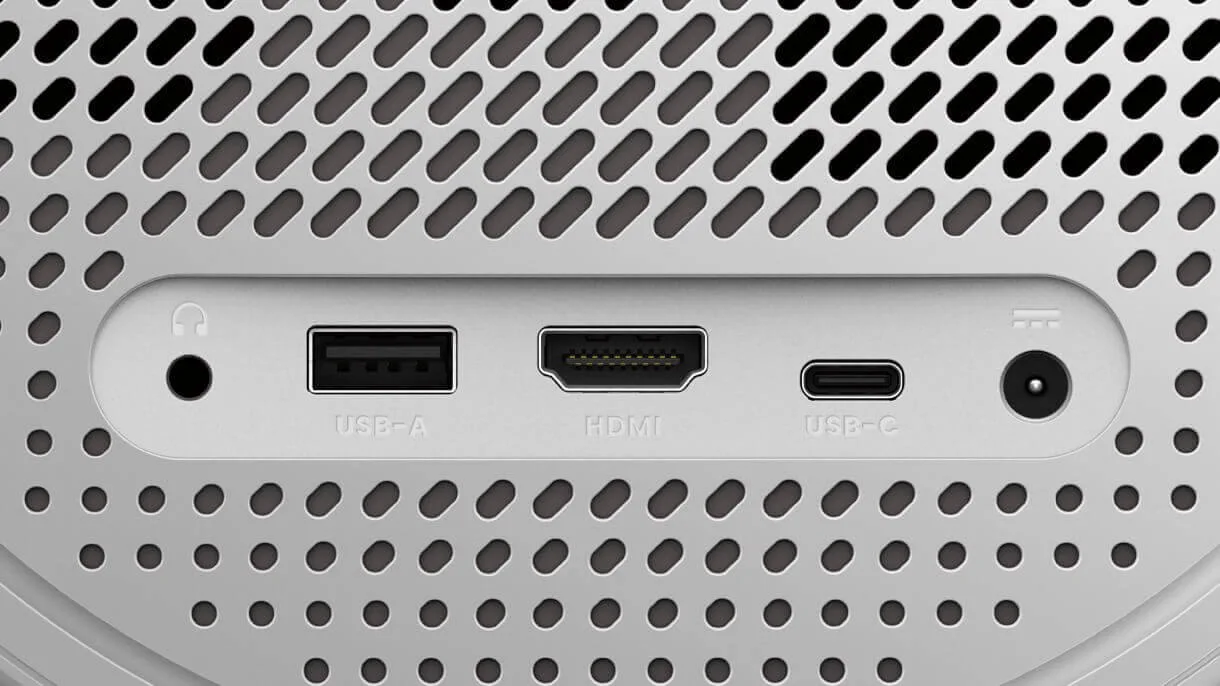
BenQ GV50 HDMI·USB-C·USB-A 연결 단자 — 제조사 제공 이미지.
‘넷플릭스 지원’ 문구에서 무엇을 확인해야 하나요?
GV50을 처음 켰다면 설정 안내에서 Google TV 설정을 선택해 초기 설정을 마칩니다. 그다음 리모컨의 Netflix 버튼을 누르고 Netflix 계정으로 로그인하세요. 리모컨에는 Google TV 홈 버튼과 HDMI 입력 선택 버튼도 있어 내장 앱과 외부 기기를 구분해 실행할 수 있습니다.[9] BenQ는 GV50의 내장 Netflix 앱이 정식 인증된 앱이라고 명시하고, 한국 제품 페이지에서도 Google TV로 Netflix를 시청할 수 있다고 안내합니다.[8] [10] Netflix의 일반 지원 브랜드 목록에 브랜드가 없다는 이유만으로 이 모델을 미지원으로 판단할 필요는 없습니다. 다른 모델의 지원 여부도 정확한 모델에 적용되는 제조사 안내로 판단하세요.[1] [8]
- 상품 페이지와 설명서의 모델명이 완전히 같은지 확인합니다.
- Netflix가 기본 설치되어 있는지, 공식 앱스토어에서 내려받는 방식인지 확인합니다.
- 리모컨으로 앱 실행, 로그인, 프로필 선택과 재생 조작이 가능한지 확인합니다.
- 운영체제 업데이트 후에도 앱을 공식 경로로 업데이트할 수 있는지 확인합니다.
- 국내 지역에서 해당 모델의 Netflix 재생을 지원하는지 제조사 지원 문서에서 확인합니다.
APK 파일 설치나 휴대전화 앱 복사처럼 제조사가 지원하지 않는 설치 방법은 로그인이나 업데이트 뒤 재생이 중단될 수 있으므로 구매 근거로 삼기 어렵습니다. 공식 자료에 앱 실행과 재생 지원이 명시되지 않았다면 외부 HDMI 기기를 사용할 수 있는 모델인지 확인하세요.
연결 방식별로 무엇이 다른가요?
| 재생 경로 | 프로젝터에서 확인할 항목 | 네트워크 조건 | 보호 콘텐츠 적합성 | 추가 장비 | 주요 단점 |
|---|---|---|---|---|---|
| 내장 Netflix 앱 | GV50은 Google TV에 정식 인증 Netflix 앱 내장[8] [10] | 프로젝터의 인터넷 연결 | GV50은 리모컨 Netflix 버튼으로 자체 앱 실행[9] | 대개 별도 영상 기기 없음 | 앱 지원 범위와 조작 방식이 모델별로 다름 |
| 외부 스트리밍 기기→HDMI | HDMI 입력·HDCP·지원 입력 형식·기기 배치 공간[1] [3] | 스트리밍 기기의 인터넷 연결 | Netflix 지원 스트리밍 기기와 HDCP 경로를 확인해야 함[1] [3] | 스트리밍 기기, HDMI 연결, 전원 | 전원 어댑터와 별도 리모컨이 필요할 수 있음 |
| 노트북→HDMI | HDMI 입력·HDCP·지원 입력 해상도와 주사율[3] | 노트북의 인터넷 연결 | HDCP를 충족하는 연결 경로가 필요[3] | HDMI 케이블 또는 영상 출력 어댑터 | 노트북 자리와 전원, 케이블 동선이 필요 |
| iPhone→AirPlay 미러링 | AirPlay 수신 지원과 동일 Wi-Fi 연결[4] | 일반적인 AirPlay 설정에서는 동일 Wi-Fi[4] | Netflix는 iPhone·iPad의 AirPlay를 지원하지 않음[2] | 지원 수신기 또는 별도 영상 어댑터 | 메뉴가 보여도 Netflix 시청 경로로 쓸 수 없음 |
| Android→화면 전송·미러링 | 정확한 모델의 Google Cast 또는 제조사 미러링 지원 | Google Cast는 같은 Wi-Fi 필요[5] | Netflix의 현재 Cast 호환 목록은 제한적. Google Cast 지원만으로 Netflix 전송을 보장하지 않음[2] | 지원 수신기 또는 영상 출력 어댑터 | Google TV 기기는 기기 자체 Netflix 앱을 리모컨으로 실행하는 경로 우선[2] |
무선 미러링은 사진이나 발표 자료에는 편하지만 Netflix 시청 경로로 단정하기 어렵습니다. Netflix는 iPhone과 iPad의 AirPlay를 지원하지 않으며, 일부 기기나 미러링 앱도 지원되지 않을 수 있다고 안내합니다.[2] 화면 전송 메뉴가 나타나는 것과 보호된 영상이 정상 재생되는 것은 별개의 조건입니다.
쿠팡에서 미니 빔프로젝터 구매 옵션 확인하기HDMI 단자만 있으면 넷플릭스가 재생될까요?
HDMI 입력 단자뿐 아니라 전체 연결 경로의 HDCP 호환성을 확인해야 합니다. Netflix는 HDMI나 DVI로 연결한 기기에서 스트리밍하려면 HDCP가 필요하다고 설명합니다.[3] 프로젝터 설명서에서 HDCP 지원 표기와 함께 HDMI 입력이 받아들이는 해상도·주사율을 확인하고, 노트북이나 스트리밍 기기의 출력 설정을 그 범위에 맞추세요.
- 프로젝터 단자가 HDMI ‘입력’인지 확인합니다. 출력이나 서비스용 단자는 외부 영상을 받지 못합니다.
- 설명서의 HDMI 또는 저작권 보호 항목에서 HDCP 지원 여부를 찾습니다.
- 지원 입력 해상도와 주사율을 외부 기기의 출력 설정과 맞춥니다.
- 휴대전화나 노트북에 HDMI가 없다면 해당 기기의 영상 출력을 지원하는 변환 어댑터를 고릅니다.
- 스트리밍 기기의 전원은 프로젝터 USB 단자에 바로 맡기지 말고 필요한 전압·전류와 USB 단자 용도를 대조합니다.
- 내장 스피커, 3.5mm 출력, Bluetooth 또는 HDMI 오디오 가운데 실제 사용할 음향 경로를 정합니다.
Lightning iPhone은 Apple Lightning Digital AV 어댑터에 HDMI 케이블을 연결해 프로젝터의 HDMI 입력으로 보냅니다. 이미 가진 어댑터라면 다른 케이블을 분리하고 iPhone에 꽂은 뒤 ‘설정 → 일반 → 정보 → Apple HDMI 어댑터’에서 모델 번호를 보세요. Netflix가 지원한다고 명시한 번호는 A1438·A1621입니다.[2] iPhone 15 시리즈와 iPhone 16 시리즈 중 16e를 제외한 모델은 USB‑C 영상 출력을 지원하므로 영상 출력용 USB‑C–HDMI 어댑터를 사용하고 프로젝터 입력을 HDMI로 바꿉니다.[6] iPhone 16e는 USB‑C 유선 디스플레이 출력이 지원되지 않아 같은 어댑터를 사도 이 경로로 시청할 수 없습니다. 이 경우 프로젝터의 공식 Netflix 앱이나 별도 Netflix 지원 스트리밍 기기를 리모컨으로 실행하는 구성을 쓰세요. AirPlay도 Netflix 시청 대안이 되지 않습니다.[2] [6]
iPhone과 Android의 무선 연결은 어떻게 확인하나요?
iPhone에서는 제어 센터의 ‘화면 미러링’을 사용하며, 일반적인 AirPlay 연결은 iPhone과 수신 기기가 같은 Wi-Fi 네트워크에 있어야 합니다.[4] 다만 이 기능으로 사진이나 화면이 표시되더라도 Netflix는 AirPlay 재생을 지원하지 않습니다.[2] Netflix가 목적이라면 공식 지원 내장 앱, 호환되는 외부 스트리밍 기기 또는 지원되는 유선 영상 출력을 선택하세요.
Android에서는 Google Cast와 Smart View·무선 DeX의 수신 규격을 구분해야 합니다. Google Cast 지원만으로 Netflix 앱의 전송 대상이 되는 것은 아닙니다. 현재 Netflix는 물리 리모컨이 없는 Chromecast 3세대 이하와 일부 지정 디스플레이만 Cast 호환 목록에 올려 두고, 목록 밖 기기는 자체 리모컨으로 Netflix를 실행하라고 안내합니다. 따라서 Chromecast with Google TV나 Google TV Streamer, Google TV 프로젝터는 휴대폰 Netflix의 Cast 버튼에 기대기보다 기기 자체 앱을 리모컨으로 실행하는 경로를 쓰세요.[2] Galaxy S23·S24 시리즈처럼 Samsung의 HDMI DeX 지원 목록에 있는 폰은 USB‑C–HDMI 어댑터나 케이블로 프로젝터 HDMI 입력에 연결하고, 폰에서 시작 안내를 승인하면 유선 화면을 보낼 수 있습니다. 반면 Z Flip6 및 이전 Flip은 이 유선 DeX 연결을 지원하지 않습니다.[7] 이는 화면 출력 지원이며 Netflix 재생에는 앞서 설명한 HDCP 호환 경로도 필요합니다.[3]
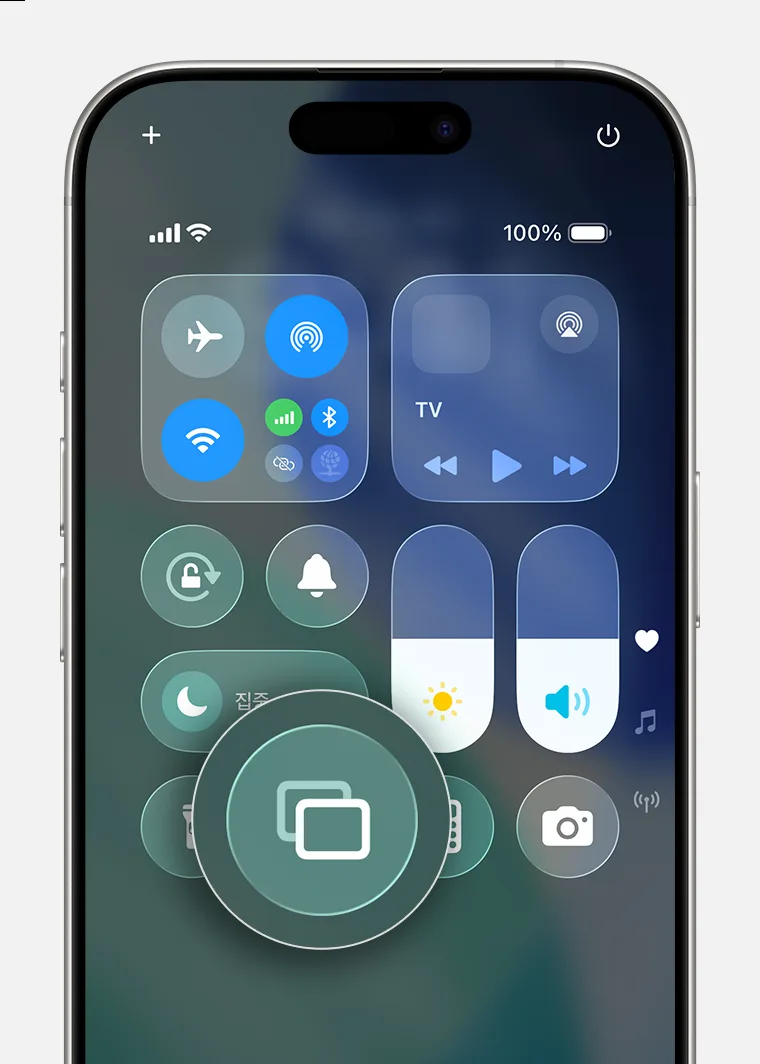
iPhone 제어 센터의 화면 미러링 버튼 — 제조사 제공 이미지.
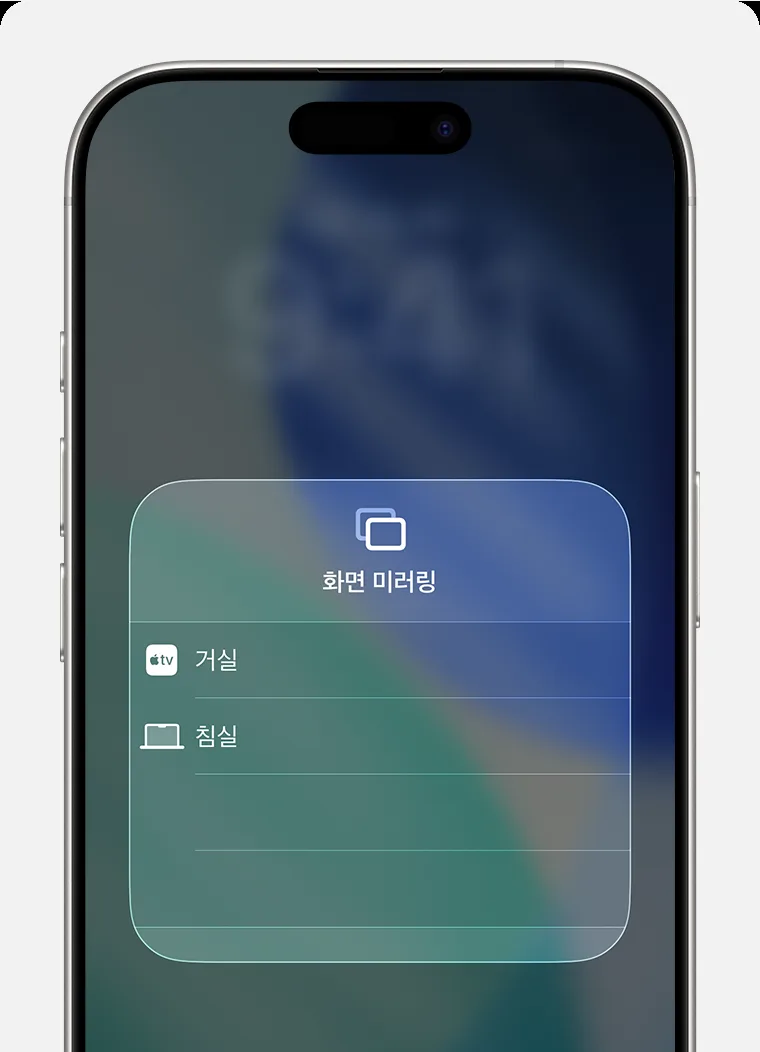
iPhone 화면 미러링 기기 선택 목록 — 제조사 제공 이미지.
영상은 나오는데 소리가 없다면 어디를 보나요?
먼저 외부 기기의 오디오 출력 대상이 프로젝터의 HDMI로 설정됐는지 확인하세요. 그다음 프로젝터 음소거, 내장 스피커 유무, 오디오 출력 단자를 순서대로 살펴봅니다. Bluetooth 스피커를 사용할 계획이라면 프로젝터가 Bluetooth ‘출력’을 지원하는지 확인해야 하며, 영상과 음성의 지연 여부도 후보 모델의 설명서와 지원 문서에서 확인하는 편이 좋습니다.
인터넷 없이도 사용할 수 있나요?
Netflix 다운로드 영상도 외부 출력 조건을 따릅니다. Netflix는 지원되는 케이블이나 어댑터로 휴대기기를 디스플레이에 연결할 수 있다고 안내하지만, 기기와 어댑터가 지원 대상이어야 하며 일부 다운로드 영상에는 화면 가장자리의 검은 여백이 나타날 수 있습니다.[2] USB 저장장치의 로컬 파일을 재생하려면 설명서에서 USB가 저장장치 입력용인지, 지원 파일 시스템과 영상·음성 코덱이 무엇인지 별도로 확인하세요.
결제 전 정확한 모델에서 무엇을 확인하나요?
- 국내 판매 모델명과 제조사 공식 페이지의 모델명이 같은지 기록합니다.
- 내장 Netflix 앱의 공식 지원, 설치 위치와 업데이트 경로를 확인합니다.
- HDMI 입력 수, HDCP 지원, 지원 입력 해상도와 주사율을 설명서에서 찾습니다.
- 스트리밍 기기나 변환 어댑터의 전원 공급 방법과 설치 공간을 확인합니다.
- iPhone 또는 Android와 공통으로 지원하는 무선 프로토콜을 확인합니다.
- 오디오 출력 방식과 외부 스피커 연결 조건을 확인합니다.
- 공식 자료에 없는 기능은 판매처에 모델명을 적어 문의하고 답변을 보관합니다.
- 기대했던 앱이나 입력이 작동하지 않을 때 적용되는 판매처의 반품 조건을 결제 전에 읽습니다.
연결 조건을 정리한 뒤에는 밝기와 설치 거리도 같은 모델에서 맞춰야 합니다.
내 조건에는 어떤 연결 방식이 맞을까요?
GV50으로 Netflix를 볼 예정이면 내장 Google TV에서 리모컨의 Netflix 버튼으로 실행하세요. 이 용도에는 별도 HDMI 스트리밍 기기가 필요하지 않습니다.[8] [9] [10] 내장 앱을 지원하지 않는 다른 프로젝터라면 Netflix 지원 스트리밍 기기나 노트북을 HDCP 호환 HDMI 입력에 연결합니다.[1] [3] 휴대전화 사진이나 발표 자료에는 무선 미러링을 사용할 수 있지만, Netflix를 iPhone AirPlay로 재생하는 경로는 지원되지 않습니다.[2]
최종 후보에는 모델명과 사용할 재생 기기를 함께 적으세요. ‘프로젝터 단독’, ‘스트리밍 기기 HDMI’, ‘노트북 HDMI’처럼 실제 연결 구성을 하나로 정한 뒤 그 구성에 필요한 입력, 보호 규격, 전원과 음향 조건이 모두 확인된 제품만 남기면 됩니다.
쿠팡에서 호환 조건에 맞는 미니 빔프로젝터 확인하기넷플릭스 앱을 설치할 수 있으면 공식 지원 모델인가요?
아닙니다. 앱 설치 가능 여부와 Netflix가 해당 프로젝터 모델의 호환성을 확인했다는 의미는 다릅니다. 제조사 공식 페이지나 설명서에서 정확한 국내 판매 모델의 지원 여부를 확인하세요.[1]
iPhone 화면 미러링으로 넷플릭스를 볼 수 있나요?
AirPlay로는 볼 수 없습니다.[2] Lightning iPhone은 Netflix 지원 Apple Digital AV 어댑터(A1438·A1621)와 HDMI 케이블을 사용하세요. iPhone 15 및 16 시리즈(16e 제외)는 USB‑C 영상 출력용 HDMI 어댑터를 사용할 수 있지만, 16e는 유선 디스플레이 출력 자체가 지원되지 않습니다. 16e라면 프로젝터나 스트리밍 기기의 공식 Netflix 앱을 리모컨으로 실행하는 경로가 맞습니다.[2] [6]
HDMI 케이블을 연결했는데 검은 화면이 나오면 무엇을 확인하나요?
입력 소스 선택과 케이블을 먼저 확인한 뒤 외부 기기, 어댑터, 프로젝터를 잇는 전체 경로가 HDCP를 지원하는지 살펴보세요. Netflix의 HDMI 재생에는 HDCP가 필요합니다.[3]
Android 화면 전송에는 인터넷이 필요한가요?
Google Cast는 같은 Wi‑Fi 네트워크가 필요합니다.[5] 다만 Netflix는 Google Cast 전체를 지원하지 않습니다. 현재 호환 목록에는 물리 리모컨 없는 Chromecast 3세대 이하 등이 있으며, 목록 밖 Google TV 기기·프로젝터는 기기 리모컨으로 자체 Netflix 앱을 실행하세요. Netflix의 Cast·미러링 기능은 Standard 또는 Premium 요금제에서 제공됩니다.[2]
출처
- How to watch Netflix on your projector | Netflix Help Center
- How to Cast or Mirror Netflix from Your Mobile Device | Netflix Help Center
- Qu'est-ce que HDCP ? | Centre d'aide Netflix
- AirPlay를 사용하여 비디오를 스트리밍하거나 iPhone 또는 iPad의 화면 미러링하기
- TV로 영화 및 TV 프로그램 전송하기 – Android – Google Play 고객센터
- Apple: iPhone USB-C 외장 디스플레이 지원 모델과 HDMI 연결
- Samsung: DeX 지원 모델과 HDMI 연결 절차
- BenQ 공식 FAQ: GV50 Google TV에 정식 인증 Netflix 앱 내장
- BenQ GV50 사용자 설명서: 25쪽 리모컨 Netflix·Google TV 홈·HDMI 버튼 및 34쪽 초기 Google TV 설정
- BenQ 한국 GV50 제품 정보: 내장 Google TV Netflix 시청