
A4 한 페이지를 축소해 보는 PDF에서는 화면이 커질수록 글자가 커지지만, 8인치도 종이 A4보다 훨씬 작습니다. 작은 본문이나 2단 편집 문서는 확대 후 화면을 끌어 이동해야 할 수 있으므로, 인치만 보지 말고 가로 보기와 확대 방식, PDF의 텍스트 크기 변경 가능 여부를 확인하세요.
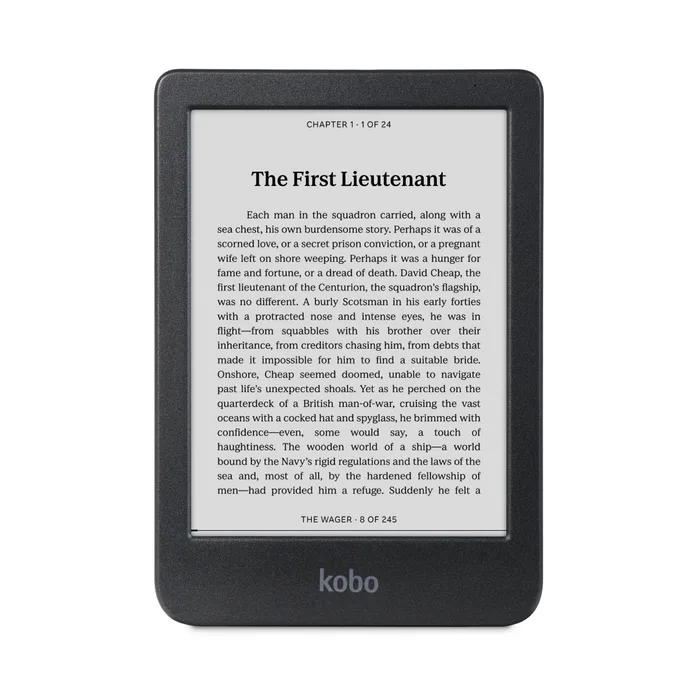
Kobo Clara BW 정면: 버튼이 없는 6인치 본체와 전자책 화면 예시 — 자료: ereader.kobo.com.
6·7·8인치는 실제로 얼마나 다른가요?
세 대표 제품은 모두 PDF 형식을 지원하지만 화면 크기와 본체 형태가 다릅니다.[1] [2] [3] 화면비가 비슷하다고 가정하면 대각선이 6인치에서 7인치로 커질 때 표시 면적은 약 36%, 8인치로 커질 때는 약 78% 늘어납니다. 이는 대각선 길이의 제곱으로 계산한 근사치이며, 실제 표시 영역은 화면비와 PDF 여백에 따라 달라집니다.
| 대표 크기·제품 | 화면·해상도 | 본체 크기 | 무게 | 6인치 대비 화면 면적 | 먼저 남길 용도 |
|---|---|---|---|---|---|
| 6인치·Kobo Clara BW | 1448×1072[1] | 112×160×9.2mm[1] | 174g[1] | 기준 | 소설·웹소설과 잦은 이동 |
| 7인치·Kobo Libra Colour | 1264×1680, 흑백 300ppi·컬러 150ppi[2] | 144.6×161×8.3mm[2] | 199.5g[2] | 약 36% 넓음 | 전자책과 간단한 PDF 병행 |
| 8인치·Kobo Sage | 1440×1920, 300ppi[3] | 160.5×181.4×7.6mm[3] | 240.8g[3] | 약 78% 넓음 | PDF 비중이 높고 가방 휴대가 가능한 경우 |
내 PDF는 어떤 문서인가요?
- 본문이 한 단으로 구성되고 글자가 큰 텍스트형 PDF라면 7인치에서도 가로 보기나 한 단계 확대만으로 읽을 가능성이 있습니다.
- 논문처럼 본문이 작거나 2단으로 편집된 문서는 한 단씩 확대했을 때 좌우·상하 이동이 얼마나 필요한지 확인하세요.
- 스캔형 PDF는 글자를 직접 선택하거나 크기를 바꿀 수 없는 경우가 많으므로 원본 선명도와 대비가 중요합니다.
- 도표, 악보, 교재처럼 페이지 전체 구조를 계속 봐야 한다면 8인치보다 큰 전자종이 기기나 태블릿도 함께 비교하세요.
Kobo의 기본 PDF 화면에서는 확대, 화면 이동, 90도 회전을 사용할 수 있지만 텍스트 선택, 형광펜 표시, 사전 검색, 글자 크기·스타일 변경은 지원되지 않습니다.[4] PDF 필기가 필요하거나 텍스트 재배치를 기대한다면 ‘PDF 지원’이라는 형식 표기만으로 후보를 남기면 안 됩니다.
쿠팡에서 이북리더기 구매 옵션 비교하기PDF를 열었을 때 어떤 화면을 확인하나요?
- 평소 읽을 A4 문서, 2단 논문, 스캔 교재를 각각 한 파일씩 준비합니다.
- 세로 전체 페이지에서 본문을 읽을 수 있는지 확인합니다.
- 가로 보기로 돌린 뒤 한 줄이 잘리지 않는 확대 비율을 찾습니다.
- 확대한 상태에서 다음 단이나 다음 페이지로 이동하는 동작을 반복합니다.
- 여백 자르기, 대비 조정, 텍스트 재배치, 필기 기능이 필요한 문서에서 실제로 제공되는지 확인합니다.
- 파일 전송 방식과 DRM 조건도 확인합니다.
Kobo 이북리더기는 보호되지 않은 PDF를 USB로 가져올 수 있습니다. DRM이 적용된 PDF는 Adobe Digital Editions를 이용한 전송 절차가 필요합니다.[5] [6] Google Drive 전송은 Kobo Sage와 Kobo Libra Colour 등을 지원하지만 Kobo Clara BW는 공식 지원 기기 목록에 포함되어 있지 않습니다.[7] 케이블 없이 문서를 자주 넣는다면 화면 크기와 함께 전송 방식도 비교하세요.
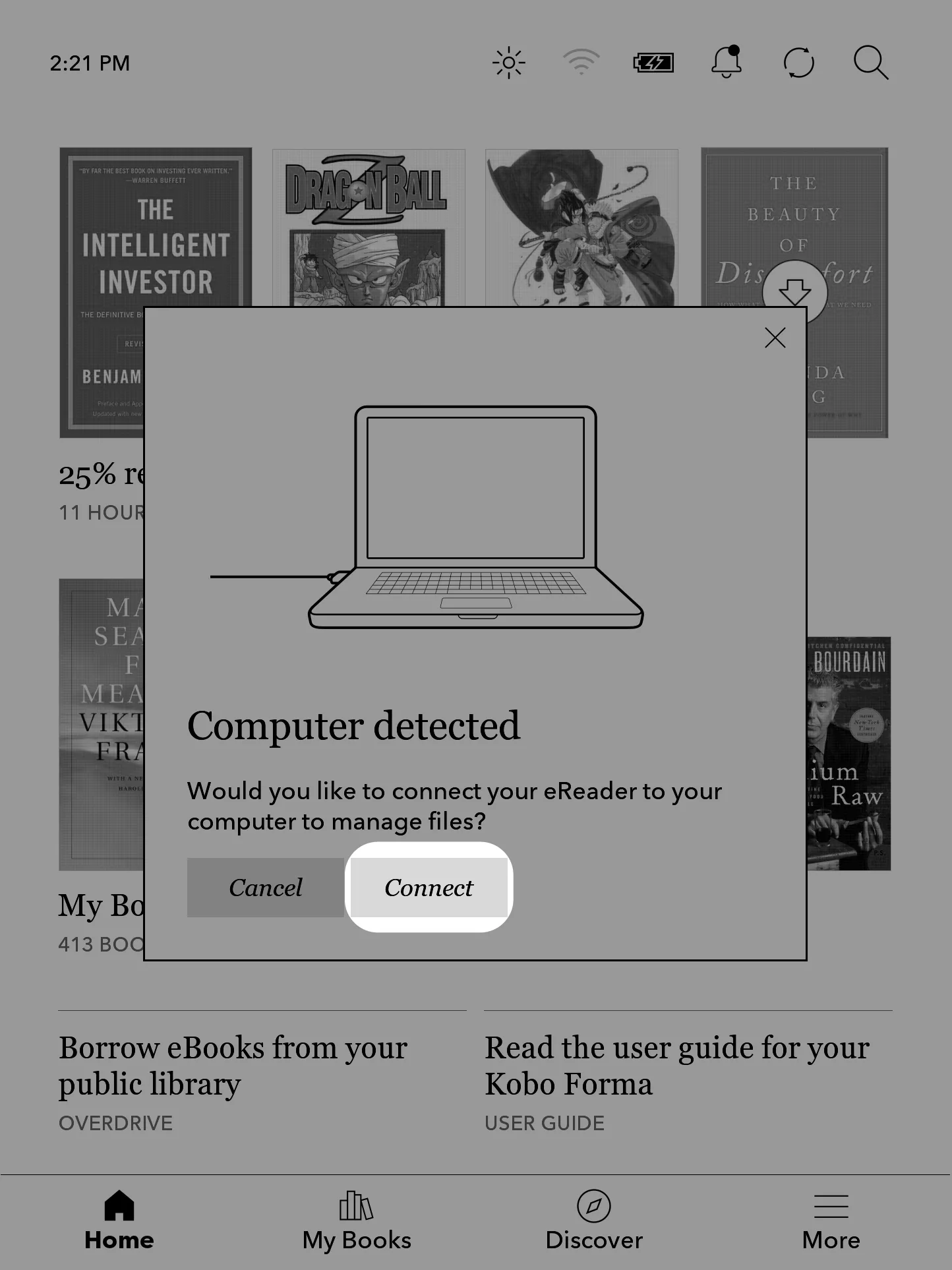
Kobo 지원 문서의 컴퓨터 연결 팝업: Connect 버튼 위치 — 자료: help.kobo.com.
7인치가 절충안이 되는 경우
출퇴근 중 소설을 읽고 가끔 한 단짜리 PDF를 확인한다면 7인치가 현실적인 중간 후보입니다. 대표 제품의 화면 면적은 6인치보다 약 36% 넓으면서 무게 증가는 25.5g입니다.[1] [2] 반면 작은 글자의 A4 논문을 매일 읽거나 도표에 메모해야 한다면 이 정도 화면 차이만으로 확대·이동 불편이 사라지지는 않습니다.
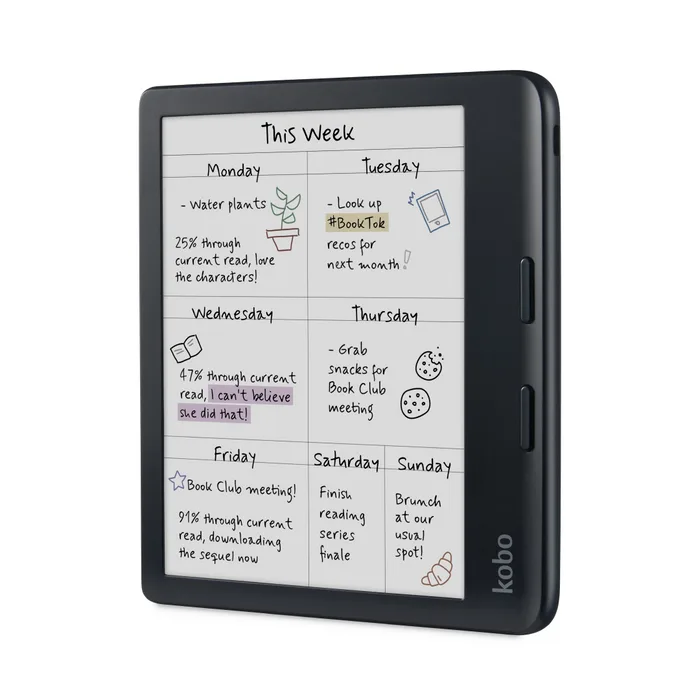
Kobo Libra Colour 본체: 오른쪽 페이지 버튼과 컬러 노트 화면 예시 — 자료: ereader.kobo.com.
8인치도 불편한 PDF라면
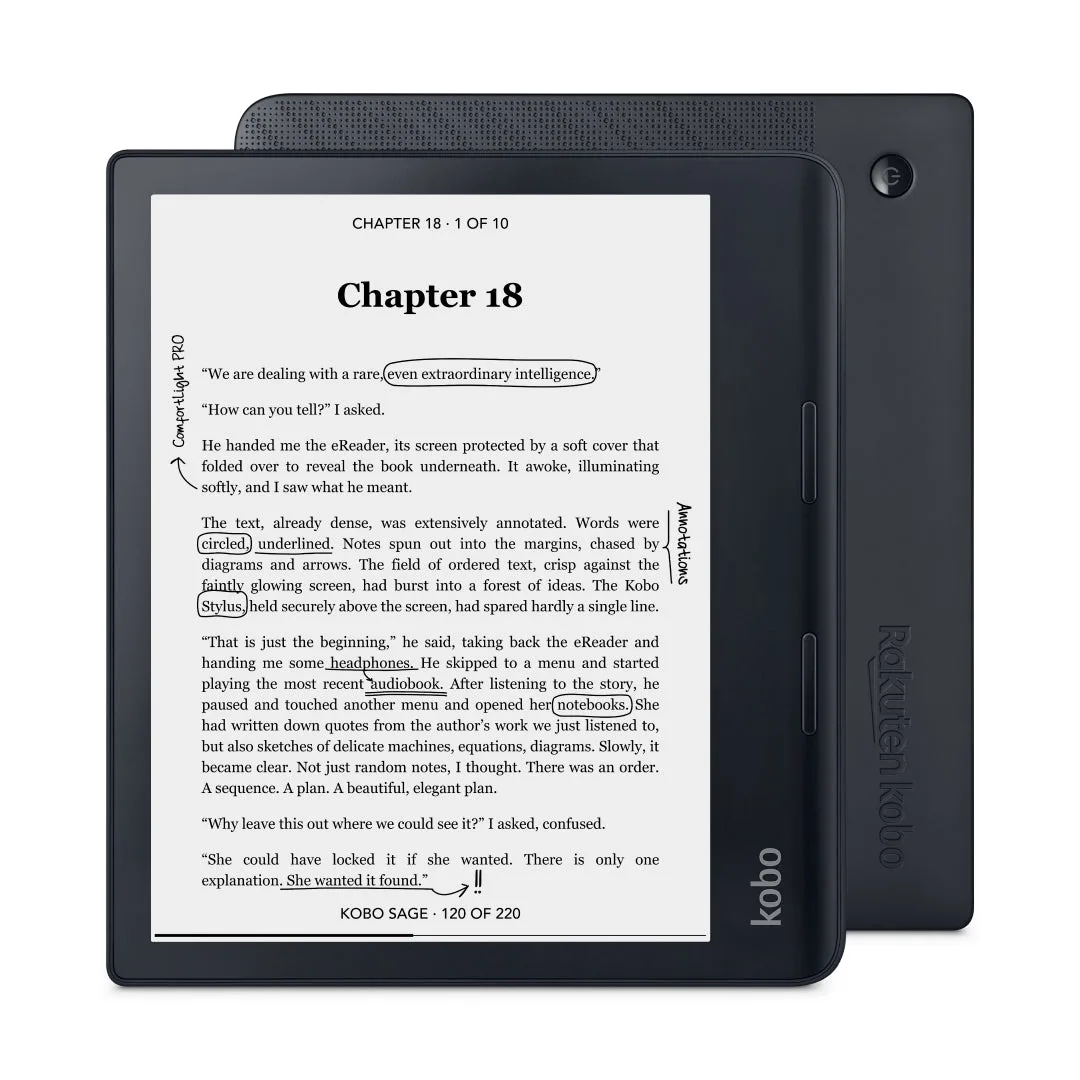
Kobo Sage의 앞면과 뒷면: 제조사 전자책 표시 예시 — 자료: ereader.kobo.com.
2단 논문, 악보, 복잡한 도표처럼 페이지 전체와 세부 내용을 번갈아 봐야 한다면 8인치에서도 확대와 이동이 반복될 수 있습니다. 이때는 10인치급 전자종이 기기나 태블릿을 비교해 보세요. 전자종이 기기는 독서 집중과 긴 문서 열람에, 태블릿은 빠른 확대·스크롤과 컬러 도표, 다양한 PDF 앱 사용에 더 적합할 수 있습니다.
큰 화면은 가방 수납과 한 손 독서의 무게 부담이 늘고, 작은 화면은 고정 레이아웃 PDF를 확대·이동하는 횟수가 늘어납니다. 케이스를 포함한 총무게와 평소 PDF의 읽기 방식을 함께 비교하세요.
구매 직전에는 내 PDF로 확인하세요
- 공식 사양에서 화면 크기, 해상도, 본체 크기와 무게를 같은 단위로 기록하세요.
- 판매 화면에서 정확한 모델명과 세대를 확인하세요. 이름이 비슷해도 화면과 기능이 달라질 수 있습니다.
- PDF 설명서나 지원 문서에서 확대, 가로 보기, 여백 자르기, 필기, 텍스트 재배치 지원 여부를 확인하세요.
- 교환·반품 조건을 읽은 뒤 가능하면 본인이 사용하는 PDF를 직접 열어 보세요.
- 케이스를 포함한 무게와 가방 수납 여부를 확인하세요.
소설 위주이고 매일 들고 다니면 6인치, 전자책과 단순 PDF를 함께 읽으면 7인치, PDF 비중이 높고 무게를 감수할 수 있으면 8인치를 우선 후보로 남기세요. 8인치에서도 한 페이지 전체의 글자가 작다면 화면 크기를 더 키우거나 PDF 앱을 쓸 수 있는 태블릿으로 방향을 바꾸는 편이 낫습니다.
쿠팡에서 조건에 맞는 이북리더기 확인하기6인치 이북리더기로 PDF를 읽을 수 있나요?
PDF 형식을 지원하는 기기라면 열 수 있지만, A4 고정 레이아웃은 글자가 작아 확대와 화면 이동이 자주 필요할 수 있습니다. 소설과 웹소설이 주용도이고 PDF는 가끔 확인할 때 적합합니다.
PDF용이라면 8인치면 충분한가요?
본문이 크고 한 단으로 구성된 문서는 비교적 편할 수 있지만, 작은 글자의 2단 논문이나 도표·악보는 8인치에서도 확대가 필요할 수 있습니다. 이런 문서가 주용도라면 더 큰 전자종이 기기나 태블릿도 비교하세요.
해상도가 같으면 PDF 가독성도 같나요?
같은 300ppi라도 화면 크기와 화면비, PDF 여백, 확대·이동 기능에 따라 한 화면에 보이는 내용과 글자 크기가 달라집니다. 해상도만으로 후보를 정하지 않는 편이 좋습니다.
출처
- Kobo Clara BW 기술 사양
- Kobo Libra Colour Technical Specifications
- Kobo Sage Technical Specifications
- Turn pages, magnify, and rotate PDFs using your Kobo eReader
- Add non-protected PDF and ePub files to your Kobo eReader using your computer
- Add eBooks with Adobe Digital Editions
- Add books to your eReader using Google Drive