
번역했더니 한국어가 사라졌다면 이중 자막으로 만드세요
캡컷의 일반 번역 안내에는 기존 자막을 번역문으로 바꾸는 경로가 있습니다. 원문을 남기고 싶은데 영어만 보인다면, 목표가 ‘영어로 바꾸기’인지 ‘한국어와 영어를 함께 보여주기’인지부터 나누면 됩니다. 두 언어를 함께 보여줄 작업에는 Bilingual captions를 사용합니다.[4] [1]
| 원하는 결과 | 음성 언어와 번역 언어 |
|---|---|
| 한국어 영상에 영어 번역 추가 | Spoken language: Korean / Bilingual captions: English[1] |
| 영어 영상에 한국어 번역 추가 | Spoken language: English / Bilingual captions: Korean[2] |
| 이미 교정한 한영 문장을 함께 표시 | 한국어와 영어를 두 줄로 넣은 SRT를 PC나 웹에서 가져오기[6] [8] |
PC에서는 말하는 언어와 번역할 언어를 따로 고릅니다
- 영상 파일을 가져온 뒤 Captions → Auto captions를 엽니다.[1]
- Spoken language에 영상에서 실제로 말하는 언어를 넣습니다. 한국어로 말하는 영상이면 Korean입니다.[1]
- Bilingual captions에서 English를 고르고 Generate를 누릅니다. 영어로 말하는 영상에 한글을 붙일 때는 두 언어를 반대로 지정합니다.[1] [2]
- 타임라인에 생긴 원문과 번역 자막을 각각 선택해 문구를 고칩니다. 전체 영상을 내보내기 전에 한 구간을 재생해 두 언어가 함께 보이는지 봅니다.[1]
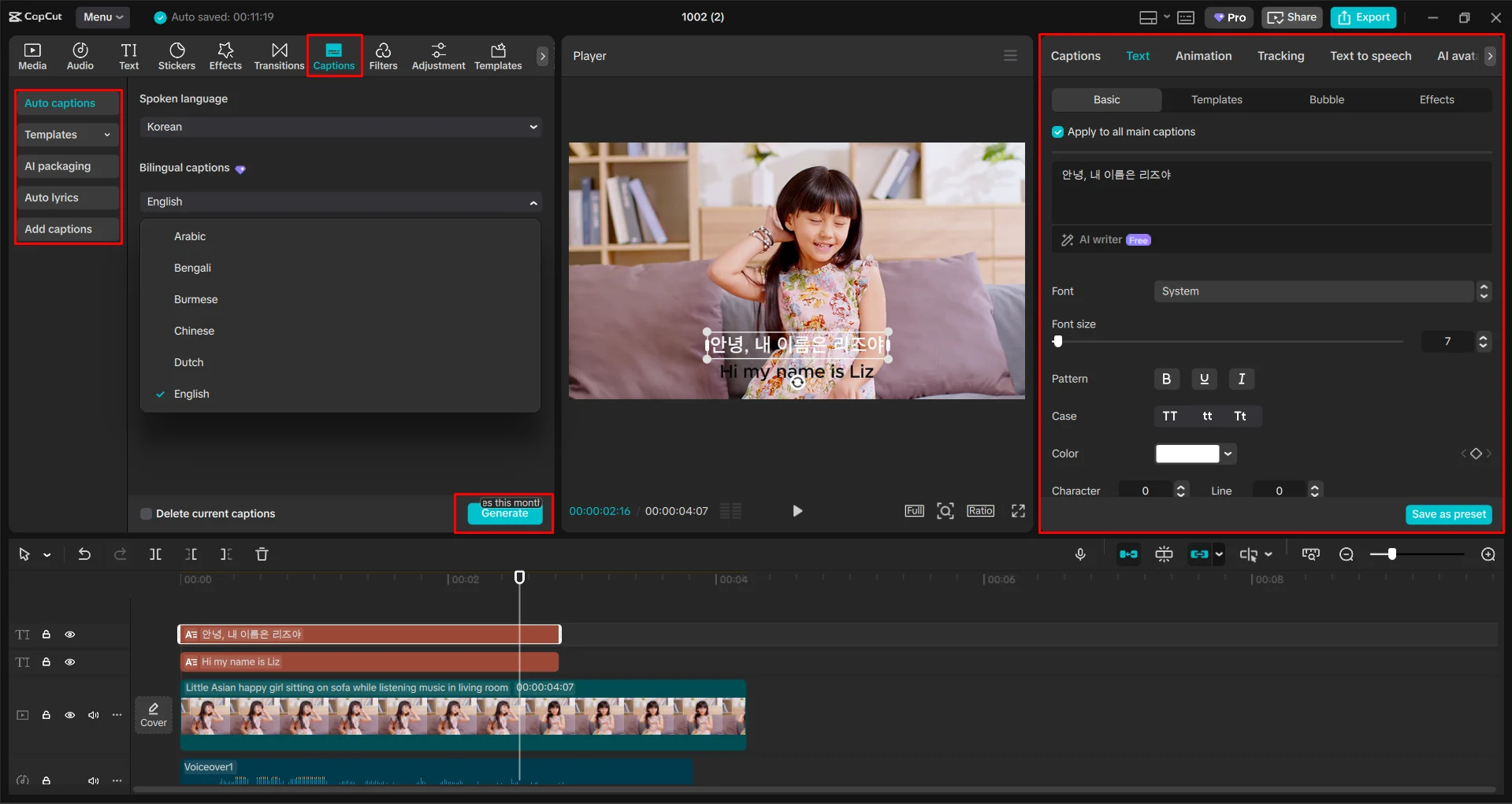
위는 캡컷이 공개한 한국어→영어 예시입니다. 왼쪽에 Korean과 English가 선택돼 있고, 아래 타임라인에는 한국어와 영어 자막이 따로 있습니다. 오른쪽 Text 패널에서 선택한 자막의 문구와 모양을 수정합니다.[1]
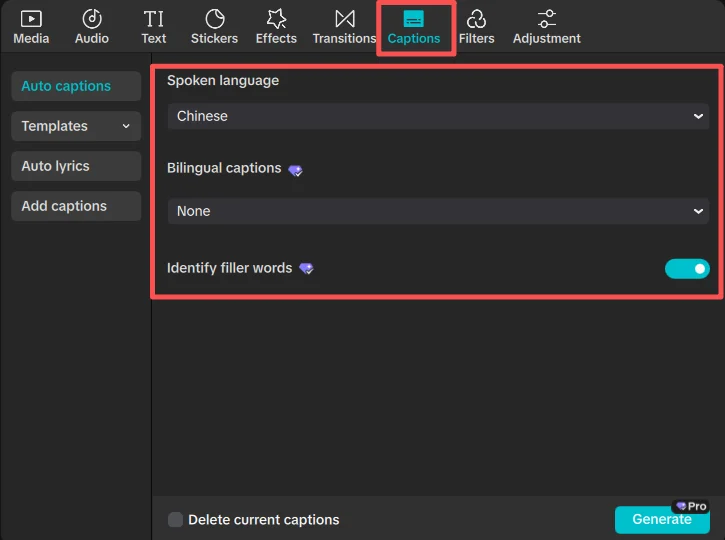
이중 자막에는 유료 기능 표시가 붙어 있습니다. 아래 공식 도움말 화면의 Bilingual captions 옆에는 다이아몬드, Generate에는 Pro가 보입니다. 외부 SRT 파일을 가져오는 작업과 자동 인식과 번역으로 이중 자막을 생성하는 작업은 구분하세요.[7] [6]
모바일에서는 Auto Captions의 Translate to를 고릅니다
- 새 영상이나 작업 중인 프로젝트를 열고 편집 화면 아래 Captions → Auto Captions로 들어갑니다.[3]
- 인식 언어는 영상의 음성과 맞춥니다. 한국어 음성이라면 Korean을 선택합니다.[3]
- Translate to에서 English를 선택해 자막을 생성합니다. 만든 뒤 원문과 번역 문장을 읽고 잘못된 부분을 고칩니다.[3] [5]
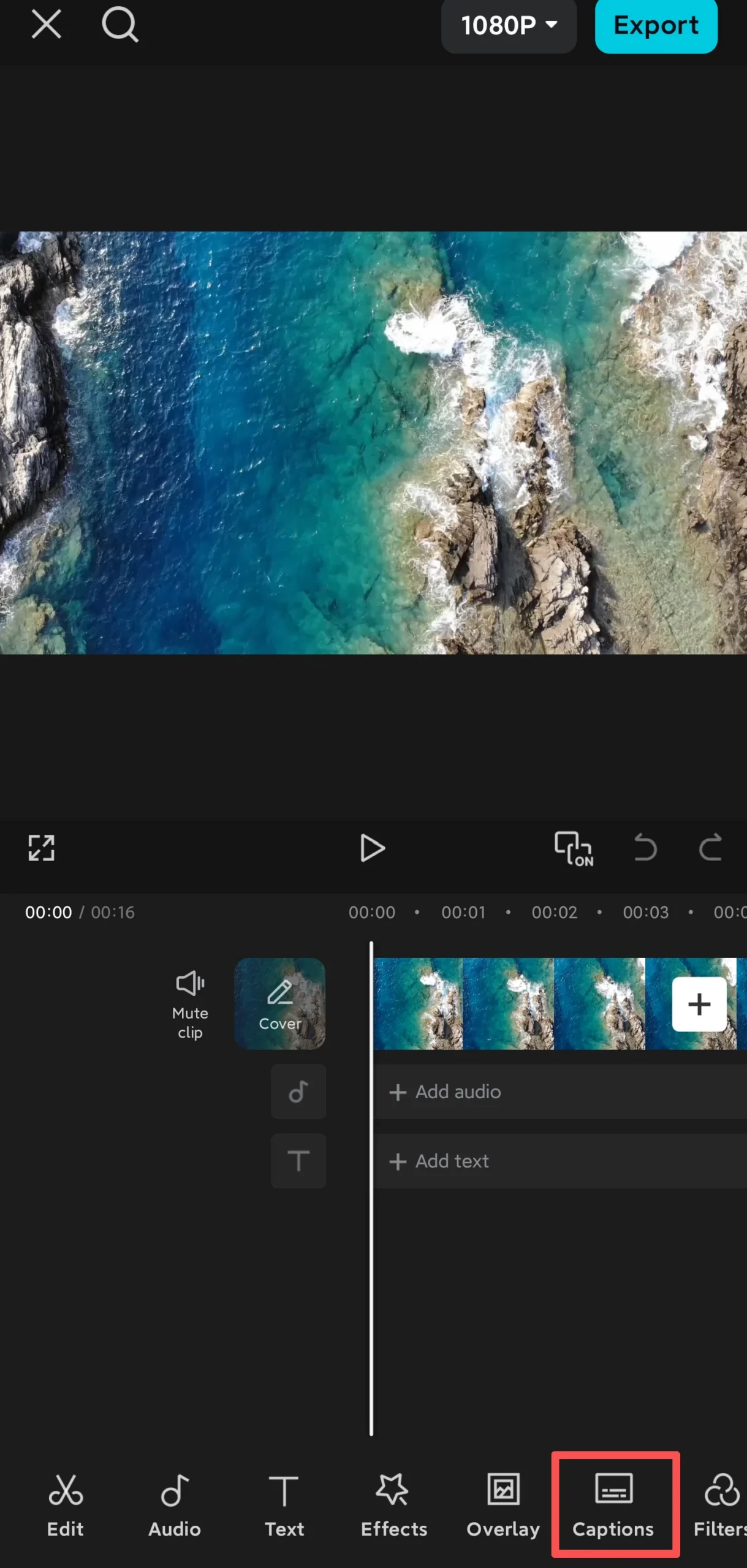
위 사진의 빨간 테두리는 모바일 편집 화면에서 Captions를 여는 위치입니다. 이중 자막 생성은 Auto Captions 안에서 이어가며, 음성 인식 언어와 Translate to의 번역 언어를 각각 지정합니다.[3]
두 자막이 겹치면 트랙을 따로 움직입니다
먼저 한국어 자막 하나를 고르고 미리보기에서 조금 위로 옮깁니다. 이어 같은 시간의 영어 자막을 선택해 아래에 둡니다. 한국어와 영어는 서로 다른 트랙이므로 문구와 위치를 따로 고칠 수 있습니다. 글꼴과 크기를 바꿀 때는 선택한 자막과 적용 범위를 보고 작업하세요.[1] [5]
세로 영상은 한국어 한 줄과 영어 한 줄부터 맞추면 시작하기 쉽습니다. 영어 문장이 길어 두 줄로 내려오면 글씨부터 줄이기보다 문장을 짧게 다듬거나 자막 구간을 나눠 보세요. 얼굴이나 제품 설명을 가리지 않는 곳에 두고, 올릴 앱의 버튼과 영상 설명이 자막을 덮지 않는지도 미리보기에서 봅니다.
예를 들어 “우유는 취향에 맞게 넣어요”는 “Add milk to taste.”처럼 짧게 옮기면 됩니다. 자동 번역을 교정할 때는 제품명과 사람 이름, 숫자, “넣지 마세요” 같은 부정문부터 원음과 대조하세요. 서로 다른 자막의 문구를 고칠 때는 해당 클립을 하나씩 선택합니다.[5]
바로 가져올 한영 SRT와 18초 연습 영상
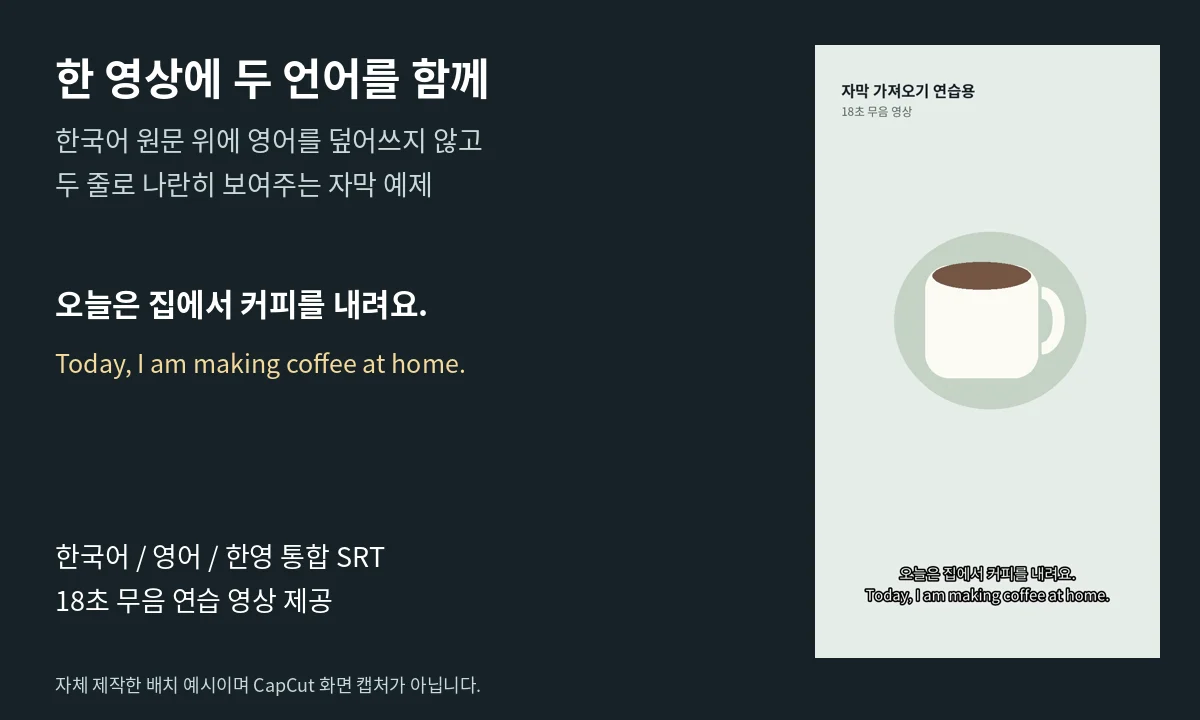
한영 자막 예제 ZIP을 내려받아 압축을 풀면 한국어 ko.srt, 영어 en.srt, 두 언어를 함께 넣은 ko-en.srt와 18초 무음 영상이 나옵니다. 아래 다운로드 링크에서 예제 묶음을 받을 수 있습니다.[8]
| 파일 | 용도 |
|---|---|
| practice-silent-18s.mp4 | 자막을 가져올 720×1280 세로 영상. 음성이 없는 SRT 가져오기 연습용입니다.[8] |
| ko.srt / en.srt | 동일한 시간의 한국어와 영어 원고를 따로 읽고 교정하는 파일입니다.[8] |
| ko-en.srt | 한 자막 구간 안에 한국어와 영어가 두 줄로 들어 있습니다.[8] |
| bilingual-layout-preview.mp4 | 예제 자막을 입힌 완성 모습입니다. 자체 제작한 배치 예시입니다.[8] |
- PC에서 무음 연습 영상을 가져오고 Captions → Add captions → Import file에서 ko-en.srt를 고릅니다. 웹에서는 Captions → Upload caption file을 사용합니다.[6] [8]
- 0~3초의 첫 문장이 “오늘은 집에서 커피를 내려요.”와 “Today, I am making coffee at home.” 두 줄로 나오는지 봅니다. 다음 자막은 3초마다 바뀌며 모두 6개입니다.[8]
- 기존 자동자막이 있다면 끄거나 제거한 뒤 통합 SRT를 넣으세요. 원문 트랙 위에 같은 원문이 또 생기는 일을 피할 수 있습니다.
- 내 영상에 쓸 때는 예제 문장과 시간을 영상에 맞게 바꿉니다. 통합 SRT의 한국어와 영어는 한 자막 안의 두 줄이므로 언어별 위치를 따로 조절하는 두 트랙 방식과는 다릅니다.[8]
무음 연습 영상은 자동 음성 인식용이 아닙니다. 자동 번역은 자신의 음성 있는 영상으로 앞의 Bilingual captions 순서를 따라 하세요. 모바일은 외부 SRT를 직접 가져오는 기능을 지원하지 않으므로 예제 가져오기는 PC나 웹에서 시작합니다.[8] [6]
한국어 영상에 영어 번역을 반복해서 생성하려면 Pro 표시가 붙은 이중 자막 기능을 기준으로 구독을 비교할 수 있습니다. 기존 프로젝트를 계속 쓸 계획이라면 본인 계정에 적용하는 구독인지 새 계정을 받는 상품인지 구분해 선택하세요.[7]
CapCut Pro 구독 상품 보기