
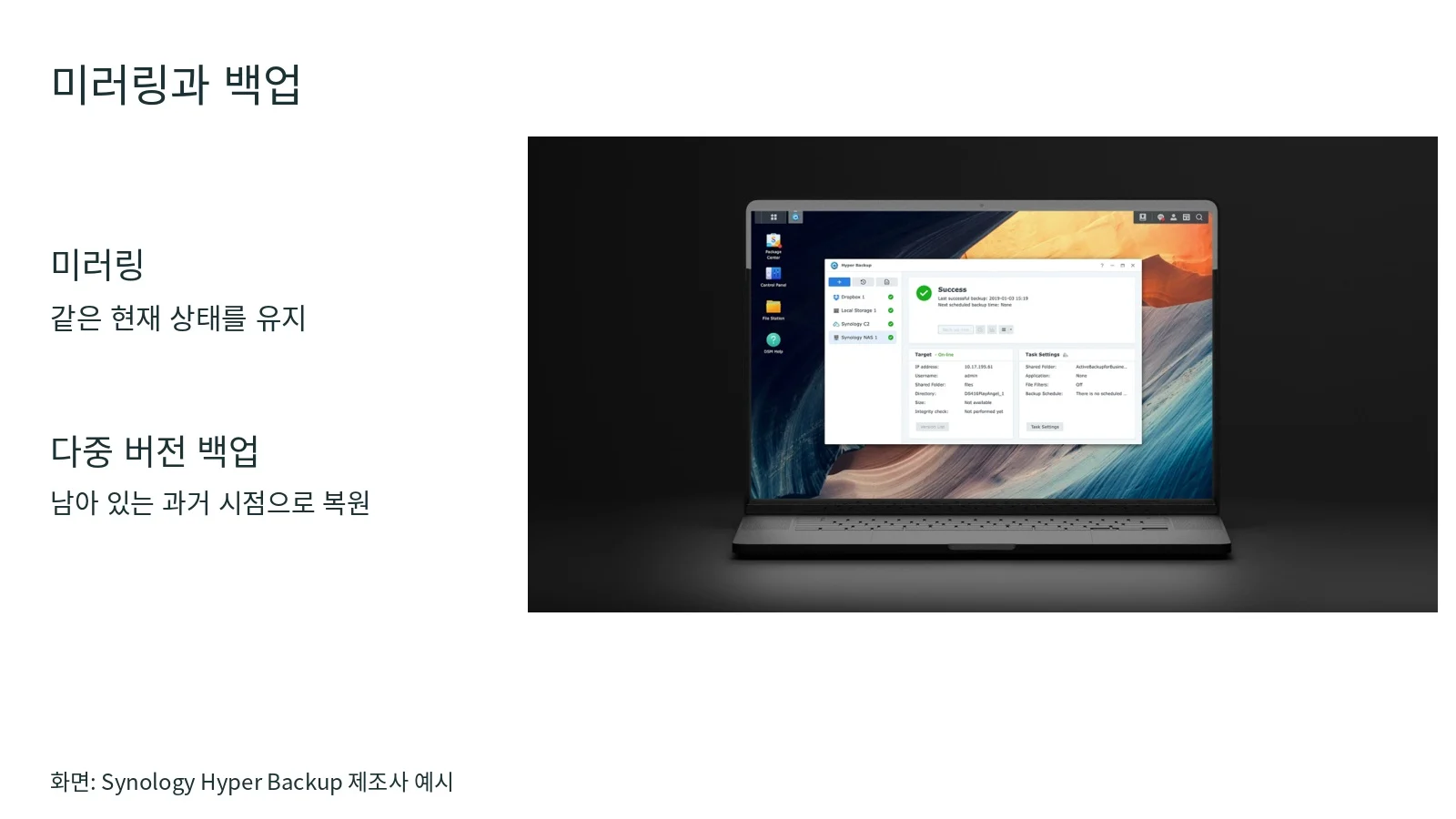
화면 자료: Synology Hyper Backup. 여러 백업 작업과 보관한 시점을 관리하는 제조사 예시입니다.[1] [2]
고장 난 디스크를 대신하는 일과 파일을 되돌리는 일
SNIA는 미러링의 주된 이점을 저장장치 고장에 따른 중단을 줄이는 것으로 설명하며, 데이터 삭제나 덮어쓰기는 보호하지 않는다고 구분합니다. 두 디스크가 같은 현재 상태를 유지하는 구성에서 문서를 잘못 덮어썼다면, 필요한 것은 정상 작동하는 두 번째 디스크가 아니라 수정 전 문서입니다.[4]
“백업 가능”이라는 설명만으로는 삭제한 파일을 되돌릴 수 있는지 알 수 없습니다. Hyper Backup은 여러 버전을 보관하고 원하는 백업 시점을 골라 복원합니다. 매번 폴더를 최신 상태로 덮어쓰는 단순 복사와 다른 점입니다.[2] [3]
삭제 전 백업에서 파일을 찾아보세요
시놀로지 Hyper Backup에서 다중 버전으로 백업해 뒀다면 백업 탐색기에서 파일을 지우기 전 시점을 고르세요. 그 버전에서 파일을 찾으면 내려받아 열어 볼 수 있습니다. 백업을 시작하기 전에 지운 파일이나 보관 기간이 지나 이미 사라진 버전은 그 백업에서 되돌릴 수 없습니다.[2]
| 준비 | 해결하는 문제 | 남는 조건 |
|---|---|---|
| RAID 미러링 | 디스크 단위 고장에 대한 운용 구성 | 삭제 전 버전 보관과 구분[4] |
| 다중 버전 백업 | 백업된 과거 시점으로 복원 | 필요한 시점이 실제 남아 있어야 함[2] [3] |
| 별도 백업 저장 위치 | NAS 밖에 사본 보관 | 작업 성공과 복원 가능 여부 관리[1] |
외장 디스크를 사기 전에 백업할 폴더를 정합니다
가족 사진과 업무 문서처럼 다시 만들기 어려운 폴더부터 백업 대상으로 묶으세요. Synology는 외부 저장장치와 다른 NAS, 클라우드 등 여러 백업 목적지를 안내합니다. Hyper Backup은 파일과 폴더뿐 아니라 지원되는 패키지와 시스템 설정을 백업할 수 있으므로, 문서만 보존할지 설정까지 보존할지에 맞춰 범위를 정합니다.[1] [2]
별도 저장 매체가 없다면 NAS에 연결할 외장 HDD를 백업용으로 마련하는 선택이 실용적입니다. 저장장치를 더 사는 데서 끝내지 말고 필요한 폴더의 여러 버전을 남기고, 작은 파일 하나를 별도 위치로 복원해 열어 보는 것까지 백업 구성에 포함하세요. 이미 충분한 별도 사본이 있다면 새 NAS나 디스크를 추가하는 것보다 현재 복원 지점을 먼저 점검하면 됩니다.[1] [3]
NAS 백업용 외장 HDD 상품 보기