
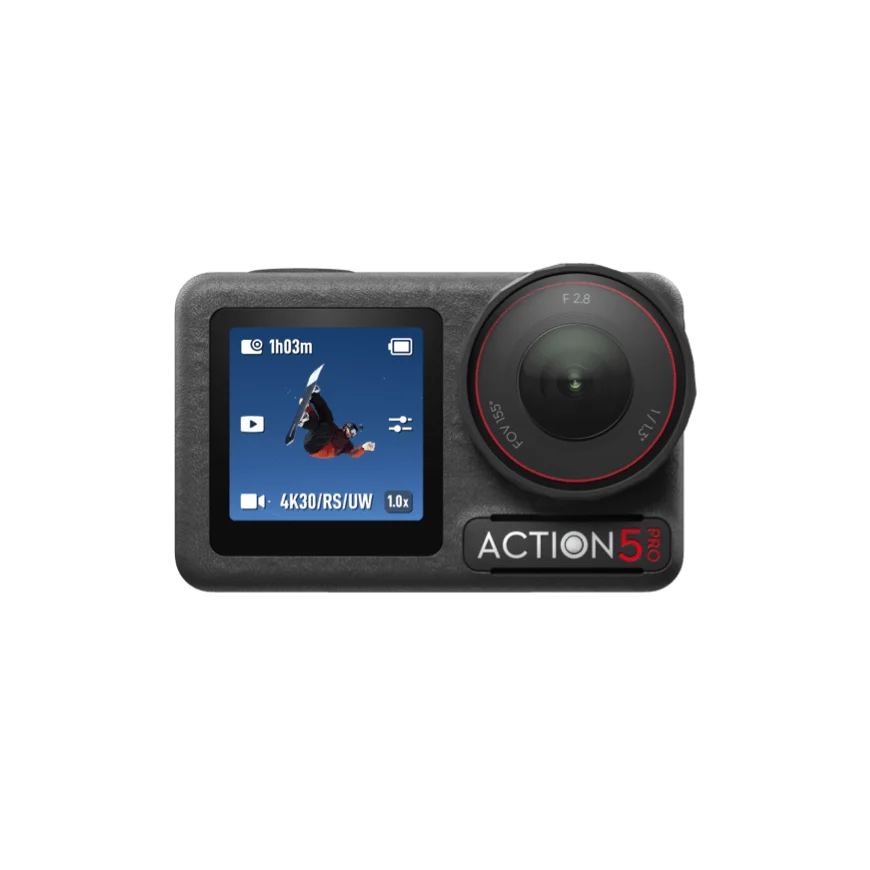
Osmo Action 5 Pro 전면의 터치스크린과 렌즈. 손으로 세워 찍을 수도 있고, 마운트에 고정할 때는 가로 세로 보호 프레임의 옆면 장착부를 사용합니다.[2]
프레임의 옆면에 체결하면 세로로 고정됩니다
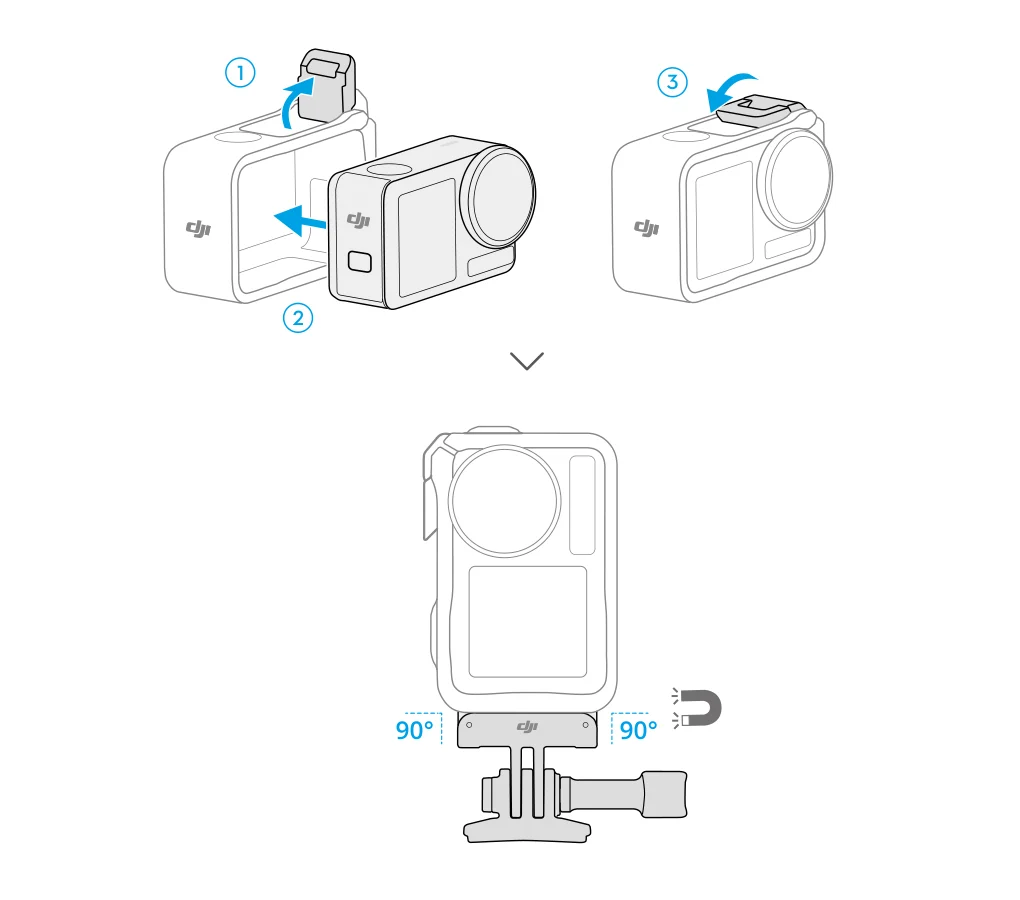
공식 설명서의 프레임 장착 도해. 프레임 덮개를 열고 카메라를 넣은 뒤 닫으면, 본체를 90° 세운 상태로 퀵 릴리즈 어댑터와 연결할 수 있습니다.[1]
- 가로 세로 보호 프레임의 잠금 덮개를 열고 카메라를 넣은 뒤 덮개를 닫습니다.[1]
- 가로로 쓰던 마운트에서 바꾼다면 퀵 릴리즈 어댑터의 양쪽 클립을 눌러 분리하고 카메라를 90° 돌립니다.[1] [4]
- 프레임 옆면의 퀵 릴리즈 장착부에 어댑터를 눌러 끼웁니다. 양쪽 클립이 홈에 들어갔는지 확인하고 마운트의 고정 나사를 조입니다.[1]
- 촬영 화면이 세로로 바뀐 상태에서 구도를 잡습니다. 가로 방향으로 잠겨 있으면 제어 메뉴의 Orientation Lock을 해제한 뒤 카메라를 세우세요.[1]
카메라를 그립과 함께 옆으로 눕히는 방식은 그립 방향까지 달라집니다. 프레임 옆면 장착부를 쓰면 그립이나 자전거 마운트는 원래 방향을 유지하면서 카메라만 세울 수 있습니다.
화면 위와 아래의 스와이프 역할을 구분하세요
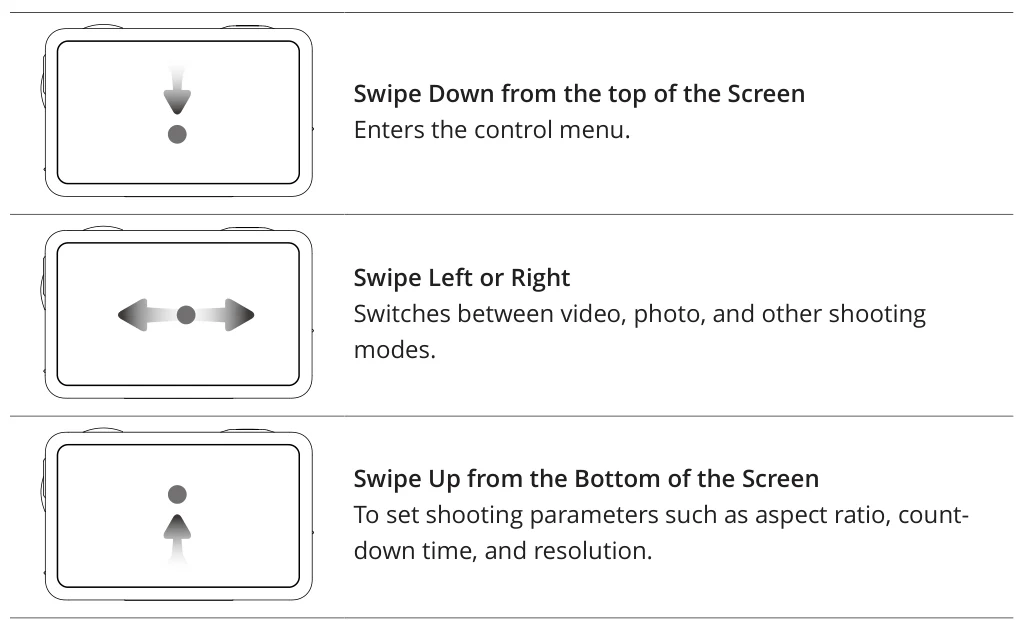
Action 5 Pro 설명서의 터치 조작. 위에서 아래로 밀면 제어 메뉴, 아래에서 위로 밀면 화면비와 해상도 등 촬영 설정이 열립니다.[1]
- 촬영 화면을 좌우로 밀어 일반 동영상 모드를 선택합니다.[1]
- 화면 아래에서 위로 밀고 4K, 16:9와 사용할 fps를 선택하세요. 이 설정에서 카메라를 세워 9:16 구도로 촬영합니다.[1] [2]
- 촬영 사양 화면 오른쪽 위의 보정 및 화각 아이콘을 눌러 RockSteady를 선택합니다. Standard (Dewarp)는 왜곡 보정 화각입니다.[1] [2]
- 화면 위에서 아래로 밀면 Orientation Lock과 Custom Modes 등이 있는 제어 메뉴가 열립니다.[1]
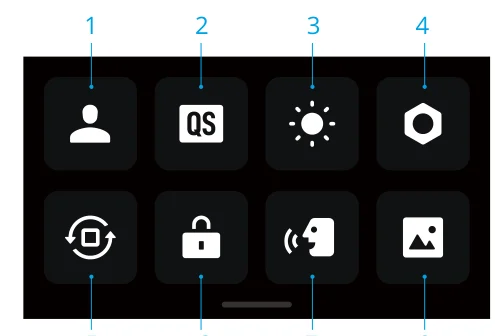
공식 제어 메뉴 도해의 5번이 Orientation Lock, 6번이 터치 Screen Lock입니다. 화면 방향 고정과 터치 잠금은 서로 다른 기능입니다.[1]
4:3으로 찍은 영상을 세우면 구도는 3:4가 됩니다. 처음부터 세로 9:16 결과물이 필요하면 16:9로 설정해 본체를 세우고, 세로 촬영 후 좌우 여유를 편집에 쓰려면 4:3 촬영을 선택하세요.[2]
걷기는 4K30, 주간 자전거는 4K60에서 시작하세요
아래 조합은 촬영을 시작할 때 사용할 설정입니다. 걷기 영상에서는 자연스러운 이동감과 얼굴 구도를, 주간 자전거에서는 빠르게 지나가는 풍경과 노면 진동을 먼저 맞춥니다.
| 촬영 장면 | 시작할 설정 | 바꿀 때의 기준 |
|---|---|---|
| 주간 산책과 여행 셀피 | 일반 동영상, 본체 세로, 4K 16:9 30fps, RockSteady, Standard (Dewarp) | 얼굴과 건물 가장자리 왜곡을 줄이려는 시작점; 더 넓은 주변 풍경이 필요하면 Wide로 변경[1] [2] |
| 주간 자전거 주행 | 일반 동영상, 본체 세로, 4K 16:9 60fps, RockSteady, Wide | 빠른 풍경과 전방을 함께 담는 시작점; 강한 잔진동이 보이면 RockSteady+로 변경[1] [2] |
걷기 셀피에서는 얼굴을 화면 가운데에 두고 카메라를 렌즈에서 최소 35cm 이상 떨어뜨리세요. Action 5 Pro는 피사체가 350mm 이상 떨어져 있을 때 선명하게 촬영되는 고정초점 렌즈입니다.[2] 세로 구도에서는 머리 위와 발 아래 여유가 중요하므로 보정 모드를 바꾼 뒤 같은 거리에서 화면 가장자리를 다시 맞추세요.
자전거에서는 마운트가 느슨한 상태를 보정 강도로 해결하려 하지 마세요. 양쪽 퀵 릴리즈 클립과 고정 나사를 체결한 뒤 출발합니다.[1] 강한 흔들림에 RockSteady+를 쓰면 전방 화면은 안정되지만 핸들 끝이나 주변 풍경 일부가 더 잘릴 수 있으므로, RockSteady로 잡은 구도를 그대로 이어 쓰지 마세요.[1]
수평 보정은 해상도와 회전 동작까지 바꿉니다
| 보정 모드 | 역할 | 해상도와 프레임 조건 | 구도에서 달라지는 점 |
|---|---|---|---|
| RockSteady | 움직임을 남기면서 흔들림 완화[1] | 이 글의 출발 설정: 일반 동영상 4K 16:9, 30fps 또는 60fps[2] | 걷기와 자전거의 세로 촬영을 시작할 기본 보정 |
| RockSteady+ | RockSteady보다 강한 흔들림 완화[1] | 일반 동영상에서 선택; 이 글에서는 4K 16:9, 60fps로 시작[1] [2] | RockSteady보다 가장자리를 더 잘라 보정 여유 확보[1] |
| HorizonBalancing | ±45° 범위에서 기울기 보정[1] [3] | 1080p, 2.7K, 4K의 16:9; 24/25/30/48/50/60fps[2] | 가로 촬영에서 4K60을 유지하며 수평 기울기를 완화할 때 |
| HorizonSteady | 360° 회전에도 수평 고정[1] | 1080p 또는 2.7K 16:9; 24/25/30/48/50/60fps[2] | 4K를 선택할 수 없음; 일반 보정과 다른 수평 고정 동작 |
HorizonSteady의 360° 수평 고정과, 카메라를 세워 세로 구도를 만드는 작업은 다릅니다. 세로 4K 촬영의 출발점은 프레임 장착과 RockSteady입니다. 가로 영상에서 카메라 기울기를 억제하려면 4K60까지 가능한 HorizonBalancing을, 큰 회전에서도 수평을 유지하려면 2.7K 또는 1080p의 HorizonSteady를 선택하세요.[1] [2]
두 수평 보정 모드는 16:9와 60fps 이하 조건을 먼저 맞춰야 합니다. 4K, 4:3 또는 높은 fps를 골라 놓고 HorizonSteady를 찾으면 설정 조합이 맞지 않습니다. 또 타임랩스와 슬로모션 모드에서는 EIS를 사용할 수 없습니다.[2] [3]
보정을 켜면 왜 화면이 좁아지나요?
RockSteady는 센서가 기록한 화면의 가장자리를 잘라 흔들림을 보정합니다. RockSteady+는 여유 영역을 더 확보하기 위해 가장자리를 추가로 줄입니다. 그러므로 렌즈의 155° 화각이 모든 보정 설정에서 그대로 기록되는 것은 아닙니다. DJI는 155° 화각을 사용하려면 보정을 꺼야 한다고 안내합니다.[1] [2] [3]
세로 촬영에서는 이 잘림에 얼굴이나 자전거 핸들이 먼저 걸릴 수 있습니다. 4K라는 숫자가 같아도 화각과 보정 모드를 바꾸면 들어오는 장면은 달라지므로, 촬영할 모드를 먼저 고른 뒤 그 화면 안에서 구도를 잡으세요.
가로 4K 영상을 나중에 세로로 잘라내는 손실은 또 별개입니다. 가로 3840×2160 영상에서 높이 2160을 유지한 채 9:16으로 자르면 폭은 2160×9÷16=1215픽셀이 됩니다. 원래 폭 3840의 약 31.6%만 남습니다. 가로 촬영에서 양쪽에 있던 사람이 세로 편집에서 빠지는 이유입니다.[2]
세로 영상만 만들 목적이라면 촬영할 때부터 본체를 세우세요. 반대로 같은 장면을 가로와 세로 두 버전으로 편집하려면 4:3으로 넓게 기록하고 주요 피사체를 중앙에 둡니다. 이때 세로 3:4 구도에서 9:16으로 맞추는 편집에도 좌우 잘림이 생깁니다.
피사체 추적의 9:16은 가로 장착으로 사용합니다
Subject Tracking은 본체를 가로로 둔 채 사람을 추적하고 화면을 잘라 9:16 결과물을 만드는 별도 모드입니다. 촬영 화면을 좌우로 밀어 Subject Tracking을 선택한 뒤 아래에서 위로 밀면 1080p/9:16 또는 2.7K/9:16을 고를 수 있습니다. 이 모드는 본체를 세운 촬영을 지원하지 않으며 최대 2.7K60입니다.[3] [5]
따라서 손으로 세운 4K 여행 영상에는 일반 동영상과 RockSteady를, 가로 장착 상태에서 움직이는 사람을 중앙에 계속 두고 세로 결과물을 만들려면 Subject Tracking의 9:16을 선택하세요. 피사체 추적의 세로 출력과 프레임을 이용한 실제 세로 장착을 섞지 않으면 해상도와 마운트를 잘못 고르는 일을 줄일 수 있습니다.[2] [5]
4K 세로 촬영에는 프레임과 일반 보정 조합이 맞습니다
Action 5 Pro는 프레임의 옆면 장착부로 카메라만 세워 빠르게 가로와 세로를 전환할 수 있습니다. 걷기와 주간 자전거 영상은 4K30 또는 4K60과 RockSteady를 출발점으로 쓰고, 강한 흔들림이 있을 때만 RockSteady+의 추가 잘림을 감수하세요. 그립이나 자전거 마운트에 세로로 고정할 계획이라면 상품 구성에 가로 세로 보호 프레임과 퀵 릴리즈 어댑터가 들어 있는지 확인하세요.[1] [2]
DJI Osmo Action 5 Pro 상품 구성 보기4K60과 HorizonSteady를 함께 사용할 수 있나요?
HorizonSteady는 1080p 또는 2.7K 16:9, 60fps 이하에서 지원됩니다. 4K60 촬영은 RockSteady 계열로 시작하고, 가로 촬영에서 ±45° 수평 보정이 필요하면 HorizonBalancing을 선택하세요.[1] [2]
프레임 없이 손으로 세워 찍을 수 있나요?
가능합니다. 카메라를 세로로 들면 됩니다. 그립이나 자전거 마운트의 방향을 유지하면서 카메라만 세워 고정할 때는 가로 세로 보호 프레임의 옆면 장착부를 사용하세요.[2] [4]
피사체 추적 9:16을 켜고 카메라를 세워도 되나요?
Subject Tracking은 본체를 가로로 두고 사용합니다. 9:16 출력은 추적하면서 잘라내는 결과물이며 1080p 또는 2.7K를 선택할 수 있습니다. 본체를 세운 4K 촬영은 일반 동영상 모드에서 하세요.[5]