
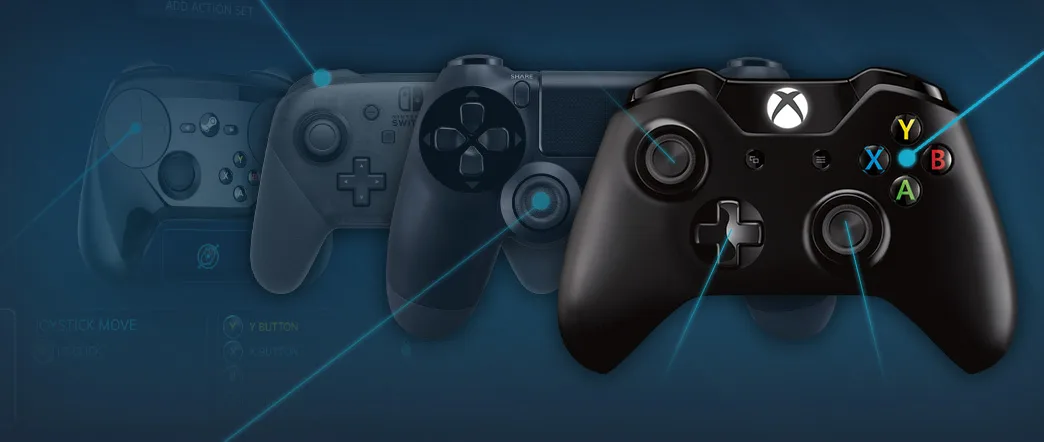
Steam Input 공식 문서의 지원 컨트롤러와 버튼 매핑 — 자료: partner.steamgames.com.
먼저 사용할 기기와 게임을 적어 보세요
제품을 찾기 전에 실제 사용 조건을 한 줄씩 적으면 비슷한 모델명이나 넓은 호환 문구에 흔들리지 않습니다.
- 기기: 데스크톱·노트북의 Windows 버전, PS5·Xbox·Switch의 정확한 세대, 안드로이드 기기 또는 iPhone·iPad 모델
- 게임: 게임 이름과 PC 런처, 모바일 앱 버전, 콘솔용 PS4·PS5판 구분
- 연결: USB 유선, Bluetooth, 전용 2.4GHz 리시버 중 실제로 쓸 방식
- 필수 기능: 진동, 자이로, 아날로그 트리거, 이어폰 단자, 백버튼, 앱 재매핑, 저장 프로필
- 전환 방법: 물리 스위치인지, 버튼 조합인지, 전원을 켤 때마다 다시 선택해야 하는지
XInput과 DirectInput은 어디에 쓰이나요?
Windows에서 XInput은 게임이 표준화된 버튼·스틱·트리거와 진동을 받는 대표적인 방식입니다. 반면 레거시 DirectInput 장치를 XInput 전용 게임이 인식하지 못할 수 있고, XInput 장치를 DirectInput으로 처리하면 좌우 트리거가 하나의 축으로 합쳐지거나 진동과 헤드셋 기능을 쓰지 못할 수 있습니다.[2] 후보가 XInput과 DirectInput 모드를 모두 제공한다면 연결 전에 어떤 모드로 켜야 하는지 설명서에서 확인하세요.
플랫폼별로 어떤 조건을 비교해야 하나요?
| 사용처 | 확인할 입력·연결 조건 | 게임에서 확인할 항목 | 빠질 수 있는 기능 | 공식 근거 상태 |
|---|---|---|---|---|
| Windows PC | XInput 모드와 실제 사용할 USB·Bluetooth·리시버 지원 | 게임 또는 런처의 컨트롤러 지원과 버튼 표기 | 진동·오디오·추가 버튼·제조사 앱 | XInput은 Windows 앱의 컨트롤러 입력 처리 API입니다.[1] |
| Steam 게임 | Steam Input 지원 장치와 게임별 구성 | Steam의 컨트롤러 설정, 공식 또는 사용자 레이아웃 | 게임 표시와 실제 버튼 배열 불일치 | Steam Input은 입력을 게임에 맞게 변환하지만 레거시 매핑에서는 화면 버튼 표시가 맞지 않을 수 있습니다.[3] |
| Xbox 콘솔 | 정확한 Xbox 세대와 유선·무선 방식 | 제품 포장이나 제조사 호환표의 콘솔명 | 무선·오디오·재매핑·프로필 | Designed for Xbox 표시는 Xbox와 함께 개발된 라이선스 액세서리를 구분하는 근거입니다.[4] |
| PS5 | PS5 게임용인지, PS5에서 실행하는 PS4 게임용인지 구분 | 제품 페이지의 게임 세대 조건 | 햅틱·적응형 트리거·오디오·자이로 | PS5에서 지원되는 PS4 게임은 DUALSHOCK 4와 일부 공식 라이선스 패드를 사용할 수 있습니다. 구매할 패드의 지원 게임과 공식 라이선스를 대조하세요.[5] |
| Nintendo Switch | Switch 세대, TV·테이블·휴대 모드와 연결 방식 | 게임 상세의 호환 컨트롤러 | HD 진동·자이로·NFC·깨우기 | Nintendo는 호환 컨트롤러가 게임마다 달라질 수 있으므로 게임 상세를 확인하라고 안내합니다.[6] |
| 안드로이드 | 제조사가 명시한 Android 버전과 유선·Bluetooth 모드 | 게임의 컨트롤러 지원 표시와 메뉴 조작 | 진동·자이로·라이트·버튼 배열 | Android는 여러 컨트롤러 기능을 제공하지만 실제 지원 범위는 게임 구현에 달려 있습니다.[7] |
| iPhone·iPad | 호환 컨트롤러, iOS·iPadOS 조건과 Bluetooth·USB 방식 | 앱의 컨트롤러 지원과 설정 > 일반 > 게임 컨트롤러 | 오디오 단자·조명·일부 버튼·재매핑 | Apple은 버튼과 기능 지원이 컨트롤러와 앱에 따라 달라진다고 안내합니다.[8] |
Windows는 XInput, Switch는 해당 콘솔 모드, 모바일은 OS와 게임의 컨트롤러 지원을 맞춥니다. 예를 들어 Pro 2 Bluetooth의 Switch 모드는 NFC·IR 카메라·HD 진동·무선 본체 깨우기를 지원하지 않습니다.[11] 이 기능이 필요하면 해당 Switch 기능을 제공하는 패드를 고르세요.
쿠팡에서 게임패드 구매 옵션 확인하기Windows에서는 이 순서로 입력을 확인하세요
- 8BitDo Pro 2 Bluetooth의 후면 스위치를 X로 옮깁니다. 설명서 기준 Windows 10(1903) 이상을 사용합니다.[11]
- 유선은 데이터 USB 케이블로 Windows 기기에 연결하고 장치 인식을 기다립니다.[11]
- Bluetooth는 START로 켠 뒤 pair 버튼을 3초 누릅니다. Windows의 Bluetooth 장치 추가에서 8BitDo Pro 2를 선택하고 상태 LED가 고정되는지 봅니다.[11]
- Windows 검색에서 USB 게임 컨트롤러 설정을 열어 장치 속성의 테스트 탭에서 버튼·스틱·좌우 트리거를 확인합니다.
- Steam 게임은 게임별 컨트롤러 설정에서 Steam Input 적용 여부를 정하고, 화면 버튼 표시와 실제 배치를 맞춥니다.[3]
Steam Input을 켜면 버튼 매핑이 달라질 수 있습니다
Steam Input은 지원 장치의 물리 입력을 게임에 맞게 변환하고 게임별 구성을 적용할 수 있습니다.[3] 현재 공식 장치 문서에는 Xbox 계열, PlayStation 계열, Nintendo Switch Pro Controller와 DirectInput 게임패드 등이 주요 지원 대상으로 안내됩니다.[9] 다만 레거시 모드에서는 키보드·마우스 입력으로 바꾼 값 때문에 게임의 버튼 그림이 실제 패드와 달라질 수 있습니다.[3]
- Steam 설정의 컨트롤러 화면에서 장치 이름이 예상대로 표시되는지 확인하세요.
- 게임 속성에서 Steam Input 사용 여부를 바꿨을 때 중복 입력이 생기는지 확인하세요.
- 커뮤니티 레이아웃을 쓸 예정이면 아날로그 트리거와 자이로가 단순 키 입력으로 바뀌지 않는지 보세요.
- Steam 밖의 게임도 쓴다면 Steam Input 없이 XInput 모드로 작동하는지를 별도로 확인하세요.
PS5·Xbox·Switch에서는 PC 지원 문구를 적용하지 마세요
Xbox용 후보는 정확한 콘솔 세대가 제품 포장과 제조사 호환표에 적혀 있는지 보고, 서드파티 제품이라면 Designed for Xbox 표시도 확인할 수 있습니다.[4] PS5에서는 ‘PS5 호환’과 ‘PS5에서 실행하는 PS4 게임 호환’을 구분해야 합니다.[5] Switch도 게임마다 쓸 수 있는 컨트롤러가 달라질 수 있습니다.[6]
콘솔에서 필요한 기능이 자이로, 오디오 단자, 본체 깨우기 또는 시스템 메뉴 조작이라면 ‘게임 플레이 가능’이라는 한 줄로는 부족합니다. 해당 기능이 정확한 연결 방식에서 유지된다는 문구를 찾아야 합니다.
안드로이드와 iPhone·iPad는 게임 지원까지 보세요
Android는 표준 게임패드 입력뿐 아니라 게임이 구현한 경우 햅틱, 라이트바와 모션 센서 같은 기능도 다룰 수 있습니다.[7] 따라서 휴대전화가 Bluetooth 장치로 연결됐더라도 게임의 메뉴·튜토리얼·플레이 전체가 패드를 지원하는지는 별도로 확인해야 합니다.
Apple 기기는 호환 Bluetooth 컨트롤러를 설정에서 연결할 수 있고, 지원되는 컨트롤러에는 버튼 사용자화 화면이 제공됩니다. 현재 Apple 안내에서 사용자화 화면의 조건은 iPhone의 iOS 16 이상과 iPad의 iPadOS 16 이상이며, 실제 버튼·오디오 단자·조명 지원은 컨트롤러와 앱에 따라 달라집니다.[8] DualSense도 모바일에서는 햅틱 피드백과 적응형 트리거에 제한이 있다고 PlayStation이 안내합니다.[10]
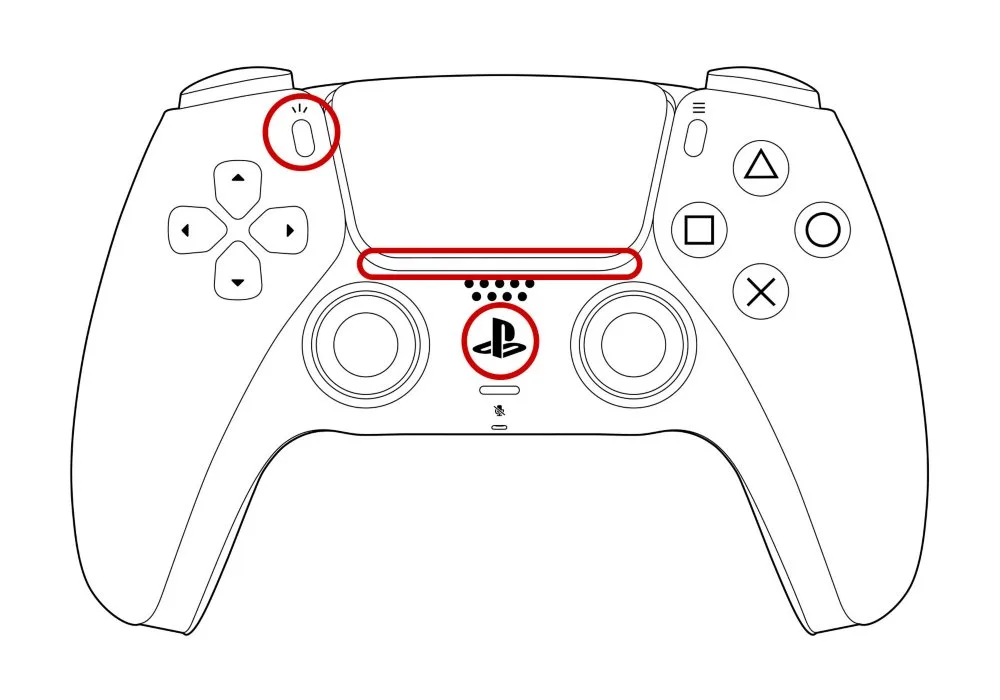
DualSense의 Create 버튼과 PS 버튼을 이용한 Bluetooth 페어링 — 자료: www.playstation.com.
Pro 2 Bluetooth의 S·X·D 모드와 연결 순서
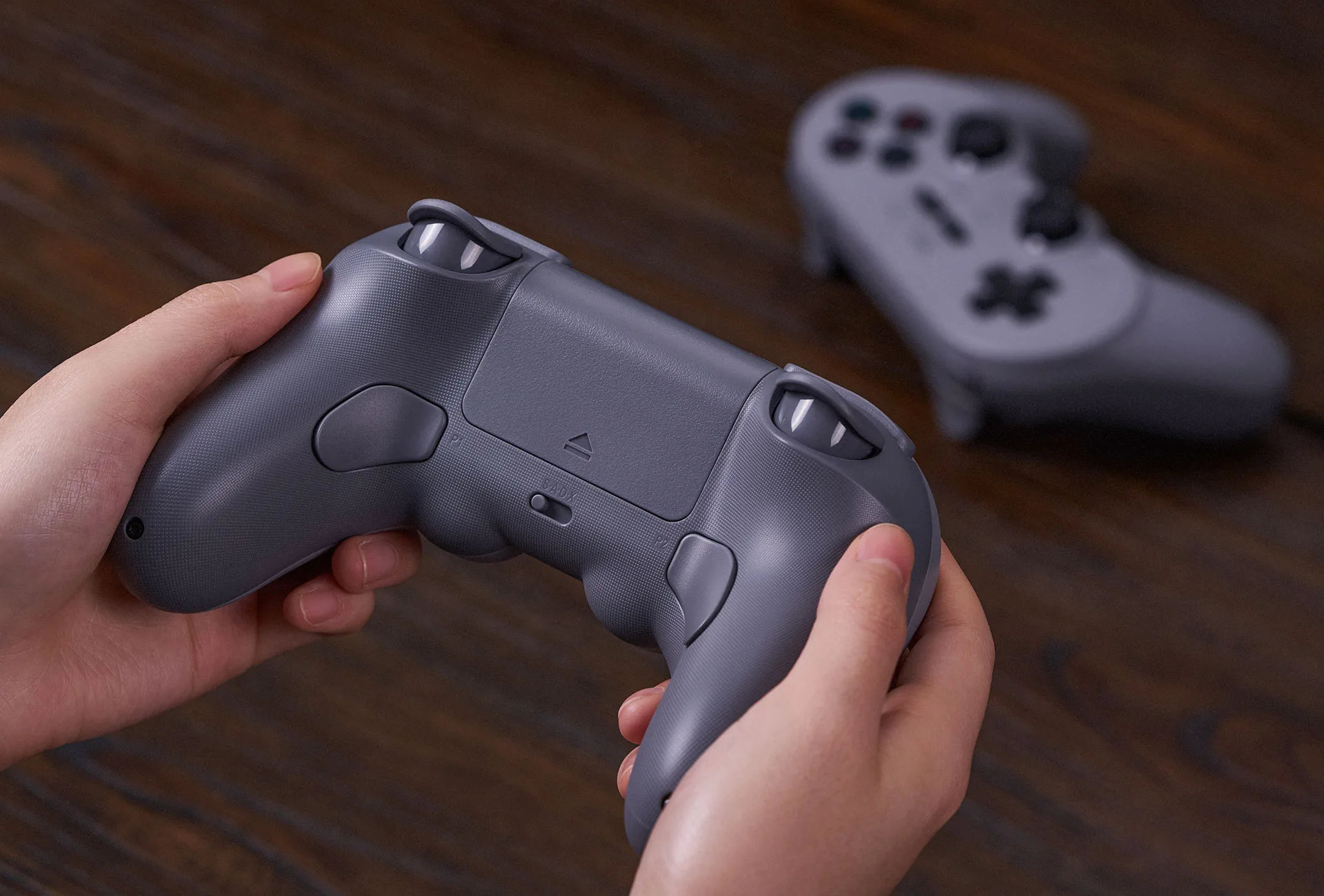
8BitDo Pro 2 후면의 S·A·D·X 연결 모드 스위치 — 자료: www.8bitdo.com.
| Pro 2 Bluetooth 사용처 | 모드 스위치 | 실제 연결 조건 |
|---|---|---|
| Nintendo Switch | S | Bluetooth 최초 연결: START → pair 3초 → 컨트롤러 → 잡는 방법/순서 변경; 유선은 Pro 컨트롤러 유선통신 켜기[11] |
| Windows 10(1903) 이상 | X | USB 유선 또는 Bluetooth; Bluetooth는 START → pair 3초 → 8BitDo Pro 2 선택[11] |
| Android 9 이상 | D | Bluetooth; 유선은 Android 기기 OTG 지원 필요[11] |
| Apple | D | iOS/iPadOS/tvOS 16.3 이상, macOS 13.2 이상; USB 유선은 macOS 또는 USB-C iPadOS 기기[11] |
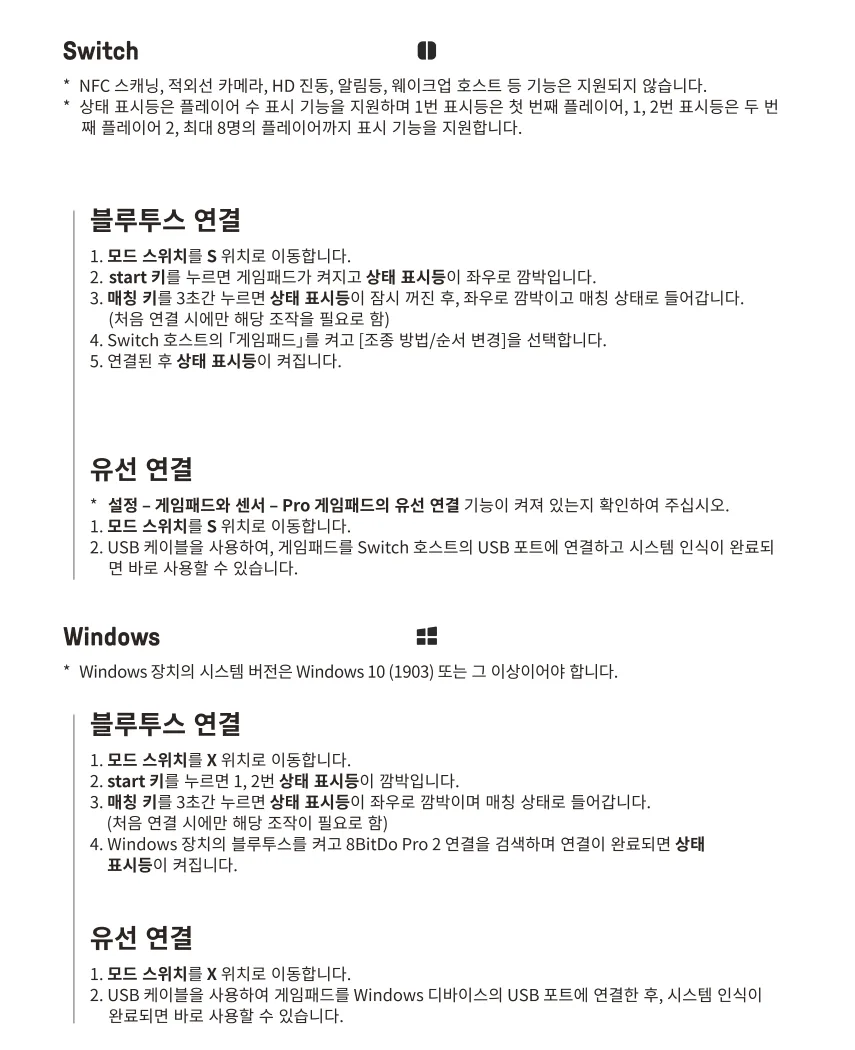
Pro 2 Bluetooth 한국어 설명서의 실제 Switch·Windows 연결 절차입니다.[11]
Pro 2 Bluetooth 설명서의 Apple 조건은 iOS·iPadOS·tvOS 16.3 이상 또는 macOS 13.2 이상입니다.[11] Switch의 자이로 입력과 Windows의 아날로그 트리거처럼 플랫폼에 따라 쓰는 기능이 달라지므로, 다른 기기로 옮길 때 해당 모드로 전환하세요. Pro 2 Wired나 Xbox 전용판은 별도 모델입니다.
필요한 기능이 빠지면 다른 구성이 낫습니다
Windows에서는 XInput이 중요하지만 Switch에서 자이로가 필요하거나 PS5 전용 게임의 기능을 온전히 써야 한다면 한 대로 통합하는 선택이 맞지 않을 수 있습니다. 플랫폼별 정품 또는 명시적으로 라이선스된 패드를 따로 두면 기기 전환은 단순해지지만 비용과 보관 공간이 늘어납니다.
스틱 배치와 백버튼 위치를 비교하려면 다음 선택 기준을 이어서 보세요.
스틱의 센서 방식과 수리 조건까지 비교한다면 다음 글이 이어집니다.
PC 중심이면 XInput, 콘솔 중심이면 해당 플랫폼 지원
- Windows·Steam 중심: XInput 연결을 지원하는 모델을 선택합니다. Pro 2 Bluetooth는 X 모드로 연결합니다.[11]
- Switch 중심: S 모드 지원뿐 아니라 필요한 자이로·HD 진동·NFC·본체 깨우기 기능을 구분합니다. Pro 2는 HD 진동·NFC·무선 깨우기를 지원하지 않습니다.[11]
- PS5·Xbox 중심: 콘솔용 게임 세대와 라이선스가 맞는 패드를 선택합니다. PC의 XInput 문구로 콘솔 호환을 판단하지 않습니다.[4] [5]
- 모바일 중심: 지원 OS와 게임의 컨트롤러 지원을 맞춥니다. Pro 2의 Android·Apple 연결은 D 모드입니다.[11]
Windows가 중심이면 XInput 모드와 실제 연결 방식의 기능표가 분명한 모델을 고르세요. 콘솔이나 모바일의 특정 기능이 더 중요하다면 플랫폼 지원과 게임별 조건을 먼저 충족하는 후보를 선택하세요.
쿠팡에서 조건에 맞는 게임패드 상품 확인하기XInput 지원 게임패드는 Xbox 콘솔에서도 작동하나요?
그 문구만으로는 판단할 수 없습니다. XInput은 Windows 애플리케이션의 컨트롤러 입력 처리와 관련된 표시이므로, Xbox 콘솔 세대와 연결 방식이 별도로 명시됐는지 확인해야 합니다.[1] [4]
Bluetooth로 연결되면 모바일 게임에서 바로 쓸 수 있나요?
기기에 페어링되는 것과 게임이 컨트롤러 입력을 지원하는 것은 별개입니다. Android와 Apple 기기 모두 게임 또는 앱의 지원 범위와 버튼·진동 같은 기능을 따로 확인해야 합니다.[7] [8]
Steam Input을 사용하면 모든 게임패드가 XInput처럼 작동하나요?
Steam Input은 지원 장치의 입력을 게임용 구성으로 변환할 수 있지만 게임과 레이아웃에 따라 화면 버튼 표시가 달라지거나 아날로그 입력이 다른 방식으로 매핑될 수 있습니다.[3] [9]
한 게임패드로 PC·PS5·Xbox·Switch를 모두 쓰는 것이 좋을까요?
각 플랫폼과 게임, 연결 방식에서 필수 기능까지 명시된 모델이라면 편리합니다. 한 플랫폼에서 자이로·오디오·햅틱 또는 시스템 버튼이 빠진다면 그 플랫폼용 패드를 따로 고르는 편이 낫습니다.
출처
- Getting Started With XInput in Windows applications – Microsoft Learn
- Comparison of XInput and DirectInput features – Microsoft Learn
- Steam Input General Concepts – Steamworks Documentation
- Designed for Xbox Partner Hardware Program – Xbox
- Backward compatibility: PS4 games playable on PS5 consoles – PlayStation Support
- Nintendo Switch FAQ – Nintendo Official Site
- Support game controllers – Android Developers
- Connect a wireless game controller to your Apple device – Apple Support
- Steam Input Devices – Steamworks Documentation
- Controllers Support – PlayStation
- 8BitDo Pro2 Bluetooth 한국어 포함 사용설명서