
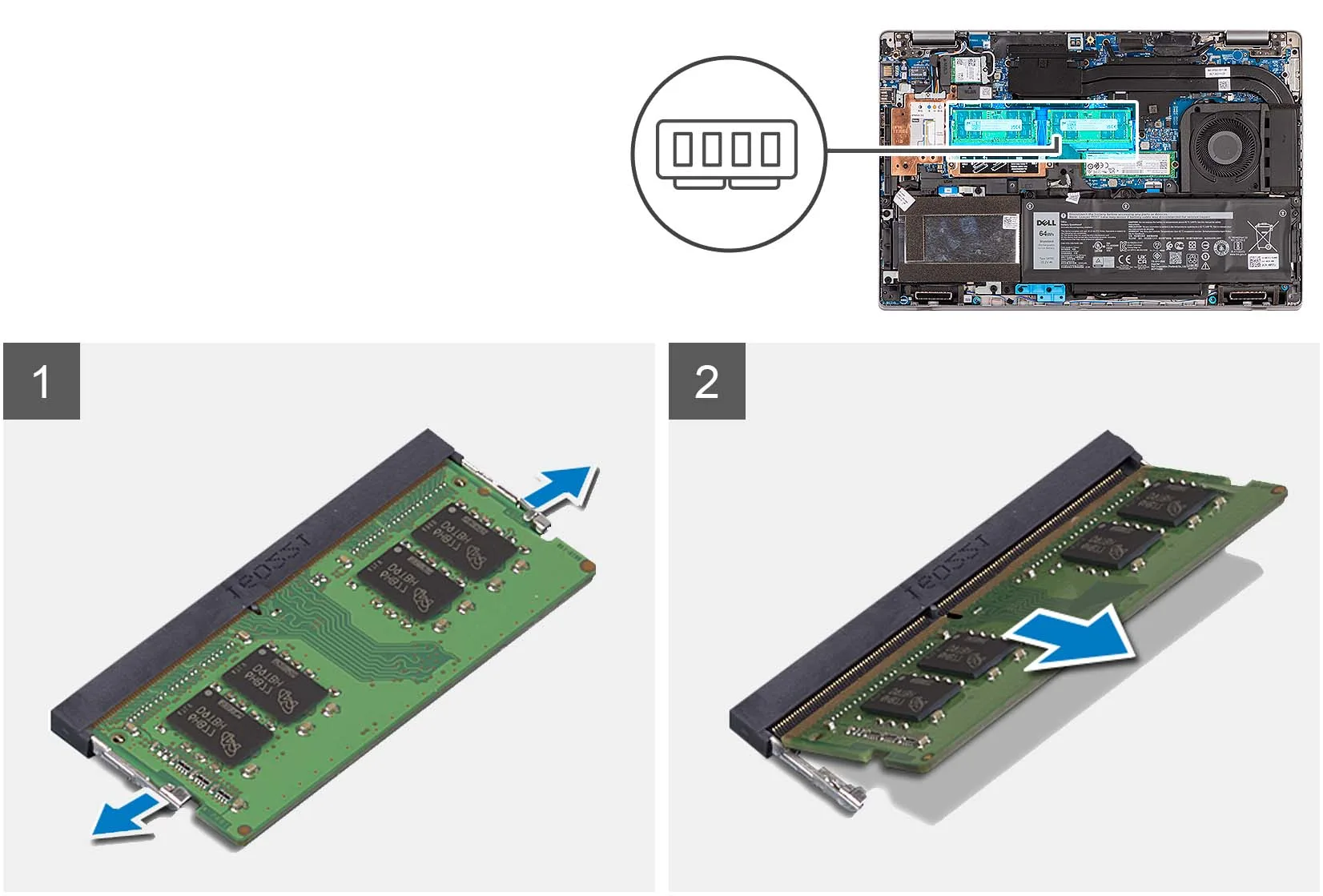
Dell Latitude 5531의 SO-DIMM 슬롯과 메모리 모듈 분리 그림 — 자료: www.dell.com.
내 작업에는 16GB와 32GB 중 무엇이 맞을까요?
지금 사용하는 앱 하나가 아니라 동시에 열어 둘 작업을 기준으로 고르세요. 브라우저, 화상회의, 대용량 문서와 개발 도구를 함께 쓰거나 앞으로 작업 범위를 넓힐 예정이면 여유 용량의 가치가 커집니다.
| 판단 항목 | 16GB를 검토할 조건 | 32GB를 검토할 조건 |
|---|---|---|
| 주요 작업 | 문서 작성, 온라인 강의, 일반적인 브라우저 작업 | 4K 이상 영상 편집, 대형 프로젝트, 여러 가상 머신 |
| 영상 편집 기준 | Premiere의 HD 미디어 권장 용량에 해당[1] | Premiere의 4K 이상 권장 용량에 해당[1] |
| 가상화 | 호스트와 한두 개의 가벼운 VM에 필요한 실제 할당량을 더해 판단 | 호스트와 여러 VM을 동시에 실행해야 할 때 검토[2] |
| 내장 그래픽 | 그래픽이 공유하는 시스템 메모리까지 고려해 여유 확인[3] | 같은 공유 조건에서 작업용 메모리 여유를 더 확보하기 쉬움[3] |
| 구매 후 변경 | 슬롯형 또는 온보드+빈 슬롯일 때만 증설 가능 | 완전 온보드라면 처음 선택한 용량이 사실상 고정 |
| 선택할 때 감수할 점 | 무거운 작업이 늘면 메모리 부족이 먼저 나타날 수 있음 | 필요하지 않은 작업이라면 상위 구성에 낸 차액의 효용이 작을 수 있음 |
32GB라는 숫자만 보고 상위 구성을 고르지는 마세요. RAM과 함께 CPU, GPU, 저장장치가 달라지는 SKU는 가격 차이를 메모리 비용으로만 비교할 수 없습니다. 반대로 완전 온보드 모델은 나중에 모듈을 추가할 수 없으므로 현재 필요량보다 향후 작업 변화를 더 중요하게 봐야 합니다.
내장 그래픽을 쓰면 판단이 달라지나요?
UMA 방식의 내장 그래픽은 시스템 메모리 일부를 그래픽 처리에 공유합니다.[3] 따라서 ‘16GB 장착’과 애플리케이션이 항상 16GB 전부를 쓸 수 있다는 뜻은 다릅니다. 후보 모델의 작업 관리자나 제조사 설명에서 공유 GPU 메모리 구조를 확인하고, 영상 편집·게임·AI 작업을 함께 한다면 운영체제와 앱에 남을 여유까지 계산하세요.
온보드와 SO-DIMM 슬롯은 무엇이 다른가요?
| 메모리 구성 | 구매 후 증설 | 확인해야 할 값 | 주요 제약 |
|---|---|---|---|
| 완전 온보드 | 모듈 추가 불가 | 출고 용량, 선택 가능한 상위 용량 | 용량 부족이나 메모리 고장 때 모듈만 교체하기 어려움 |
| 온보드+SO-DIMM | 빈 슬롯과 지원 한도 안에서 가능 | 온보드 용량, 슬롯 수, 사용·빈 슬롯, 지원 조합 | 추가 모듈의 규격과 지원 조합을 맞춰야 함 |
| SO-DIMM 전용 | 교체 또는 추가 가능할 수 있음 | 전체 슬롯, 장착 모듈 수, 최대 용량, 모듈 규격 | 하판 접근과 제조사 작업 절차를 확인해야 함 |
제조사 문서에는 구성이 모델별로 다르게 적힙니다. Lenovo ThinkPad 11e 6th Gen 사양은 메모리를 시스템 보드에 납땜한 구성으로 명시하고,[5] Dell Latitude 5531 서비스 매뉴얼은 두 메모리 슬롯과 설치 절차를 안내합니다.[4] 구매하려는 전체 모델 코드의 문서에서 온보드 용량과 슬롯 구성을 대조하세요.
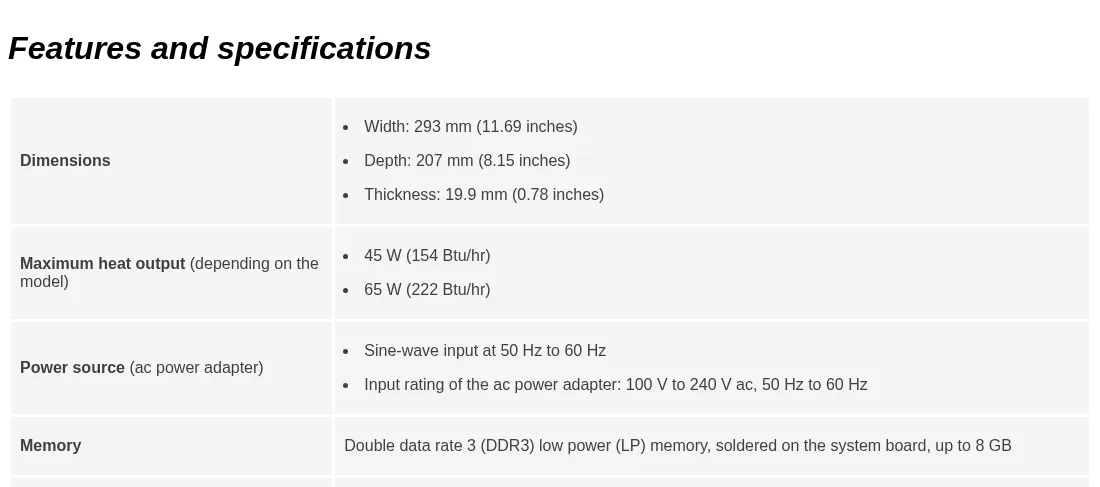
Lenovo ThinkPad 11e 6th Gen 공식 사양의 온보드 LPDDR3 메모리 항목 — 자료: download.lenovo.com.
쿠팡에서 노트북 구매 옵션 확인하기상품 페이지에서 정확한 모델 번호를 어떻게 찾나요?
- 판매 페이지의 제품명뿐 아니라 모델명, 모델 코드, 제조사 품번을 기록합니다.
- 제조사 지원 페이지에서 그 코드를 검색해 제품 사양표와 사용자 설명서를 엽니다.
- 총 탑재 용량, 온보드 용량, 전체 슬롯 수와 사용 중인 슬롯을 각각 적습니다.
- 서비스 매뉴얼에서 메모리 모듈 그림과 분해 항목이 있는지 확인합니다.
- 최대 지원 용량, DDR 세대, 모듈 형태와 지원 속도를 판매 페이지의 설명과 대조합니다.
- 정보가 서로 다르면 결제 전에 제조사 지원 창구와 판매자에게 전체 모델 코드를 제시해 확인합니다.
빈 슬롯이 있어도 무엇을 더 확인해야 하나요?
- 현재 장착된 모듈과 추가할 모듈의 DDR 세대 및 SO-DIMM 규격
- 제조사가 밝힌 슬롯당 용량과 시스템 최대 지원 용량
- 온보드 메모리와 슬롯 메모리를 함께 쓰는 지원 조합
- 하판을 열어 슬롯에 접근할 수 있는지와 필요한 공구
- 자가 교체가 보증 서비스에 미치는 영향과 지역별 수리 조건
- BIOS 업데이트나 제조사 진단 절차가 필요한지 여부
빈 슬롯 표기만으로 특정 모듈의 호환성을 단정할 수는 없습니다. 서비스 매뉴얼에 슬롯이 보여도 최대 용량이나 지원 조합이 맞지 않으면 원하는 구성으로 사용할 수 없습니다. 설치 전에는 전원을 끄고 제조사가 안내한 정전기 방지 및 분해 절차를 따르세요.
온보드 16GB 모델이 부족하다면 어떤 대안이 있나요?
- 같은 제품군에 32GB 출고 구성이 있으면 CPU·GPU·저장장치까지 같은 조건으로 가격을 비교합니다.
- 온보드+빈 SO-DIMM 또는 SO-DIMM 전용 모델로 바꿔 향후 증설 여지를 남깁니다.
- 휴대성과 배터리 구성이 더 중요하다면 16GB를 유지하고 동시에 실행하는 VM, 브라우저 탭과 편집 앱 수를 줄입니다.
- 고정된 장소에서 무거운 작업을 한다면 노트북의 RAM만 올리기보다 데스크톱이나 원격 작업 환경이 나은지도 비교합니다.
32GB 출고 모델은 구매 후 작업이 단순하지만 선택 가능한 SKU가 달라질 수 있습니다. 슬롯형 모델은 확장성이 장점인 대신 하판 접근, 호환 모듈 선정과 설치 절차를 감수해야 합니다. 16GB를 유지하는 방법은 비용을 줄일 수 있지만 작업 부하를 계속 관리해야 합니다.
결제 전에는 어떤 항목을 다시 맞춰야 하나요?
- 주문 화면의 전체 모델 코드가 확인한 지원 문서와 같은지 봅니다.
- 출고 RAM이 16GB인지 32GB인지, 온보드와 모듈 용량을 나눠 적습니다.
- 전체 슬롯 수와 현재 사용 중인 슬롯 수를 구분합니다.
- 최대 지원 용량과 장착할 수 있는 SO-DIMM 규격을 확인합니다.
- 내장 그래픽의 시스템 메모리 공유를 작업량 계산에 반영합니다.
- 자가 교체 절차와 해당 지역의 보증·수리 조건을 확인합니다.
일반적인 문서·브라우저 작업이 중심이면 16GB부터 검토해도 됩니다. 4K 이상 편집이나 여러 가상 머신을 동시에 실행한다면 32GB 구성을 우선 비교하세요. 완전 온보드 모델은 구매 후 증설할 수 없으므로 앞으로 늘어날 작업량까지 반영해 출고 용량을 정합니다. 마지막 선택은 제품군 이름이 아니라 결제 화면의 전체 모델 코드와 제조사 지원 문서가 일치할 때 확정하세요.
쿠팡에서 현재 노트북 상품 확인하기RAM 16GB가 적힌 노트북은 모두 업그레이드할 수 있나요?
아닙니다. 완전 온보드 16GB, 온보드와 슬롯의 혼합 구성, SO-DIMM 16GB 구성일 수 있습니다. 전체 모델 코드의 사양표에서 온보드 용량과 슬롯 상태를 따로 확인하세요.
빈 슬롯이 하나 있으면 16GB 모듈을 바로 추가해도 되나요?
최대 지원 용량, 슬롯당 지원 용량, DDR 세대, SO-DIMM 규격과 제조사가 안내한 지원 조합이 모두 맞아야 합니다.
4K 영상 편집에는 반드시 32GB가 필요한가요?
사용할 프로그램의 현재 권장 사양을 먼저 보셔야 합니다. Adobe Premiere의 현행 권장 사양은 4K 이상 미디어에 32GB 이상의 RAM을 제시합니다.[1] 코덱, 효과, 다른 앱의 동시 실행 여부도 함께 고려하세요.