
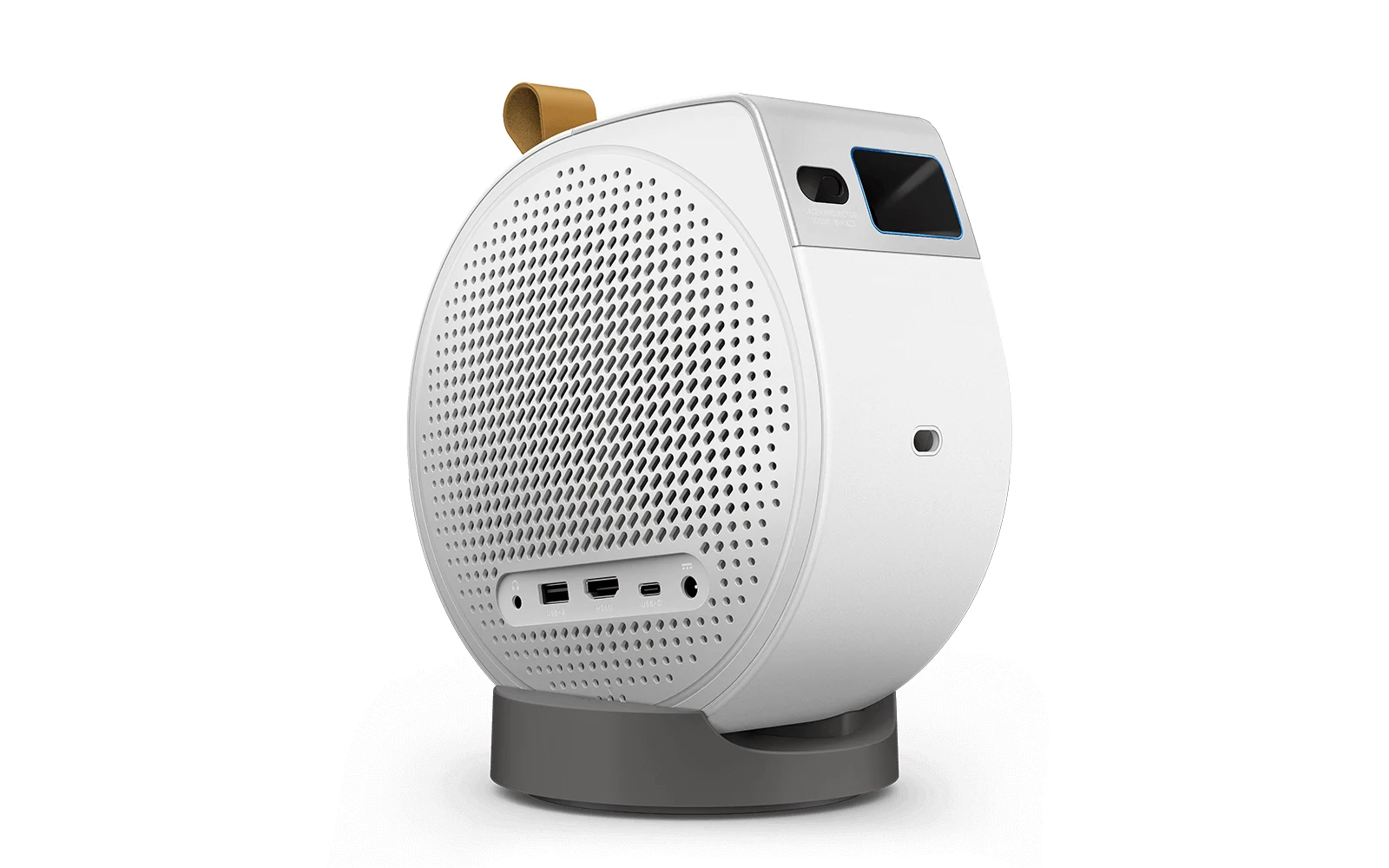
블루투스 스피커 모드와 외부 스피커 연결은 다릅니다
프로젝터가 블루투스 스피커로 작동한다는 말은 휴대전화의 음악을 프로젝터 내장 스피커로 재생한다는 뜻입니다. 프로젝터 영상을 보면서 외부 헤드폰으로 소리를 보내는 기능과는 방향이 반대입니다. GV50의 사양 페이지에는 블루투스 스피커 모드가 따로 소개돼 있습니다. 구매할 제품은 외부 오디오 출력과 외부 기기 페어링을 각각 확인하세요.[1]
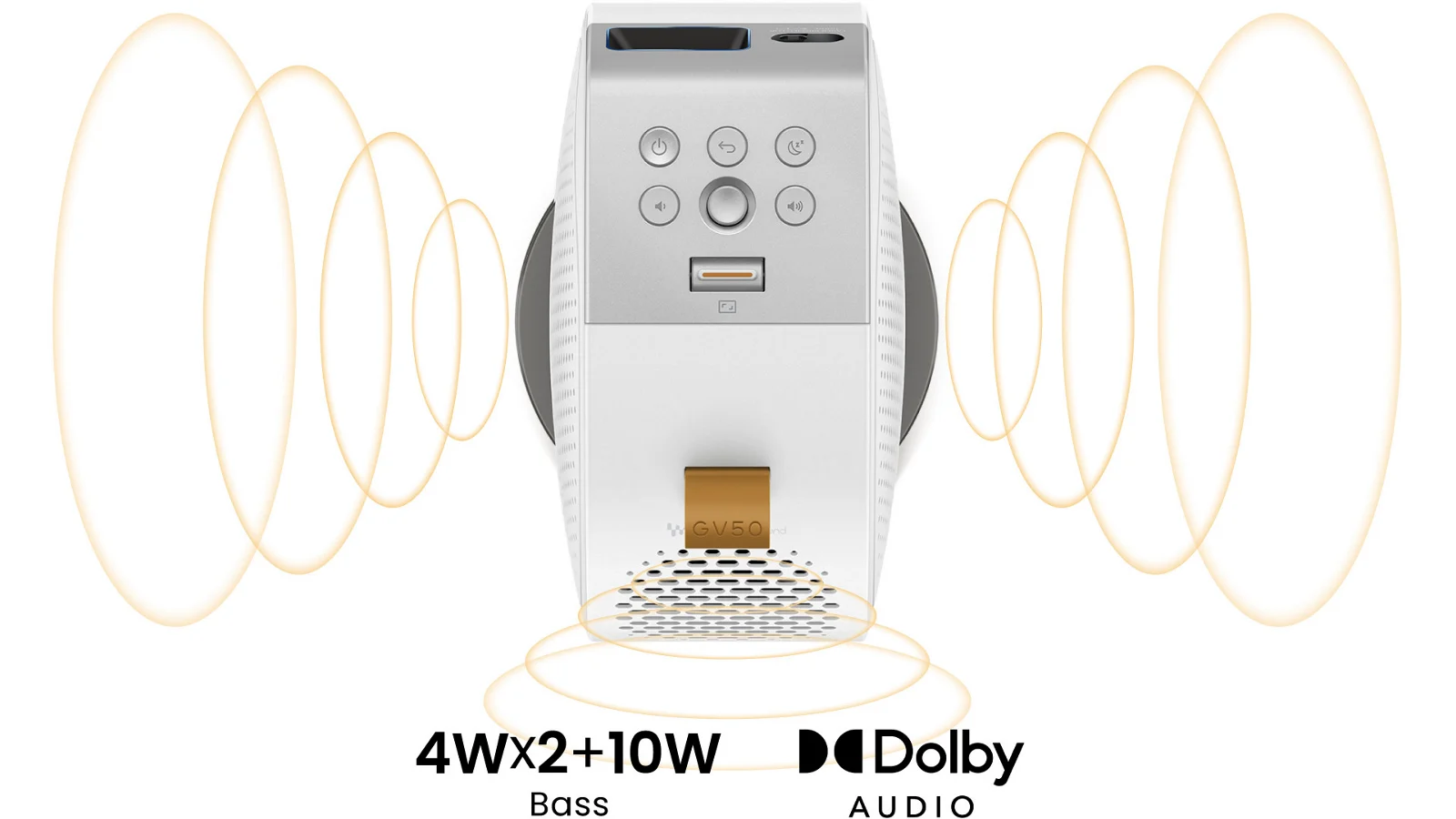
GV50 내장 오디오는 4W 스피커 두 개와 10W 우퍼로 구성됩니다. 외부 스피커가 꼭 필요한지 확인할 때는 우선 내장 스피커에서 대사가 잘 들리는지 들어보세요. 더 큰 음량이 필요하거나 밤에 헤드폰을 써야 할 때 외부 출력 방식을 고르면 됩니다.[1]
스피커 입력에 맞추면 케이블을 잘못 살 일이 줄어듭니다
| 연결 방식 | 스피커 쪽에 필요한 것 | 연결할 때 볼 부분 |
|---|---|---|
| 3.5mm 유선 | AUX 입력이 있는 전원 내장 스피커 또는 헤드폰 | 프로젝터 오디오 출력에서 스피커 AUX 입력으로 연결 |
| HDMI ARC | ARC를 지원하는 사운드바 단자 | 일반 HDMI 입력이 아니라 ARC로 표시된 단자를 사용 |
| 블루투스 | 페어링 가능한 스피커나 헤드폰 | 프로젝터 설정에서 기기를 찾아 오디오 기기로 연결 |
GV50의 HDMI 오디오 리턴은 ARC이며 사양에는 5.1채널 지원이 기재돼 있습니다. 사운드바를 ARC 단자에 연결하고 해당 입력을 선택한 뒤, 재생 기기의 음성 출력 설정을 연결한 사운드바에 맞추세요.[1]
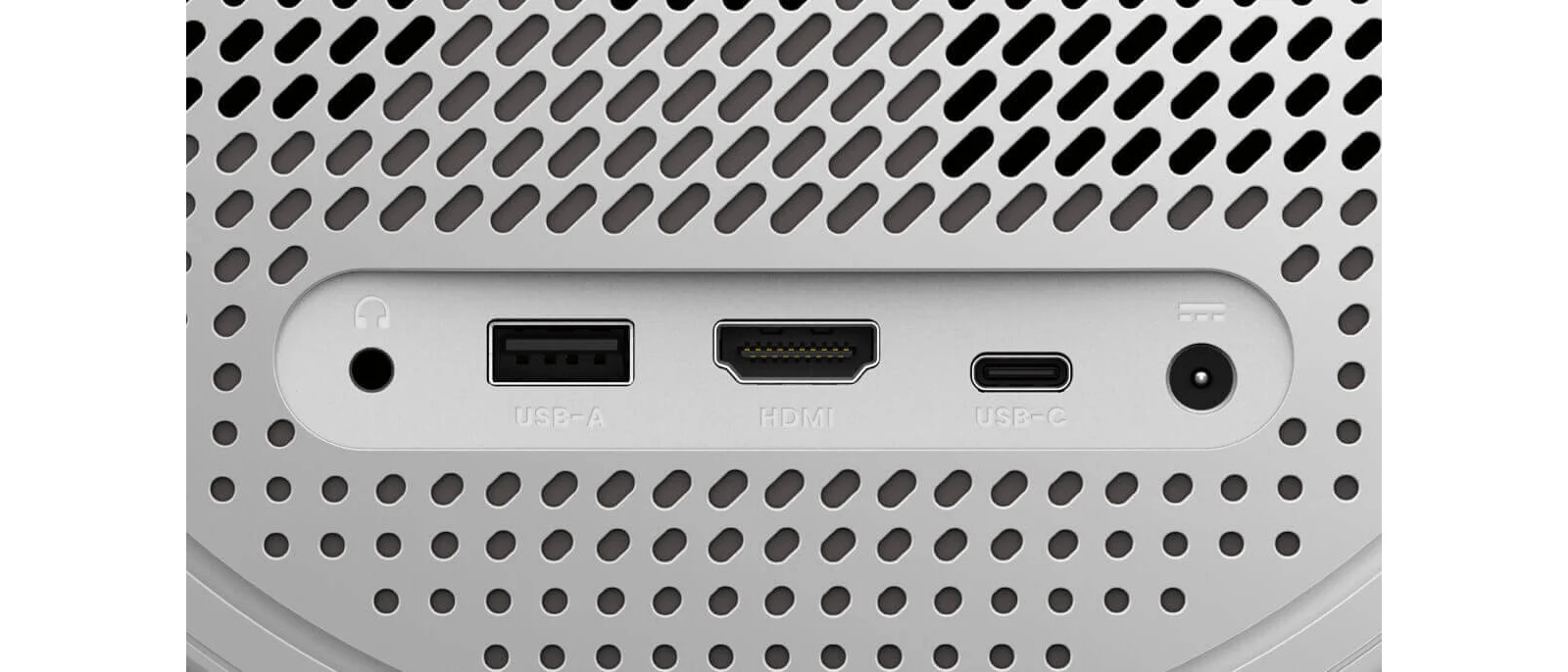
3.5mm 출력은 AUX 입력이 있는 액티브 스피커에 연결하는 방식입니다. 스피커 선만 물리는 패시브 스피커에는 앰프가 별도로 필요합니다. 사운드바에 HDMI 단자가 있다고 해서 ARC가 있는 것도 아닙니다. 제품을 고를 때 단자의 모양보다 출력과 입력 표기를 먼저 맞추세요.
Google TV에서는 리모컨 및 액세서리에서 연결합니다
- 외부 스피커나 헤드폰을 페어링 모드로 전환합니다. 이미 휴대전화에 연결돼 있다면 그 연결을 먼저 해제합니다.
- Google TV 홈의 프로필에서 설정을 열고 리모컨 및 액세서리로 이동합니다.
- 리모컨 또는 액세서리 페어링을 선택하고 목록에 뜬 기기를 고릅니다. 페어링 요청을 승인합니다.[3]
- 다시 연결할 때는 리모컨 및 액세서리에 저장된 기기를 선택한 뒤 연결을 누릅니다. Google TV는 오디오 기기를 한 번에 하나만 연결합니다.[3]
목록에 뜨지 않는다면 스피커를 껐다 켜고, 다른 블루투스 기기와 연결되는지 확인하세요. Google의 도움말도 다른 기기에서 연결을 비교하도록 안내합니다. 처음부터 프로젝터를 초기화하기보다 스피커와 프로젝터 중 어느 쪽에서 연결이 막히는지 좁히는 데 도움이 됩니다.[3]
입 모양이 안 맞으면 같은 장면의 출력 경로만 바꿔보세요
- 영상을 멈췄다가 대사가 있는 장면을 다시 재생합니다. 먼저 내장 스피커에서 입 모양과 소리가 맞는지 봅니다.
- 같은 영상을 블루투스 기기로 재생합니다. 이때만 소리가 늦으면 블루투스 연결 경로를 의심할 수 있습니다.
- 가능하다면 3.5mm 유선이나 ARC로 바꾸고 다시 비교합니다. BenQ의 블루투스 지연 안내도 유선 스피커 또는 헤드폰 사용을 대안으로 제시합니다.[2]
- 내장 스피커에서도 늦는다면 영상 파일과 앱, 외부 재생 기기의 음성 설정을 바꿔 비교합니다. 스피커를 새로 사기 전에 어느 경로에서 지연이 시작되는지 확인하는 순서입니다.
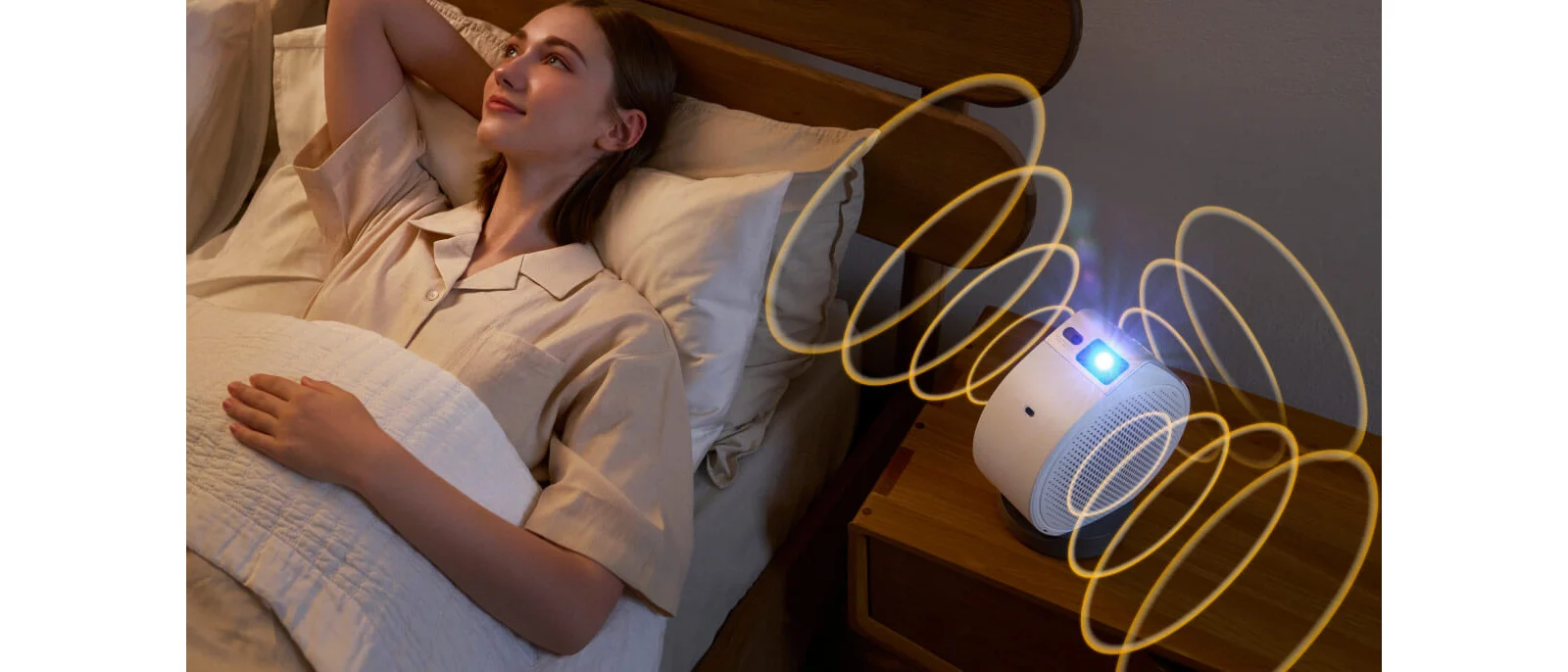
GV50 내장 스피커를 사용하는 천장 시청 예시 — 제조사 자료.[4]
BenQ의 블루투스 지연 FAQ는 유선 스피커 또는 헤드폰을 대안으로 안내합니다.[2] GV50에서는 실제 출력인 3.5mm 또는 HDMI ARC로 같은 영상을 비교해 지연이 줄어드는지 확인하세요.[1]
외부 스피커용 미니 빔프로젝터는 스피커의 입력에 맞춰 오디오 출력을 고르세요. AUX 입력이면 3.5mm 출력, ARC 사운드바면 HDMI ARC를 기준으로 비교하고, 무선 연결이면 외부 오디오 기기 페어링 메뉴를 확인합니다. 아래에서 vincent 미니 빔프로젝터 구매 옵션을 볼 수 있습니다.
vincent 미니 빔프로젝터 구매 옵션 확인