
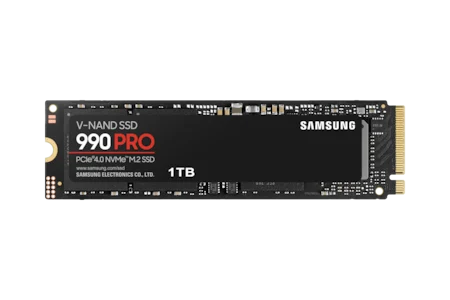
Samsung 990 PRO 1TB MZ-V9P1T0BW 원본 제품 사진입니다. 아래 복제 절차는 기존 Windows를 이 SSD로 옮기는 작업을 기준으로 합니다.[5]
C:와 어떤 드라이브까지 옮길 수 있나요?
현재 Magician 9의 Windows 요구 조건은 Windows 10 이상이며, 지원 SSD 목록에 990 PRO가 포함되어 있습니다. Data Migration은 Windows에서 사용합니다. Magician의 macOS 지원과 Windows 시스템 복제 기능을 구분하세요.[1]
| 선택 항목 | 무엇을 지정하나요? | 작업 전에 알아둘 범위 |
|---|---|---|
| 원본 드라이브 | 현재 Windows가 설치된 기존 SSD 또는 HDD | 운영체제가 없는 데이터 전용 드라이브는 복제 대상 원본이 아님[1] |
| 대상 드라이브 | 새 Samsung 990 PRO | 대상의 기존 데이터는 지워지므로 옮겨 둘 파일부터 별도로 저장[4] |
| 복제할 볼륨 | Windows의 C:와 추가 볼륨 최대 2개 | Windows 시스템 예약 파티션은 자동 복제[1] |
| 제조사 공장 복구 영역 | 일반 OEM 복구 파티션은 복제되지 않음 | Samsung SRS 5·6·7 설치 시스템은 설명서의 자동 복제 예외[1] |
C:만 썼다면 Windows 볼륨을 옮기면 됩니다. 같은 SSD에 D:와 E:도 만들었다면 필요한 추가 볼륨을 선택하세요. 별도 물리 디스크의 파일은 그 디스크에 남아 있습니다. 제조사 공장 초기화 기능을 계속 쓸 예정이라면 교체 전에 PC의 복구 매체도 준비하세요.[1]
BitLocker는 일시 중단 대신 완전히 끄세요
- 중요한 문서와 대상 SSD에 남아 있는 파일을 별도 저장장치에 복사합니다. 대상 SSD는 복제 과정에서 기존 데이터가 지워집니다.[4]
- Windows에서 BitLocker 드라이브 암호화 관리 화면을 엽니다. 복제할 드라이브에서 BitLocker 끄기(Turn off BitLocker)를 선택하고 확인한 뒤 암호 해독이 끝날 때까지 기다립니다.[3]
- 관리자 권한 명령 프롬프트에서 manage-bde -status를 실행해 복제할 드라이브의 변환 상태가 완전히 암호 해독됨(Fully Decrypted)인지 확인합니다.[3]
- 현재 Windows에서 사용할 Samsung Magician을 설치하고 열어 990 PRO가 인식되는지 확인합니다. 내부에 연결할 슬롯이 없으면 NVMe를 지원하는 M.2 PCIe/USB 어댑터로 복제할 수 있습니다.[1] [4]
보호 일시 중단(Suspend protection)은 암호화 보호기를 잠시 비활성화할 뿐 드라이브의 데이터를 복호화하지 않습니다. Samsung Data Migration은 암호화 드라이브를 복제하지 못하므로 완전 해독 상태에서 시작하세요.[1] [3]
외장 연결에 쓰는 어댑터는 NVMe SSD를 지원해야 합니다. 대상이 보이지 않거나 복제가 중단되면 어댑터 연결을 확인하고, 사용 가능한 내부 슬롯이 있으면 990 PRO를 직접 연결해 다시 진행하세요. 현재 Magician 설명서도 USB 어댑터에 따른 복제 문제를 별도로 안내합니다.[1] [4]
원본은 기존 Windows, 대상은 990 PRO로 지정합니다
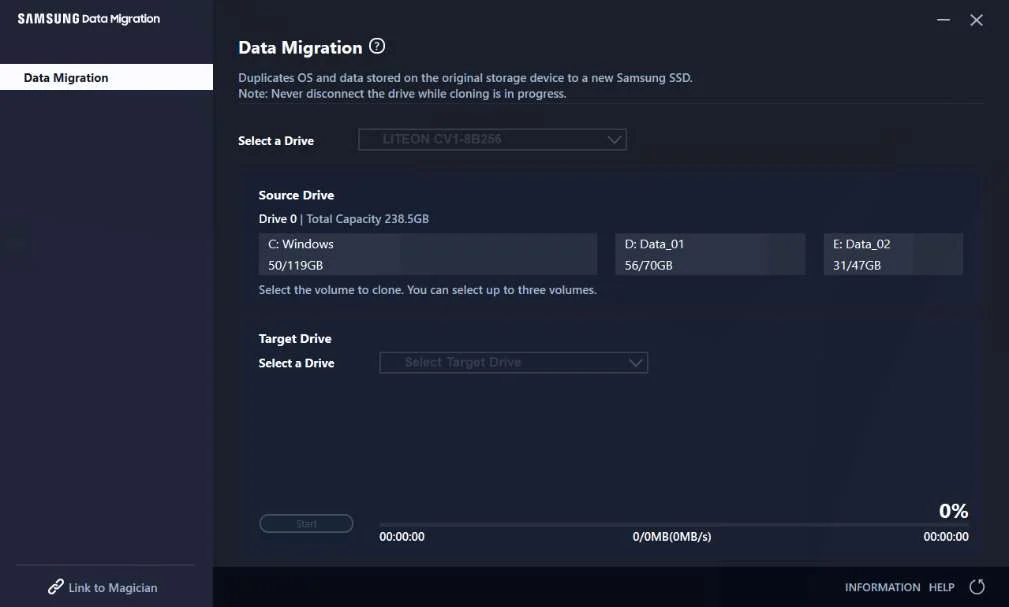
Samsung Data Migration 4.0의 공식 설명서에 있는 원본(Source Drive)과 대상(Target Drive) 선택 화면입니다. 구형 독립 실행형 프로그램의 예시이며, 현재 Magician에서는 Data Migration 기능으로 작업합니다. 위쪽 원본과 아래쪽 대상이 서로 다른 저장장치라는 관계를 보여 줍니다.[2] [4]
- 열려 있는 프로그램을 닫고 Magician의 Data Migration을 엽니다. 원본(Source Drive)은 지금 Windows가 설치된 기존 드라이브로 지정하세요.[1] [2]
- 대상(Target Drive)에는 Samsung 990 PRO를 지정합니다. 모델명과 용량을 읽어 기존 Windows SSD를 대상으로 선택하지 않았는지 확인하세요.[2] [4]
- 복제할 C:와 필요한 추가 볼륨을 선택합니다. 선택한 파일의 사용량이 대상 SSD에 들어가도록 정리하고, 대상에 남아 있는 파일은 별도로 저장했는지 확인합니다.[1] [4]
- 원본 드라이브와 대상 SSD, 선택한 볼륨을 확인한 뒤 Start로 복제를 시작합니다. 진행 중에는 대상 SSD나 어댑터를 분리하지 말고 완료 표시까지 기다립니다.[2] [4]
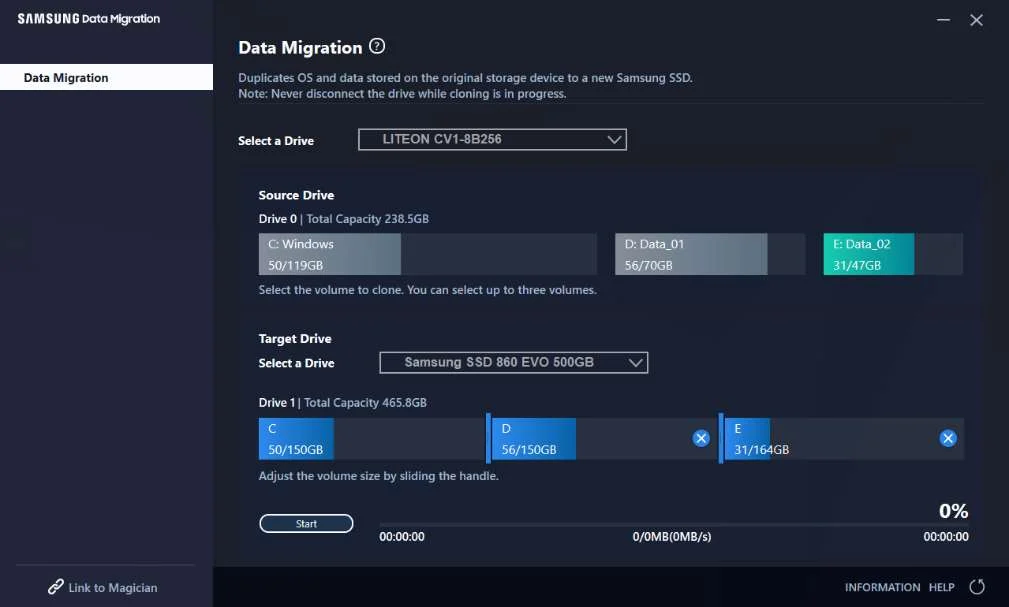
같은 Data Migration 4.0 설명서의 볼륨 선택 예시입니다. 예시 대상은 860 EVO이며, 위쪽 기존 C:·D:·E:를 아래쪽 대상 드라이브에 배치하는 모습을 보여 줍니다. 현재 작업에서는 대상 모델을 990 PRO로 선택합니다. 현재 Magician 9도 Windows C:와 추가 볼륨 최대 2개를 지원합니다.[1] [4]
1TB SSD에는 원본의 전체 용량이 아니라 실제 옮길 데이터가 들어가야 합니다. 원본이 2TB라도 선택한 데이터가 대상에 들어가면 복제할 수 있습니다. 데이터량이 대상 공간을 넘으면 파일을 다른 저장장치로 옮겨 사용량부터 줄이세요.[4]
완료 후에는 새 SSD로 첫 부팅하세요
- 복제 완료 후 PC를 종료하고 전원을 분리합니다. USB 어댑터로 복제했다면 990 PRO를 어댑터에서 빼서 PC 내부의 호환 슬롯에 장착합니다. 슬롯이 하나면 기존 SSD와 교체합니다.[4]
- 기존 SSD와 990 PRO를 모두 내부에 연결했다면 BIOS/UEFI의 부팅 순서에서 새 SSD의 Windows 부팅 항목을 우선으로 설정합니다. 첫 부팅을 확실히 구분하려면 기존 SSD를 분리한 상태에서 새 SSD로 부팅하세요.[4]
- Windows 바탕화면에 들어온 뒤 업무 프로그램과 문서가 열리는지 확인합니다. 새 SSD만으로 부팅되고 필요한 파일이 확인되면 이전 SSD를 보조 저장장치로 정리할 수 있습니다.[4]
- BitLocker를 다시 사용할 경우 새 시스템 드라이브에서 암호화를 켜고 복구 키를 별도로 저장합니다.[3]
복제한 뒤 사용량이 몇 GB 줄어드는 것은 페이지 파일이나 최대 절전 파일처럼 Windows가 관리하는 파일이 자동 복제되지 않기 때문일 수 있습니다. 문서와 프로그램을 직접 열어 확인하고, 바이트 수가 완전히 같다는 조건으로 성공 여부를 판단하지 마세요.[1]
대상이 안 보이거나 기존 SSD로 계속 부팅할 때
대상이 목록에 없으면 연결을 확인하고 드라이브 목록을 새로 고칩니다. Windows 디스크 관리(diskmgmt.msc)에서도 새 SSD가 보이는지 확인하세요. 새 장치를 찾는 과정에서 원본 Windows 드라이브를 초기화하거나 포맷하지 마세요. 두 SSD가 모두 인식되는데 이전 환경으로 부팅하면 복제를 반복하기 전에 BIOS/UEFI 부팅 순서부터 바꾸세요.[4]
기존 Windows와 설치한 업무 프로그램을 유지하면서 시스템 SSD를 교체하려면 990 PRO를 대상으로 복제한 뒤 새 SSD만으로 부팅하는 순서로 진행하면 됩니다. 현재 PC의 내부 연결과 복제할 데이터량을 맞췄다면 990 PRO 1TB 구성을 선택하세요.[1] [4] [5]
Samsung 990 PRO 1TB 상품 구성 보기BitLocker를 일시 중단했는데 복제가 안 됩니다.
일시 중단 상태에서는 데이터가 여전히 암호화되어 있습니다. BitLocker 끄기로 완전히 암호 해독한 뒤 manage-bde -status에서 Fully Decrypted 상태를 확인하세요.[1] [3]
복제 후 USB에 꽂은 상태에서 Windows를 실행하면 되나요?
USB 연결은 복제용 연결입니다. 완료 후 SSD를 PC 내부에 장착하고 새 SSD의 Windows 부팅 항목을 우선으로 설정하세요.[4]
데이터 전용 D: 드라이브도 이 기능으로 통째로 복제하나요?
Data Migration의 원본은 운영체제가 설치된 드라이브입니다. 해당 드라이브의 C:와 추가 볼륨 최대 2개를 옮깁니다. 운영체제가 없는 별도 데이터 전용 드라이브는 이 기능의 원본으로 복제하지 않습니다.[1]