
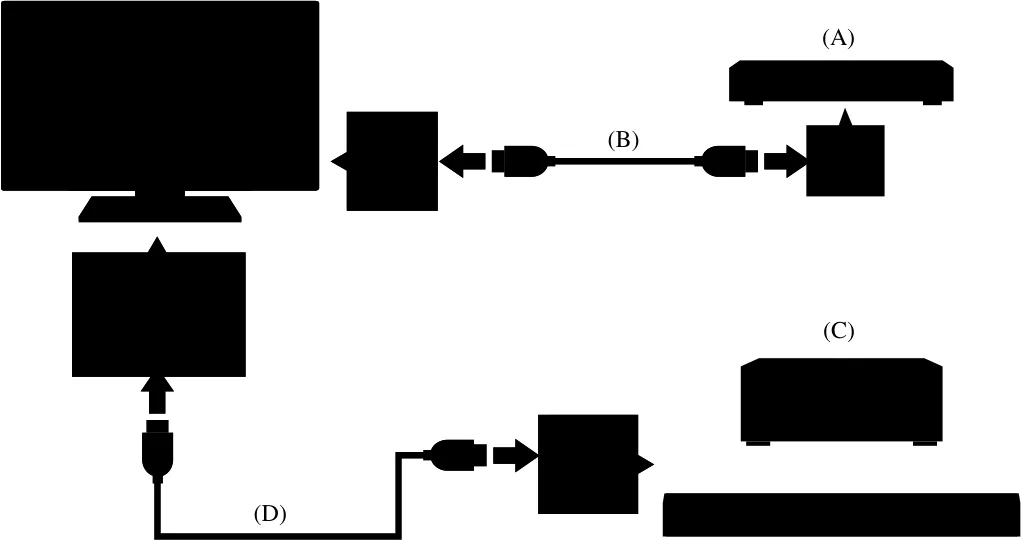
Sony TV 도움말의 HDMI eARC 케이블 연결 그림 — 제조사 제공 이미지.
TV와 사운드바에서 어떤 단자를 찾아야 하나요?
- TV 뒷면이나 측면에서 HDMI IN 옆의 eARC 또는 ARC 표기를 찾습니다. 단자 번호도 함께 적어 둡니다.
- 사운드바에서는 HDMI OUT (TV eARC/ARC)처럼 TV 방향으로 출력되는 단자를 확인합니다. 소스 기기용 HDMI IN과 혼동하지 마세요.[2]
- HDMI 반환 단자가 맞지 않으면 TV의 Digital Audio Out (Optical)과 사운드바의 Optical In을 확인합니다. 광출력과 광입력처럼 신호 방향이 서로 맞아야 합니다.[3]
- 블루투스는 단순히 두 기기에 Bluetooth 표시가 있는지만 보지 말고, TV가 A2DP 오디오 출력을 지원하고 사운드바가 TV 오디오 수신 장치로 동작하는지 모델별 사양에서 확인합니다.[4]
eARC·ARC·광출력·블루투스를 같은 조건으로 비교하면
| 연결 방식 | TV 쪽 조건 | 사운드바 쪽 조건 | 필요한 연결 | 오디오 형식 확인 | 제어와 주요 제약 |
|---|---|---|---|---|---|
| HDMI eARC | HDMI IN (eARC) 지정 단자 | HDMI OUT/TV (eARC) 단자와 eARC 지원 | 모델 설명서가 요구하는 HDMI 케이블 | 고대역폭 형식과 멀티채널 LPCM을 지원할 수 있으나 TV·사운드바·콘텐츠가 모두 해당 형식을 지원해야 함.[1] | CEC 설정과 출력 메뉴 확인 필요. ARC로의 하위 호환을 가정하면 안 됨.[1] |
| HDMI ARC | HDMI IN (ARC) 지정 단자 | HDMI OUT/TV (ARC) 단자 | 고속 HDMI 케이블 등 제조사 지정 케이블 | 지원 형식은 모델별 확인. eARC 전용 고대역폭 형식은 그대로 통과한다고 가정하지 않음. | 한 케이블로 TV 소리를 돌려보낼 수 있음. 양쪽 모두 ARC를 지원해야 함.[2] |
| 광디지털 출력 | Digital Audio Out (Optical) | Optical In | 광디지털 오디오 케이블 | PCM과 Dolby Digital이 공식 지원 예시이며 실제 출력 형식은 TV와 사운드바 설명서를 대조.[3] | CEC 기반 제어를 기대하기 어렵고 제조사별 리모컨·자동 전원 기능을 별도로 확인해야 함. |
| 블루투스 | Bluetooth 오디오 출력과 A2DP 지원 | TV 오디오 수신 또는 호환 목록 명시 | 케이블 없음 | 코덱과 채널 구성은 양쪽 모델 사양에서 확인 | 영상에서 지연이 생길 수 있고 자동 재연결·음량 제어 방식이 모델마다 다름.[4] [5] |
eARC는 지원 형식의 여유가 크지만 단자와 설정 조건이 가장 많습니다. 광출력은 HDMI 반환 기능이 없는 TV에 유용하지만 고대역폭 무손실 형식을 목표로 할 때는 맞지 않을 수 있습니다. 블루투스는 배선이 간단한 대신 영상과 소리가 어긋날 가능성이 있어 게임이나 대사 싱크가 중요한 시청에는 유선 연결을 먼저 고려하는 편이 낫습니다.[1] [5]
쿠팡에서 사운드바 구매 옵션 확인하기HDMI eARC 연결은 어떤 순서로 설정하나요?
- TV의 HDMI IN (eARC/ARC) 단자와 사운드바의 HDMI OUT 또는 TV (eARC/ARC) 단자를 연결합니다.[6]
- TV의 ‘소리 출력’에서 수신기, 오디오 시스템 또는 HDMI ARC 장치를 선택합니다. 메뉴 이름은 모델마다 다릅니다.
- TV의 ‘HDMI-eARC 모드’를 자동 또는 켜짐으로 바꾸고 사운드바의 eARC 기능도 활성화합니다. 해당 항목이 없는 모델도 있습니다.[6]
- HDMI-CEC를 양쪽에서 켭니다. 제조사에 따라 Anynet+, SIMPLINK, BRAVIA Sync 등 다른 이름을 사용합니다.[6]
- ‘디지털 출력 오디오 형식’은 먼저 자동 또는 패스스루를 확인합니다. 소리가 없으면 PCM으로 바꿔 형식 불일치인지 구분합니다.[3]
셋톱박스나 게임기를 TV에 연결했다면 소스 기기, TV, 사운드바가 같은 오디오 형식을 처리해야 합니다. Atmos는 전달 형식에 따라 연결이 달라집니다. Dolby Digital Plus 기반 Atmos는 양쪽이 그 형식을 지원하는 HDMI ARC에서도 전달할 수 있고, Dolby TrueHD 기반 Atmos와 다채널 LPCM은 eARC 경로가 필요합니다. 예를 들어 Sony BRAVIA Theatre System 6의 공식 입력 표는 이 차이를 명시합니다.[9] 따라서 Atmos라는 이름만 보고 무조건 eARC가 필요하다거나 광출력으로도 된다고 판단하지 말고, 재생할 콘텐츠의 전달 형식과 연결 단자를 맞추세요.
광디지털 출력이 더 적합한 경우
TV에 ARC가 없거나 두 기기의 ARC 연결이 계속 실패하면서 양쪽에 광단자가 있다면 광출력을 선택할 수 있습니다. TV의 Optical Out을 사운드바의 Optical In에 연결하고, 사운드바 입력을 Optical, D.IN 또는 OPT로 바꾼 뒤 TV의 소리 출력을 광디지털 장치로 지정합니다.[8]
광출력은 Dolby Atmos를 전달하는 연결 방식이 아닙니다. Sony BRAVIA Theatre System 6의 공식 입력 표에서도 광입력은 LPCM 2채널과 Dolby Digital 등을 지원하지만 Dolby Digital Plus·Dolby TrueHD 및 그 기반 Atmos는 미지원입니다.[9] 광출력에서 무음이면 TV의 디지털 오디오 출력을 PCM으로 바꿔 형식 문제부터 구분하세요.[3] 5.1채널은 양쪽이 Dolby Digital을 지원할 때 선택하고, Atmos가 목적이면 지원되는 HDMI ARC/eARC로 연결합니다.[9]
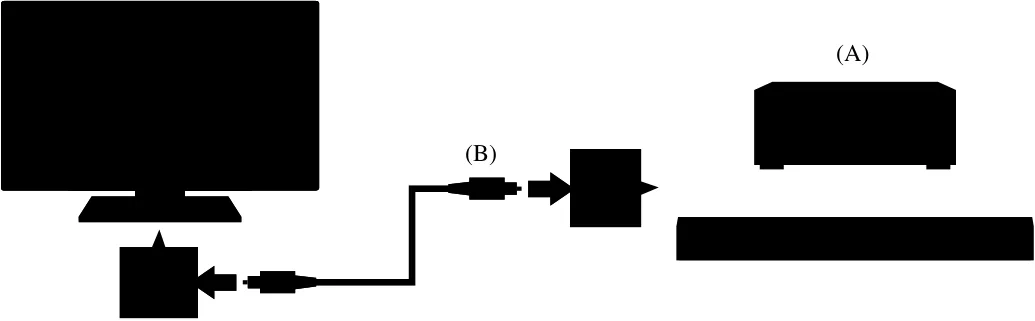
Sony TV 도움말의 광디지털 케이블 연결 그림 — 제조사 제공 이미지.
블루투스 연결은 언제 선택하면 되나요?
케이블을 놓기 어렵고 주로 뉴스나 음악을 듣는다면 블루투스가 간단한 대안입니다. 다만 TV의 Bluetooth 기능이 리모컨이나 키보드 연결만 지원하고 오디오 출력용 A2DP는 지원하지 않을 수 있으므로, TV 사양의 Bluetooth profile 또는 오디오 장치 호환 목록을 확인해야 합니다.[4]
- TV의 ‘소리 출력’ 또는 ‘Bluetooth 스피커 목록’에서 사운드바를 선택합니다.
- 사운드바 입력을 BT 또는 Bluetooth pairing 상태로 바꿉니다.
- 다른 휴대폰에 이미 연결되어 있다면 해당 연결을 끊고 다시 검색합니다.
- 영상 지연이 보이면 TV나 사운드바의 AV Sync·오디오 지연 메뉴를 조절합니다. 블루투스 자체의 지연이 큰 조합은 보정 후에도 맞지 않을 수 있습니다.[5] [7]
- 자동 재연결, TV 리모컨 음량 조절, 전원 연동은 제품별 기능이므로 설명서의 TV 연결 항목에서 각각 확인합니다.
소리가 없거나 화면과 어긋날 때 무엇부터 바꾸나요?
- 사운드바 입력이 연결 방식과 일치하는지 확인합니다. HDMI는 TV/ARC, 광출력은 OPT/D.IN, 무선은 BT 입력이 일반적입니다.
- HDMI 케이블이 양쪽의 eARC/ARC 지정 단자에 꽂혔는지 다시 확인합니다.[6]
- TV의 소리 출력을 내장 스피커가 아닌 외부 오디오 장치로 바꿉니다.
- ARC를 사용한다면 양쪽의 HDMI-CEC와 ARC/eARC 설정을 켭니다.[6]
- 디지털 출력 형식을 자동·패스스루에서 PCM으로 바꿔 소리가 나는지 확인합니다. PCM에서만 소리가 나면 원래 형식의 지원 여부를 설명서에서 대조합니다.[3]
- 영상과 소리가 어긋나면 TV와 사운드바의 AV Sync 또는 ‘화면과 소리 맞춤’을 조절합니다. LG의 2026년 지원 안내도 외부 스피커의 처리 지연이 있을 때 Bypass나 지연값 조정을 제시합니다.[7]
- 설정을 바꾼 뒤 TV와 사운드바의 전원을 끄고 케이블을 다시 연결합니다. 문제가 계속되면 다른 케이블이나 광출력으로 경로를 분리해 봅니다.[6]
eARC가 없는 TV라면 무엇을 대신 고르나요?
| 현재 TV 조건 | 우선 선택 | 선택 이유 | 구매 전 남은 확인 |
|---|---|---|---|
| ARC 단자가 있고 사운드바도 ARC 지원 | HDMI ARC | 한 개의 HDMI 케이블로 TV 소리를 반환할 수 있음.[2] | 지원 오디오 형식, CEC, 지정 단자 번호 |
| ARC는 없지만 Optical Out이 있음 | 광디지털 출력 | 안정적인 유선 대안이며 PCM·Dolby Digital 호환 장치에 연결 가능.[3] | 사운드바 Optical In, 필요한 채널 형식, 리모컨·전원 연동 |
| HDMI 반환과 광출력이 없고 TV가 A2DP 지원 | 블루투스 | 별도 오디오 케이블 없이 연결 가능.[4] | TV 오디오 호환 목록, 영상 지연, 자동 재연결 |
| TV에 적합한 오디오 출력이 없음 | 소스 기기를 사운드바 HDMI IN에 직접 연결 | TV의 반환 경로를 거치지 않는 구성 | 사운드바 HDMI 입력 수, 영상 패스스루 해상도·HDR 지원 |
사운드바가 필요한지, 북셀프 스피커나 TV 내장 스피커가 더 맞는지 아직 정하지 못했다면 제품군별 설치 공간과 연결 방식부터 비교해 보세요.
구매 직전에는 모델 코드로 다시 확인하세요
- TV의 전체 모델 코드로 지원 페이지를 열고 eARC·ARC·Optical Out·Bluetooth A2DP 중 실제 지원 항목을 적습니다.
- 사운드바의 전체 모델 코드에서 HDMI OUT (eARC/ARC), Optical In, Bluetooth TV 연결 여부를 확인합니다.
- 사용하려는 콘텐츠의 오디오 형식과 TV의 출력 가능 형식, 사운드바의 입력 가능 형식을 한 줄로 맞춥니다.
- HDMI-CEC, 자동 전원, TV 리모컨 음량 조절이 필요한 경우 각 기능이 해당 TV 조합에서도 동작하는지 확인합니다.
- 벽걸이 설치라면 단자 방향과 케이블 굽힘 공간을 확인하고, 콘솔이나 셋톱박스를 사운드바에 직접 연결할 계획이면 HDMI 입력 수와 영상 패스스루 조건도 대조합니다.
TV에는 eARC가 있고 사운드바에는 ARC만 있어도 연결되나요?
작동하는 조합도 있지만 eARC는 ARC와의 하위 호환이 규격상 항상 보장되지 않습니다. 두 모델 설명서에서 ARC 대체 작동 여부를 확인하고, 연결 후 양쪽의 eARC 설정을 끄거나 ARC 모드로 맞춰 보세요.[1]
광출력으로 Dolby Atmos를 들을 수 있나요?
아니요. 광출력으로 Dolby Digital Plus 또는 Dolby TrueHD 기반의 Dolby Atmos를 전달할 수 없습니다. 예를 들어 Sony BRAVIA Theatre System 6은 두 Atmos 형식 모두 광입력 미지원입니다. Dolby Digital Plus 기반 Atmos는 지원되는 HDMI ARC/eARC, Dolby TrueHD 기반 Atmos는 eARC로 연결하세요.[9]
블루투스가 연결되는데 소리가 늦게 들리는 이유는 무엇인가요?
무선 전송과 기기의 오디오 처리 과정에서 지연이 생길 수 있습니다. AV Sync나 오디오 지연 설정으로 보정해 보고, 게임이나 대사에서 계속 어긋나면 HDMI ARC·eARC 또는 광출력으로 바꾸는 편이 낫습니다.[5] [7]
TV와 사운드바의 지정 단자, 지원 오디오 형식, CEC 조건이 모두 맞는다면 eARC 또는 ARC 모델을 우선 고르세요. HDMI 반환 경로가 없다면 광입력 모델을, 배선이 어려우면서 지연을 감수할 수 있을 때만 블루투스 연결을 선택하면 됩니다.
쿠팡에서 현재 사운드바 상품 확인하기출처
- HDMI Enhanced Audio Return Channel (eARC)
- ARC(Audio Return Channel) 기능이란 무엇입니까?
- TV가 디지털 오디오(광학) 출력 잭을 통해 사운드를 출력하지 않습니다
- Bluetooth 오디오 장치를 Google TV 또는 Android TV에서 사용할 수 있습니까?
- 사운드 출력이 지연되거나 이미지와 사운드의 싱크가 맞지 않습니다
- 사운드바나 홈시어터 시스템에서 TV 소리가 들리지 않습니다
- LG TV: How Do I Sync the Picture and Sound?
- LG TV: How to Connect a Sound Bar with an Optical Cable
- Sony BRAVIA Theatre System 6: 단자별 지원 오디오 형식