
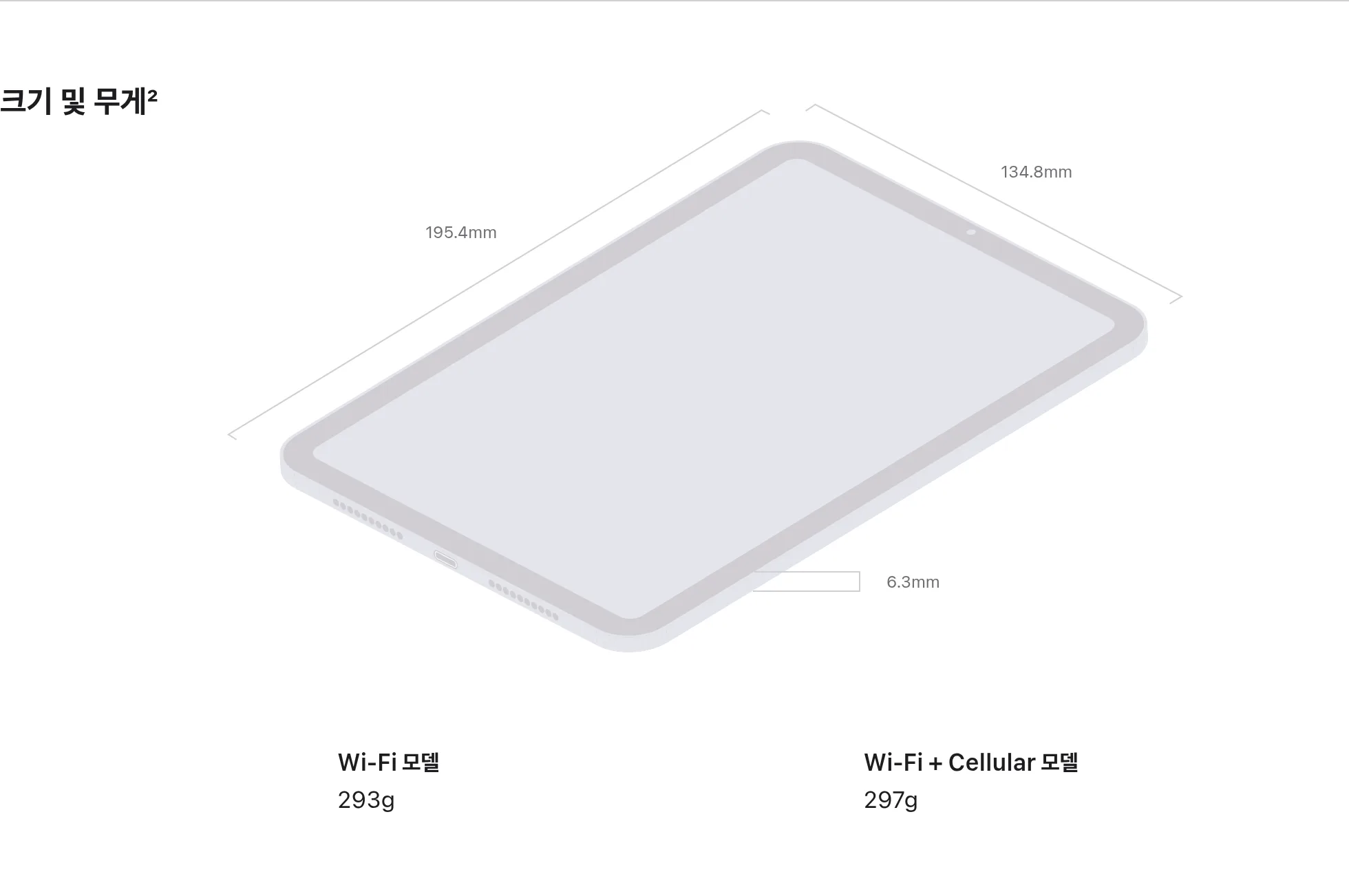
화면이 커질수록 필기 면적과 작업 공간은 넓어지지만, 가방에서 차지하는 면적과 들고 볼 때의 부담도 커집니다. 제품 이름의 인치 수만 비교하지 말고 화면비, 본체 가로·세로 길이, 본체 무게, 펜·케이스·키보드를 합친 휴대 무게를 함께 보셔야 합니다.
Apple 공식 사양의 iPad mini 크기·무게 부분. 본체 195.4× 134.8mm와 Wi-Fi293g을 함께 표시합니다.[1]
8~9인치, 10~11인치, 12~14인치는 누구에게 맞나요?
| 화면 크기 | 잘 맞는 용도 | 주로 쓰는 자세·장소 | 분할 화면 활용 | 먼저 감수할 단점 |
|---|---|---|---|---|
| 8~9인치 | 전자책, 간단한 메모, 이동 중 영상 | 한 손 또는 양손으로 들고 사용 | 가능해도 각 앱의 표시 폭이 좁음 | 긴 필기와 키보드 문서 작업에는 화면이 답답할 수 있음 |
| 10~11인치 | 강의 필기, PDF, 영상, 가벼운 문서 작업 | 책상과 이동 환경을 오가며 사용 | 자료와 메모를 나란히 보기 쉬운 편 | 케이스를 씌우면 손에 오래 들기 부담스러울 수 있음 |
| 12~14인치 | 큰 PDF, 그림, 앱 분할, 키보드 문서 작업 | 책상이나 스탠드에 놓고 사용 | 두 앱과 여러 창을 배치하기 유리 | 본체와 키보드가 크고 무거워져 이동 부담이 큼 |
영상만 본다고 가장 큰 화면을 고를 필요는 없습니다. 침대나 소파에서 손에 들고 보는 시간이 길면 화면 면적보다 무게와 본체 폭이 더 직접적인 불편이 됩니다. 반대로 강의 자료 옆에 필기 앱을 계속 띄워 둔다면 작은 화면에서 확대와 화면 전환을 반복하는 불편이 커집니다.
현재 제품의 크기와 무게는 얼마나 다른가요?
2026년 8월 30일 한국 공식 사양을 기준으로 iPad mini는 8.3인치, 195.4×134.8mm, Wi‑Fi 모델 293g입니다.[1] iPad Air 11과 13은 각각 247.6×178.5mm·464g, 280.6×214.9mm·616g으로 표시됩니다.[2] Galaxy Tab S11과 S11 Ultra는 각각 11.0인치·253.8×165.3mm·약 469g, 14.6인치·326.3×208.5mm·약 692g입니다.[3] 화면 크기가 한 단계 커지면 무게뿐 아니라 가방과 책상에서 필요한 면적도 함께 늘어나는 사례입니다.
| 현재 모델 | 화면 | 본체 크기 | Wi‑Fi 모델 기준 무게 | 크기를 고를 때 읽을 점 |
|---|---|---|---|---|
| iPad mini(A17 Pro) | 8.3인치 | 195.4×134.8mm | 293g | 작은 가방과 들고 보는 자세에 유리하지만 작업 폭은 좁음 [1] |
| iPad Air 11(M4) | 11인치급 | 247.6×178.5mm | 464g | 이동과 책상 작업을 함께 고려할 수 있는 중간 크기 [2] |
| iPad Air 13(M4) | 13인치급 | 280.6×214.9mm | 616g | 넓은 작업 공간을 얻는 대신 본체 면적과 무게가 증가 [2] |
| Galaxy Tab S11 | 11.0인치 | 253.8×165.3mm | 약 469g | 11인치급에서도 화면비에 따라 본체 폭과 높이가 달라짐 [3] |
| Galaxy Tab S11 Ultra | 14.6인치 | 326.3×208.5mm | 약 692g | 책상 작업에는 넓지만 매일 들고 다닐 때 크기 확인이 중요 [3] |
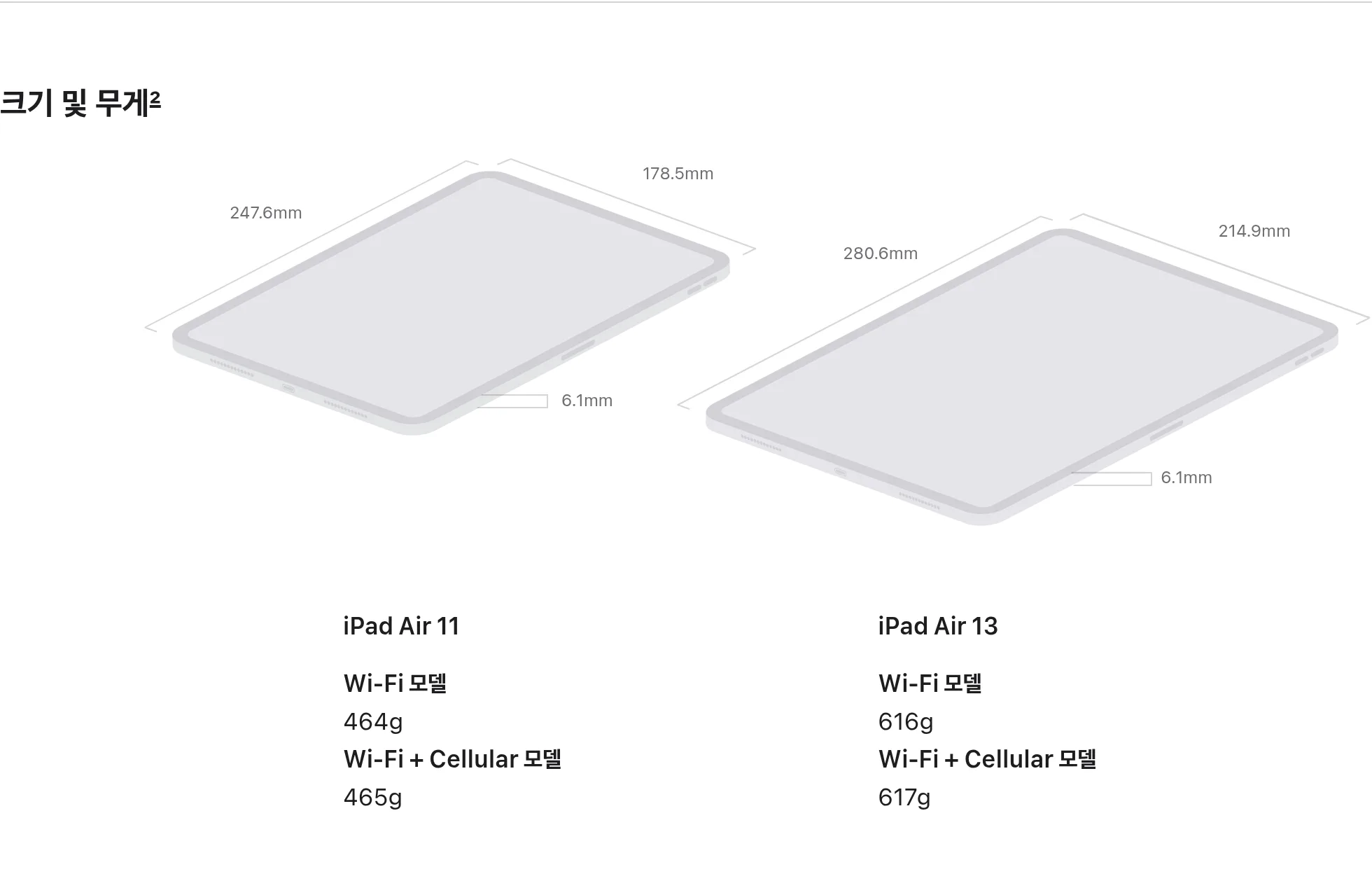
공식 사양에서 Air11은 247.6× 178.5mm·Wi-Fi464g, Air13은 280.6× 214.9mm·Wi-Fi616g입니다. 대각선 크기와 본체 폭·높이를 따로 비교할 수 있습니다.[2]
같은 인치라도 화면비와 본체 크기가 다른 이유
인치는 화면의 대각선 길이입니다. 대각선이 같아도 가로로 긴 화면은 영상 표시 폭이 넓고, 덜 긴 화면은 세로 문서와 필기에서 높이를 더 활용할 수 있습니다. 실제 화면에는 둥근 모서리와 카메라 영역이 있을 수 있으므로 제조사가 적은 대각선 수치가 모두 보이는 면적과 정확히 같지는 않습니다. Apple도 공식 비교 페이지에서 실제 보이는 영역이 직사각형 기준 측정치보다 좁다고 안내합니다.[2]
가방이나 책상에 들어가는지는 디스플레이 인치가 아니라 본체 가로·세로 길이로 판단하세요. 세로로 들고 필기한다면 본체 폭을, 가로로 키보드와 함께 쓴다면 본체 높이와 거치대가 뒤로 펼쳐지는 깊이를 재는 편이 정확합니다.
필기용 태블릿은 화면보다 펜 조합을 먼저 확인하세요
짧은 메모와 전자책 주석은 8~9인치에서도 가능하지만, A4 비율의 PDF를 한쪽에 두고 다른 쪽에 필기하려면 10~11인치 이상이 편합니다. 12~14인치는 확대와 이동을 줄이기 좋지만, 책상 없이 한 손으로 받친 채 오래 쓰기에는 부담이 커질 수 있습니다.
- 후보 모델이 원하는 펜을 지원하는지, 펜이 기본 구성인지 별도 구매인지 확인합니다.
- 세로 필기 시 손바닥을 둘 공간과 화면 가장자리의 도구 막대가 차지하는 폭을 봅니다.
- PDF와 필기 앱을 동시에 열고 글자가 읽을 만한 크기로 남는지 매장 또는 실제 앱 화면에서 확인합니다.
- 케이스의 필기 각도가 손목을 과하게 꺾지 않는지 살펴봅니다.
예를 들어 현재 iPad mini 사양에는 Apple Pencil Pro와 Apple Pencil(USB‑C) 지원이 명시되어 있습니다.[1] 같은 브랜드의 태블릿이라도 세대와 모델에 따라 호환 펜이 달라질 수 있으므로 ‘펜 지원’이라는 문구에서 멈추지 말고 정확한 펜 이름까지 맞춰 보세요.
영상용 태블릿은 검은 여백과 손에 든 무게를 보세요
영상의 화면비와 태블릿 화면비가 다르면 위아래 또는 좌우에 검은 여백이 생깁니다. 따라서 대각선이 큰 제품이라도 실제 영상이 늘어나는 폭은 예상보다 작을 수 있습니다. 자주 보는 영상 하나를 전체 화면으로 재생해 표시 영역과 자막 위치를 확인하는 것이 가장 빠릅니다.
스탠드에 놓고 시청한다면 12~14인치의 넓은 화면을 활용하기 쉽습니다. 손에 들고 보거나 출퇴근 가방에 넣는다면 8~11인치가 다루기 편합니다. 스피커 위치를 손으로 가리지 않는지, 가로 모드에서 전면 카메라가 시야를 방해하지 않는지도 함께 확인하세요.
문서 작업용 태블릿은 키보드를 붙인 상태로 비교하세요
문서 작성·표 편집·웹 자료 대조가 중심이면 12~14인치가 유리합니다. 키보드를 붙인 상태에서 자주 쓰는 앱의 단축키·한글입력·파일관리·인쇄와 외부 모니터 동작을 비교하세요.
iPadOS26에서는 설정의 멀티태스킹 및 제스처에서 윈도우형 앱을 선택할 수 있고, 일부 앱은 같은 앱의 윈도우를 여러 개 열 수 있습니다.[4] 스테이지 매니저와 외장 디스플레이로 앱을 옮기는 기능은 해당 기능을 지원하는 모델에서 사용할 수 있습니다.[4]
- 키보드를 연결한 뒤 문서 본문과 도구 모음이 세로로 얼마나 보이는지 확인합니다.
- 두 앱을 나란히 열었을 때 필요한 메뉴가 축약되거나 사라지지 않는지 봅니다.
- 트랙패드, 한글 전환, 단축키가 자주 쓰는 앱에서 제대로 작동하는지 확인합니다.
- USB‑C 영상 출력과 확장 화면 지원을 모델별 공식 사양 및 OS 지원 문서에서 대조합니다.
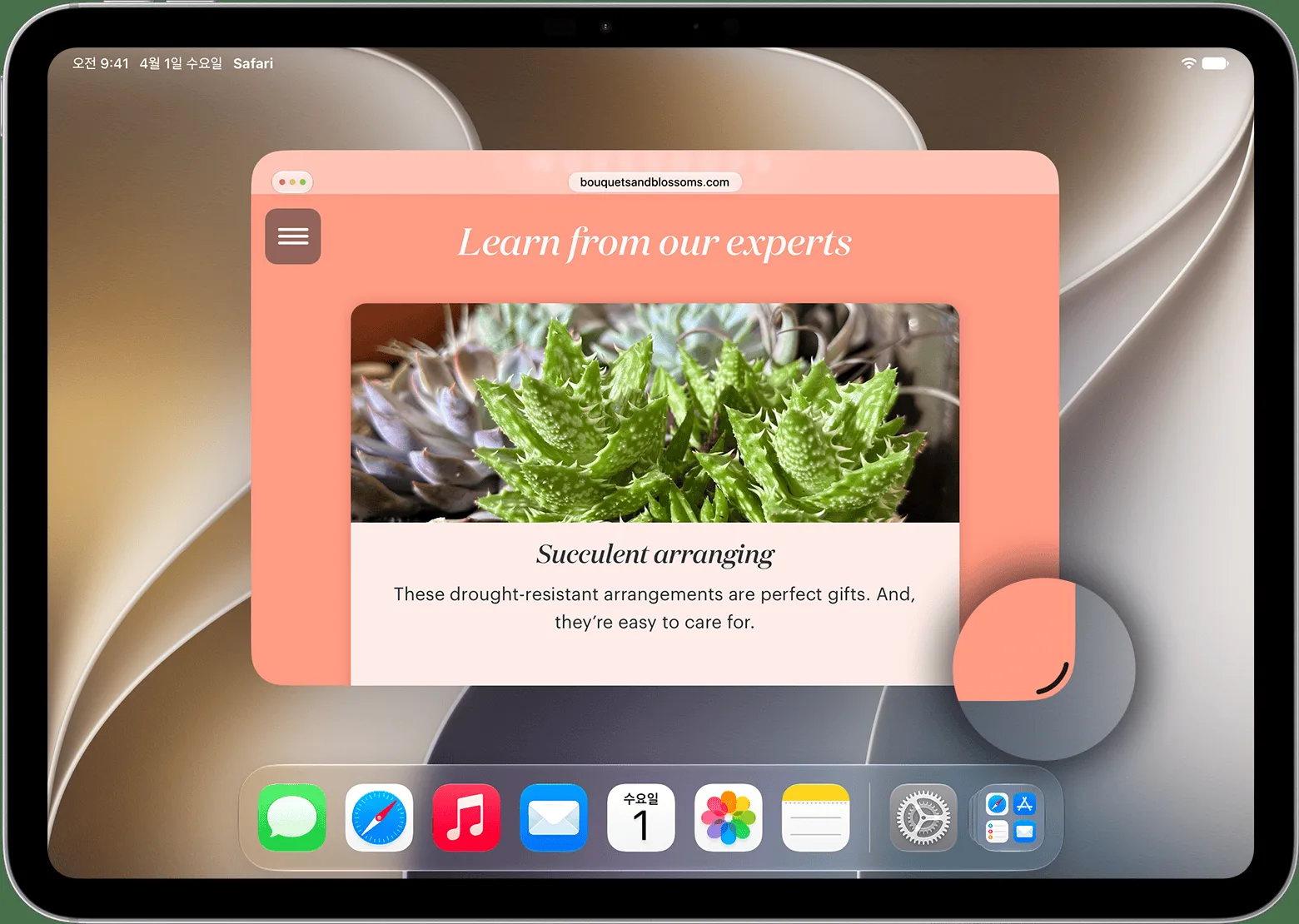
Apple 지원 문서의 실제 윈도우 앱 화면 예시. 창 오른쪽 아래의 크기 조절 핸들을 보여 줍니다.[4]
케이스와 키보드, 펜까지 더하면 얼마나 무거워지나요?
제조사가 표시하는 무게는 대개 본체 기준입니다. 매일 가지고 다닐 구성이라면 본체만 들어 보지 말고 실제로 함께 넣을 물건을 모두 더해야 합니다.
- 본체 무게를 Wi‑Fi 또는 셀룰러 중 구매할 모델 기준으로 기록합니다.
- 케이스나 키보드 커버의 공식 무게를 더합니다.
- 펜, 충전기, 케이블, 허브를 매일 휴대한다면 각각 더합니다.
- 완성된 구성을 평소 쓰는 가방에 넣고 다른 소지품과 함께 감당할 수 있는지 판단합니다.
필기와 영상, 문서를 모두 한다면 무엇을 우선할까요?
| 가장 자주 하는 일 | 우선 비교할 크기 | 함께 확인할 항목 | 다른 크기를 고를 조건 |
|---|---|---|---|
| 강의 필기와 PDF | 10~11인치 | 펜 호환, 세로 폭, PDF 분할 화면 | 큰 도면이나 교재를 자주 나란히 보면 12~14인치 |
| 이동 중 영상과 독서 | 8~9인치 | 본체 폭, 무게, 영상 여백 | 주로 거치해서 보며 필기도 병행하면 10~11인치 |
| 책상에서 영상 감상 | 10~14인치 | 화면비, 스탠드 각도, 스피커 | 손에 들고 보는 시간이 길면 더 작은 크기 |
| 키보드 문서 작업 | 12~14인치 | 키보드·트랙패드, 앱 다중 창, 거치 깊이 | 이동이 잦고 문서가 짧다면 10~11인치 |
| 필기와 휴대성의 균형 | 10~11인치 | 액세서리 포함 무게, 가방 치수 | 한 손 사용이 최우선이면 8~9인치 |
큰 태블릿 대신 다른 기기가 나은 경우
펜 입력보다 넓은 보조 화면이 필요하고 이미 노트북이 있다면 휴대용 모니터가 단순할 수 있습니다. 자체 앱과 펜 입력보다 연결 기기의 영상 출력과 전원 조건을 맞춰야 합니다. 이동 중 독서와 메모가 핵심이면 작은 태블릿이 간단합니다.
결제 전에 어떤 화면과 수치를 확인해야 하나요?
- 공식 제품 페이지에서 화면 대각선, 해상도, 화면비를 확인하고 본체 가로·세로 길이를 기록합니다.
- Wi‑Fi·셀룰러 모델 중 살 구성의 본체 무게를 확인합니다. Apple 공식 사양에서도 연결 방식에 따라 무게가 구분됩니다.[1] [2]
- 펜과 키보드의 정확한 제품명, 기본 제공 여부, 호환 세대를 확인합니다. Galaxy Tab S11은 S펜 포함과 슬림 키보드 북커버 지원이 안내되어 있습니다.[3]
- 키보드 커버와 케이스의 무게 및 펼쳤을 때 필요한 책상 깊이를 더합니다.
- 사용할 앱에서 분할 화면이나 여러 창을 직접 열고 메뉴와 본문이 읽을 수 있는 크기로 남는지 봅니다.
- 외부 모니터가 필요하면 단순 영상 복제인지, 앱을 별도 화면으로 옮길 수 있는지 모델별 지원 문서에서 확인합니다.[1] [4]
내 용도에 맞는 크기를 정하려면
한 손 사용과 이동이 가장 중요하면 8~9인치, 필기·영상·휴대성을 함께 챙기려면 10~11인치, 분할 화면과 키보드 문서 작업이 우선이면 12~14인치를 남기세요. 마지막에는 같은 크기의 후보를 본체 치수, 액세서리 포함 무게, 펜·키보드 호환, 실제 앱 화면으로 다시 좁히면 됩니다.
쿠팡에서 조건에 맞는 태블릿 현재 상품 확인하기영상 시청에는 큰 태블릿이 항상 더 좋은가요?
거치해 보는 시간이 길다면 큰 화면이 유리하지만, 손에 들고 보는 시간이 길면 무게와 본체 폭이 더 중요합니다. 영상 화면비가 태블릿과 다르면 검은 여백도 생기므로 실제 재생 화면을 확인하세요.
대학생 필기용으로 8인치대는 너무 작은가요?
짧은 메모와 전자책 주석에는 쓸 수 있지만, 교재 PDF와 필기 앱을 나란히 띄우면 표시 폭이 좁습니다. 강의 필기가 중심이면 10~11인치부터 비교하는 편이 좋습니다.
13인치 태블릿이면 노트북을 대신할 수 있나요?
화면 공간만으로 결정할 수 없습니다. 사용하는 앱의 파일 관리, 한글 입력, 단축키, 인쇄, 외부 모니터 기능과 키보드 포함 무게를 노트북 후보와 비교해야 합니다.