
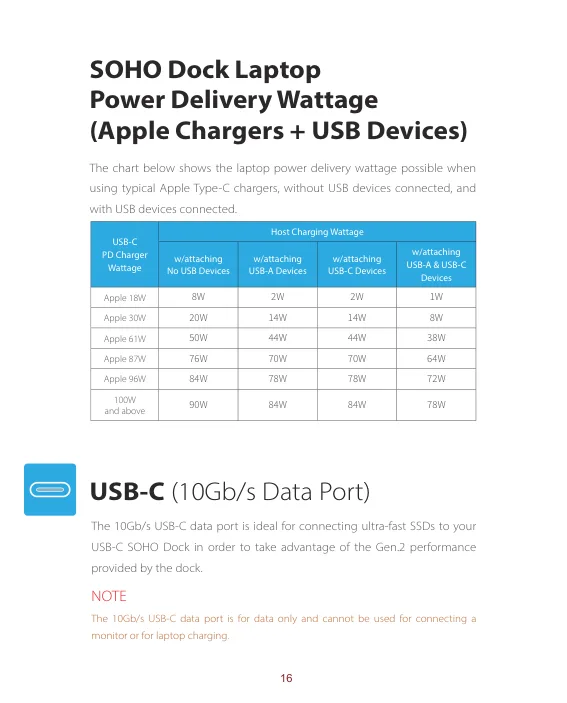
실제 제품의 전력 배분 비교
| 제품·충전기 | USB 주변기기 없음 | USB-A·USB-C 기기 함께 연결 | 공식 조건 |
|---|---|---|---|
| Anker 555 A8383 / 입력100W | 노트북 최대85W | 최대85W 표기; 부하별 표 별도 없음 | 허브 작동용15W 제외[1] |
| CalDigit SOHO / Apple30W | 20W | 8W | 설명서 실제 구성별 공급 표[2] |
| CalDigit SOHO / Apple61W | 50W | 38W | 같은 표의 조건[2] |
| CalDigit SOHO / 100W 이상 | 90W | 78W | 허브의100W입력상한;더큰충전기도같은행[2] |
SOHO는 사용 중인 주변기기에 따라 노트북 공급량이 달라집니다. USB-C 데이터 포트의 7.5W 표기는 그 포트의 전원 공급 사양이며, 어떤 충전기에서도 노트북 전력에서 7.5W만 빼면 된다는 공식이 아닙니다.[2] 사진은 실제 제조사 설명서 16쪽의 구성별 공급 표입니다.
USB-C 허브 구매 옵션 보기30W 충전기 예시는 허브 선택의 차이를 보여줍니다
SOHO에 Apple 30W 충전기를 연결하면 제조사 표에서 주변기기 없이 노트북에 20W, USB-A와 USB-C 기기를 함께 붙이면 8W입니다.[2] 이 상태에서 노트북이 그보다 큰 전력을 소비하면 충전 표시가 떠도 배터리가 줄어들 수 있습니다. 가벼운 충전용 어댑터를 작업용 허브의 전원으로 쓰는 상황을 먼저 구분하세요.
PD 입력 포트와 데이터 포트를 구분합니다
SOHO는 충전기를 전용 Pass-Through 포트에, 노트북을 Computer 포트에 연결합니다. USB-C 10Gbps 데이터 포트는 노트북 충전이나 모니터 연결용이 아닙니다.[2] Anker 555도 PD 입력과 USB-C 데이터 포트의 역할이 다릅니다.[1] 단자 모양이 같아도 잘못 연결하면 기대한 충전이 되지 않습니다.
노트북 65W 충전이 목적이라면
Anker 555의 공개 규칙을 적용하면 입력100W에서 최대85W를 전달하므로 65W급 노트북용 후보가 됩니다. SOHO는 제조사 표의100W 입력과 USB-A·USB-C 동시 연결에서도78W이므로 같은 목적의 비교 후보입니다.[1] [2] 실제 노트북이 협상하는 전력과 충전기의 해당 USB-C 포트 출력은 별개이므로 다중 포트 충전기를 쓸 때는 다른 기기 연결 후에도 그 출력이 유지되어야 합니다.
허브에 필요한 것은 충전기 총출력 하나보다 노트북으로 전달되는 출력입니다. 파일 전송 중 SOHO의 충전기를 연결하거나 빼면 외장 저장장치가 끊길 수 있다는 제조사 안내도 있으므로, SSD 작업 전에 전원 연결을 끝내세요.[2]
USB-C 허브 구매 옵션 보기