
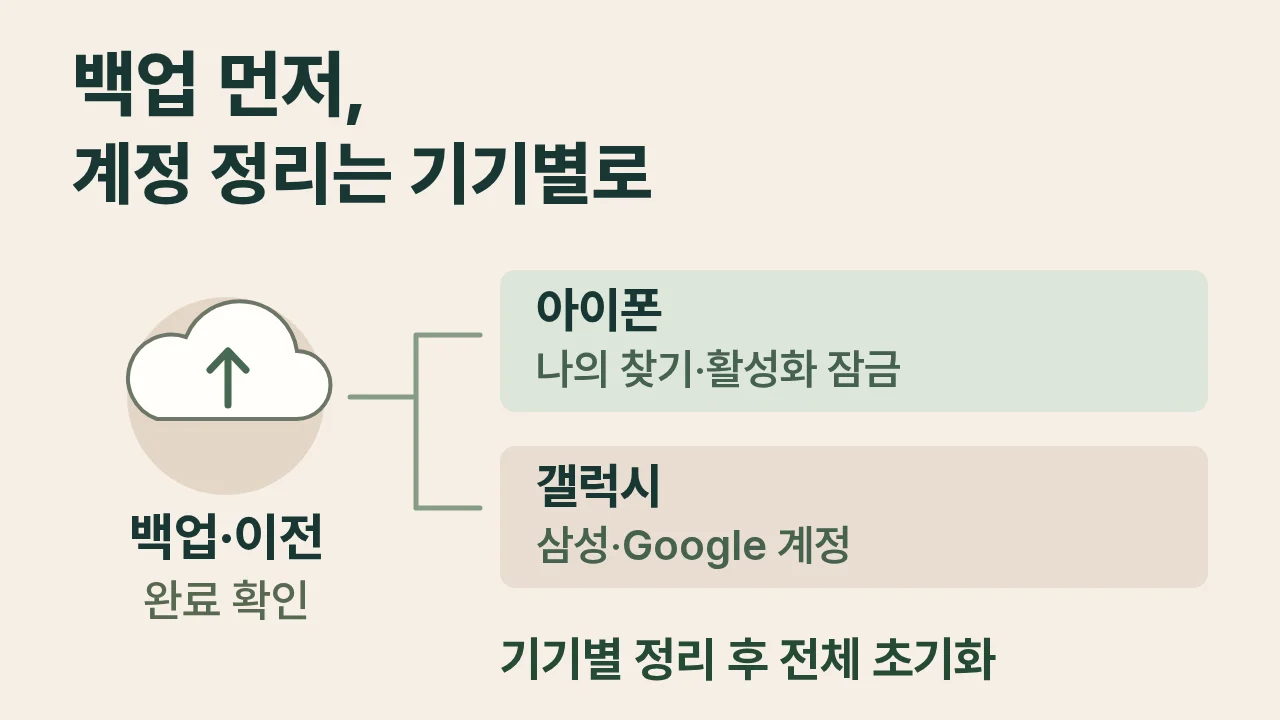
지우기 전에 새 휴대전화에서 사진부터 열어보세요
갤럭시는 스마트 스위치로 PC나 외장 저장장치에 백업하거나 클라우드에 보관할 수 있습니다.[3]
전송이 끝났다고 나오면 새 기기에서 꼭 남겨야 할 사진과 연락처, 문서를 몇 개 열어보세요. 새 기기가 아직 없다면 백업이 완료됐는지부터 확인하세요. 중요한 앱의 대화와 파일도 따로 살펴봐야 합니다. 휴대전화 백업에 모든 앱 데이터가 담기지는 않습니다. 삼성도 앱 정책에 따라 스마트 스위치로 옮기지 못하는 데이터가 있다고 안내합니다. [4]
iCloud에 로그인한 채 사진이나 연락처를 하나씩 지우면 다른 연결 기기와 iCloud에서도 삭제됩니다. 사진만 비우려 하지 말고, 백업과 이전을 마친 뒤 기기 전체를 지우세요. [1]
아이폰은 로그아웃과 전체 지우기를 이어서 진행하세요
Apple Watch를 연결해 썼다면 먼저 페어링을 해제하세요. 로그아웃 방법은 iOS 버전에 따라 다릅니다. [1]
- iOS 26 이상: 설정 → 사용자 이름 → 로그아웃에서 ‘이 [기기] 지우기’를 선택해 지우기를 완료합니다. 여기서 지우기를 마쳤다면 전체 지우기를 반복할 필요가 없습니다. ‘지우지 않고 로그아웃’을 선택했다면 아래 전체 지우기를 이어갑니다.[1]
- iOS 18 이하: 설정 → 사용자 이름 → 로그아웃에서 계정 암호를 입력하고 ‘끄기’를 누릅니다. iOS 10.2 이하는 iCloud와 iTunes 및 App Store에서 별도로 로그아웃합니다.[1]
- 로그아웃만 하고 기기를 아직 지우지 않았다면: 설정 → 일반 → 전송 또는 iPhone 재설정 → 모든 콘텐츠 및 설정 지우기. 요청된 기기 암호와 Apple 계정 암호는 본인이 입력합니다.[1]
기기를 지우면 나의 찾기와 활성화 잠금이 꺼지고 iCloud 콘텐츠는 남습니다. eSIM을 쓰는 기기를 판다면 지우기 화면에서 기기와 eSIM 프로필을 함께 삭제하는 옵션을 선택하세요. [1]
갤럭시는 Google 계정 제거와 삼성 계정 로그아웃을 구분하세요
갤럭시의 Google 기기 보호는 아이폰의 활성화 잠금과 다른 기능입니다. Google은 기기에서 Google 계정을 제거하면 기기 보호를 끌 수 있다고 안내합니다. 보호가 남은 채 초기화하면 기존 계정이나 화면 잠금 정보로 소유권을 확인해야 할 수 있으니, 팔 휴대전화가 손에 있을 때 계정부터 정리하세요. [2]
- 기기의 설정에서 Google 계정을 제거합니다. 삼성의 Android 12, 11, 10, 9 안내 경로는 설정 → 계정 및 백업 → 계정 관리(계정) → Google 계정 선택 → 계정 삭제입니다. 기기에 등록한 본인 Google 계정이 여럿이면 각각 정리합니다.[5] [2]
- 삼성 계정도 기기에서 로그아웃합니다. 삼성 안내 경로는 설정 → 삼성 계정 → 로그아웃입니다. 동기화하지 않은 데이터는 휴대전화에만 남을 수 있으므로 필요한 데이터의 백업을 먼저 끝냅니다.[6]
- 설정 → 일반 → 초기화 → 기기 전체 초기화로 들어가 삭제할 내용을 읽고 초기화와 모두 삭제를 진행합니다. 삼성 계정이 로그인돼 있으면 삼성 계정 비밀번호가 필요하다는 것이 삼성전자서비스의 안내입니다.[7]
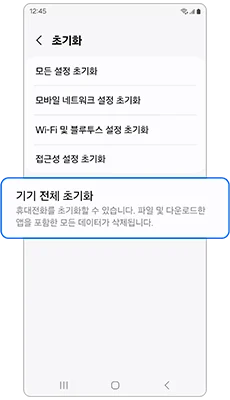
위 삼성전자서비스 화면에서는 “기기 전체 초기화”를 선택하세요. “모든 설정 초기화”나 네트워크 설정만 되돌리는 항목과 다릅니다. [7]
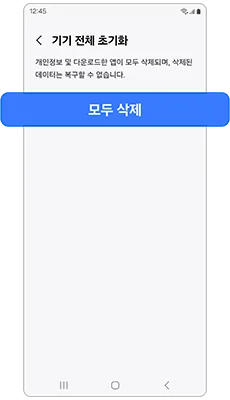
다음 화면에서 “모두 삭제”를 누르면 최종 삭제를 진행합니다. 필요한 자료를 백업하고 계정을 정리한 뒤 누르세요. 화면 이름과 배치는 기종과 소프트웨어 버전에 따라 다를 수 있습니다. [7] [8]
메뉴의 ‘계정 삭제’는 이 휴대전화에서 계정을 제거한다는 뜻입니다. Google 계정으로 동기화한 정보는 기기에서 지워져도 Google 서버에 남으며, 계정 서비스 자체에서 탈퇴하는 것은 아닙니다. [5] 삼성 계정도 팔 기기에서 로그아웃하면 됩니다. [6]
위 삼성전자서비스의 Google 계정 제거 안내는 2022년 2월 2일 문서이고, 전체 초기화 안내는 2022년 7월 6일 문서입니다. Google의 현재 안내에서도 기기에 따라 메뉴 이름이 ‘비밀번호 및 계정’, ‘사용자 및 계정’, ‘계정 관리하기’ 등으로 다르다고 설명합니다. 화면 이름이 다르면 설정의 계정 항목에서 제거할 Google 계정을 찾으세요. [5] [7] [8]
넘기기 전에는 SIM과 SD카드도 꺼내세요
| 확인할 것 | 마쳤다고 볼 수 있는 상태 |
|---|---|
| 남길 데이터 | 필요한 자료나 백업의 보관을 확인했습니다.[3] |
| 기기 계정과 보호 | 아이폰의 로그아웃과 지우기, 또는 갤럭시의 Google 계정 제거와 삼성 로그아웃을 마쳤습니다.[1] [2] [6] |
| 전체 초기화 | 제조사의 전체 지우기를 완료했습니다.[1] [7] |
| SIM과 개인 저장매체 | 물리 SIM은 분리하고, SD카드를 넣어 썼다면 카드도 꺼내 보관합니다. Apple도 기기를 넘기기 전 SIM과 메모리 카드 제거를 안내합니다.[9] [1] |
계정 암호를 입력하지 못해 로그아웃이나 지우기가 멈췄다면, 기기를 보내기 전에 본인 계정에 다시 접근할 수 있게 해야 합니다. 계정에 접속한 뒤 남은 절차를 마치세요. 계정 보호가 남아 있으면 초기화를 해도 다음 사용자가 기기를 설정하지 못할 수 있습니다. [2]
판매할 준비를 마쳤다면 예상 견적을 확인하세요
폰가비는 앱 소개에서 블랑코 BMDE 시스템으로 개인정보를 삭제한다고 안내합니다. [10] 그래도 계속 쓸 데이터는 보내기 전에 직접 보관하고, 기기 계정 정리와 초기화도 마쳐 두세요.
폰가비로 팔지 아직 정하지 않았다면 아래 글에서 예상 견적을 받은 뒤 검수와 거래 확정까지 어떻게 이어지는지 읽어보세요.
데이터와 계정 정리를 마쳤고 기존 휴대전화를 팔 예정이라면, 폰가비에서 내 기종과 상태에 따른 예상 견적을 확인해 보세요. 앱에서 조회하는 금액은 예상 견적이며, 최종 판매대금으로 정해진 금액은 아닙니다. [10]
폰가비 중고폰 판매 예상 견적 확인하기출처
- Apple: What to do before you sell, give away, or trade in your iPhone or iPad
- Google: 다른 사람이 허락 없이 내 기기를 사용하지 못하도록 방지하기
- 삼성전자서비스: 갤럭시, 내 소중한 데이터 쉽게 백업 및 복원하는 방법
- 삼성전자서비스: 갤럭시, 스마트 스위치로 데이터 백업과 복원, 이동 방법
- 삼성전자서비스: 구글 계정 등록 및 삭제 방법
- 삼성전자서비스: 모바일 기기에 삼성 계정 로그인이 되지 않아요
- 삼성전자서비스: 갤럭시 스마트폰 초기화 방법
- Google: Android에 계정 추가 또는 삭제하기
- Apple: 보상 판매를 위해 iPhone, Apple Watch 또는 Android 기기 준비하기
- Google Play: 폰가비 개발자 앱 소개