
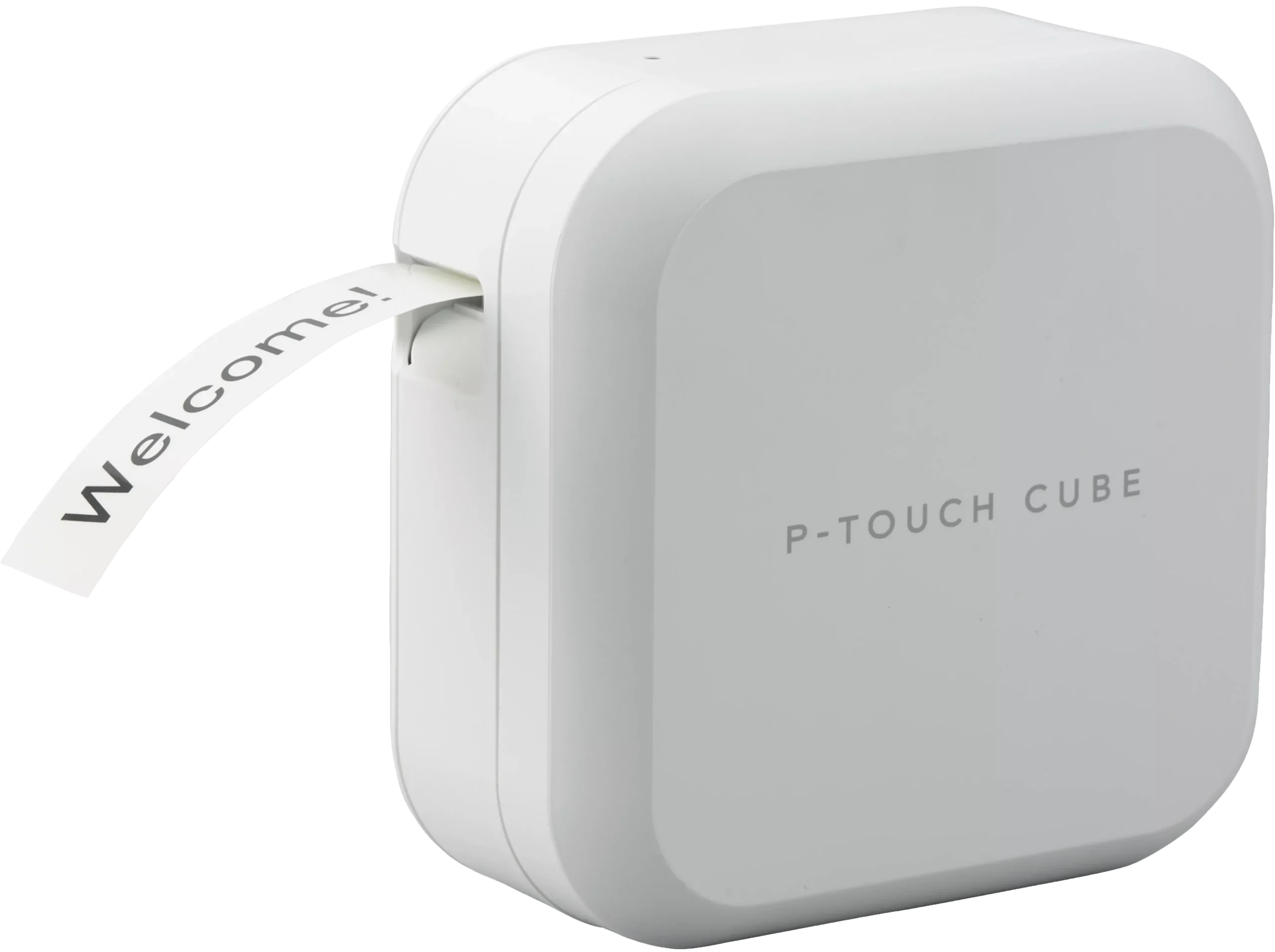
PT-P710BT의 테이프 배출부와 본체. PC에서 레이아웃을 만들고 USB로 출력할 수 있습니다.[1]
감싸는 이름표와 깃발 이름표는 이렇게 읽습니다
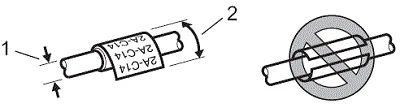
Brother의 Flexible ID 부착 도해에서 1은 케이블 직경, 2는 라벨 양끝이 겹치는 길이입니다. 케이블 직경은 최소 3mm, 감싼 라벨의 겹침은 최소 5mm로 잡습니다. Flexible ID 라벨은 전기 절연용 테이프가 아닙니다.[3]
| 붙이는 방식 | 글자 배치 | 길이를 정하는 기준 |
|---|---|---|
| 케이블에 밀착해 감싸기 | 짧은 이름을 반복해 둘레 여러 방향에서 읽기 | 둘레를 감은 뒤 양끝 겹침 5mm 이상[3] |
| 케이블 옆으로 깃발 만들기 | 양끝에 같은 이름, 중앙은 케이블 둘레만큼 비우기 | 각 깃발 길이 5mm 이상; 중앙 길이는 케이블 둘레[3] |
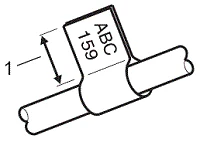
깃발 라벨은 중앙을 케이블에 둘러 붙이고 양쪽 접착면을 서로 붙여 만듭니다. 원본 도해의 1은 밖으로 펼쳐지는 깃발 길이이며 최소 5mm입니다. 가운데에 글자를 놓으면 이 부분이 케이블을 감으며 가려집니다.[3]
PT-P710BT에는 이 Flexible ID 테이프를 넣으세요
Brother의 PT-P710BT 호환 소모품 목록에는 TZe-FX231 12mm, TZe-FX241 18mm, TZe-FX251 24mm Flexible ID 테이프가 있습니다. 세 제품은 모두 흰 바탕에 검정 글자입니다. TZe-231 같은 일반 라미네이트와 TZe-FX231을 구분하세요. 이름이 비슷해도 케이블을 감는 용도의 테이프는 FX 계열입니다.[2]
짧은 LAN 포트 이름은 12mm 폭으로 시작하고, 장비 이름과 포트 번호를 여러 줄로 넣으려면 18mm 또는 24mm를 쓰세요. 길이는 케이블을 감쌀 둘레에 맞추고, 폭은 넣을 글자의 줄 수에 맞춥니다.[2] [3]
직경 6mm 케이블이면 얼마나 길게 출력하나요?
감싸는 라벨은 케이블 둘레에 겹침을 더합니다. 직경 6mm의 둘레는 6×π≈18.85mm이므로, 겹침 5mm를 더한 길이는 약 23.85mm입니다. 최소 조건을 넘기려면 25mm 길이로 잡고 케이블에 감기는 영역에 짧은 이름을 반복 배치하세요. 이 계산은 Brother의 직경과 겹침 조건을 적용한 예시입니다.[3]
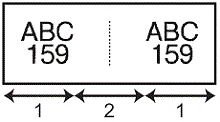
깃발 도해의 1은 각 끝의 글자 영역, 2는 케이블 둘레가 되는 중앙 빈 영역입니다. 직경 6mm 케이블에 양쪽 깃발을 각각 20mm로 만들면 20+18.85+20≈58.85mm가 필요합니다. 60mm 라벨에서 중앙 20mm를 비우고 양끝 20mm씩에 같은 이름을 넣는 레이아웃으로 시작할 수 있습니다.[3]
라벨 길이 60mm와 테이프 폭 12mm는 서로 다른 치수입니다. 긴 기기 이름을 넣어도 케이블 둘레를 감쌀 중앙 영역은 비워 두세요. 글자가 양쪽 20mm 영역을 벗어나면 글꼴을 줄이거나 줄바꿈을 넣습니다.[4]
Windows P-touch Editor 6에서 같은 글자를 양끝에 넣으세요
- PT-P710BT 지원 페이지에서 Windows용 프린터 드라이버와 P-touch Editor 6.x를 설치합니다. 프린터 전원을 끈 상태에서 USB 케이블을 프린터와 PC에 꽂은 뒤 전원을 켜세요.[1] [6]
- P-touch Editor에서 PT-P710BT를 선택하고 새 라벨의 폭을 실제 카세트와 맞춥니다. 12mm TZe-FX231을 넣었다면 레이아웃 폭도 12mm로 설정하세요.[2]
- Label Length에서 Fix Length를 선택하고 예제의 길이 60mm를 지정합니다. 글자가 길어지더라도 전체 출력 길이를 유지하는 설정입니다.[4]
- 왼쪽 끝에 첫 글자 개체를 놓습니다. 해당 개체를 오른쪽 클릭하고 Link Object → Create → Text를 선택해 연결된 두 번째 글자 개체를 만듭니다.[5]
- 두 번째 글자 개체는 오른쪽 끝으로 옮기고 가운데 20mm 영역을 비웁니다. 첫 글자를 바꾸면 연결된 글자도 함께 바뀌므로 양쪽에 같은 이름을 유지할 수 있습니다.[5]
- 글자가 편집 화면의 점선 인쇄 영역 안에 들어가는지 보고 한 장을 출력합니다. Fix Length 상태에서 글자가 넘치면 글꼴 크기나 줄바꿈으로 맞춥니다.[4]
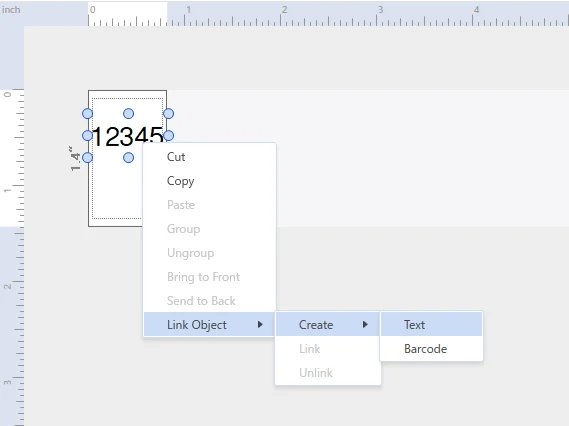
원본 도움말의 Link Object → Create → Text 메뉴입니다. 첫 글자를 바꾸면 양끝 글자가 함께 바뀌는 레이아웃을 만들 때 사용합니다.[5]
양쪽 이름을 바꿀 때는 처음 만든 부모 글자를 수정하세요. 연결된 자식 개체의 글자는 따로 편집할 수 없습니다.[5]
한 장을 붙여 보고 같은 파일로 계속 출력하세요
- 출력한 깃발 라벨의 가운데 빈 영역을 케이블에 두르고 양끝 접착면을 맞붙입니다. 글자가 케이블 뒤로 들어가지 않고 양면에 남는지 확인하세요.[3]
- 감싸는 라벨은 케이블에 밀착해 붙이고 끝이 최소 5mm 겹치게 만듭니다. 케이블이 더 굵다면 직경을 다시 재서 길이를 늘리세요.[3]
- 완성한 레이아웃을 저장하고 다음 케이블 이름을 부모 글자에 입력합니다. 연결된 양끝 글자가 함께 바뀌는지 확인한 뒤 다음 장을 출력하세요.[5]
여러 LAN 케이블과 충전기를 같은 모양의 이름표로 정리하려면 PT-P710BT에서 레이아웃을 저장해 반복 출력하면 됩니다. 케이블을 감싸거나 깃발로 붙일 작업이라면 프린터와 함께 TZe-FX231, FX241 또는 FX251 Flexible ID 테이프를 준비하세요.[1] [2]
Brother PT-P710BT 상품 구성 보기감싸는 라벨이 벌어지면 길이만 늘리면 되나요?
먼저 Flexible ID 테이프인지 확인하고 직경 3mm 이상, 양끝 겹침 5mm 이상 조건을 맞추세요. 일반 라미네이트와 Flexible ID는 다른 소모품입니다.[2] [3]
Fix Length를 켜면 긴 글자가 자동으로 들어가나요?
출력 길이를 고정하는 설정입니다. 글자가 인쇄 영역을 넘으면 글꼴을 줄이거나 줄바꿈으로 배치하세요.[4]