
따라서 읽기·쓰기 속도를 비교하기 전에 정확한 콘솔 모델, 게임의 세대 표기, 외부 저장장치에서 직접 실행할 수 있는지를 먼저 확인하셔야 합니다. 아래 조건은 2026년 8월 30일 각 플랫폼의 공식 안내에서 다시 확인한 내용입니다.[1] [2] [3] [4] [5]
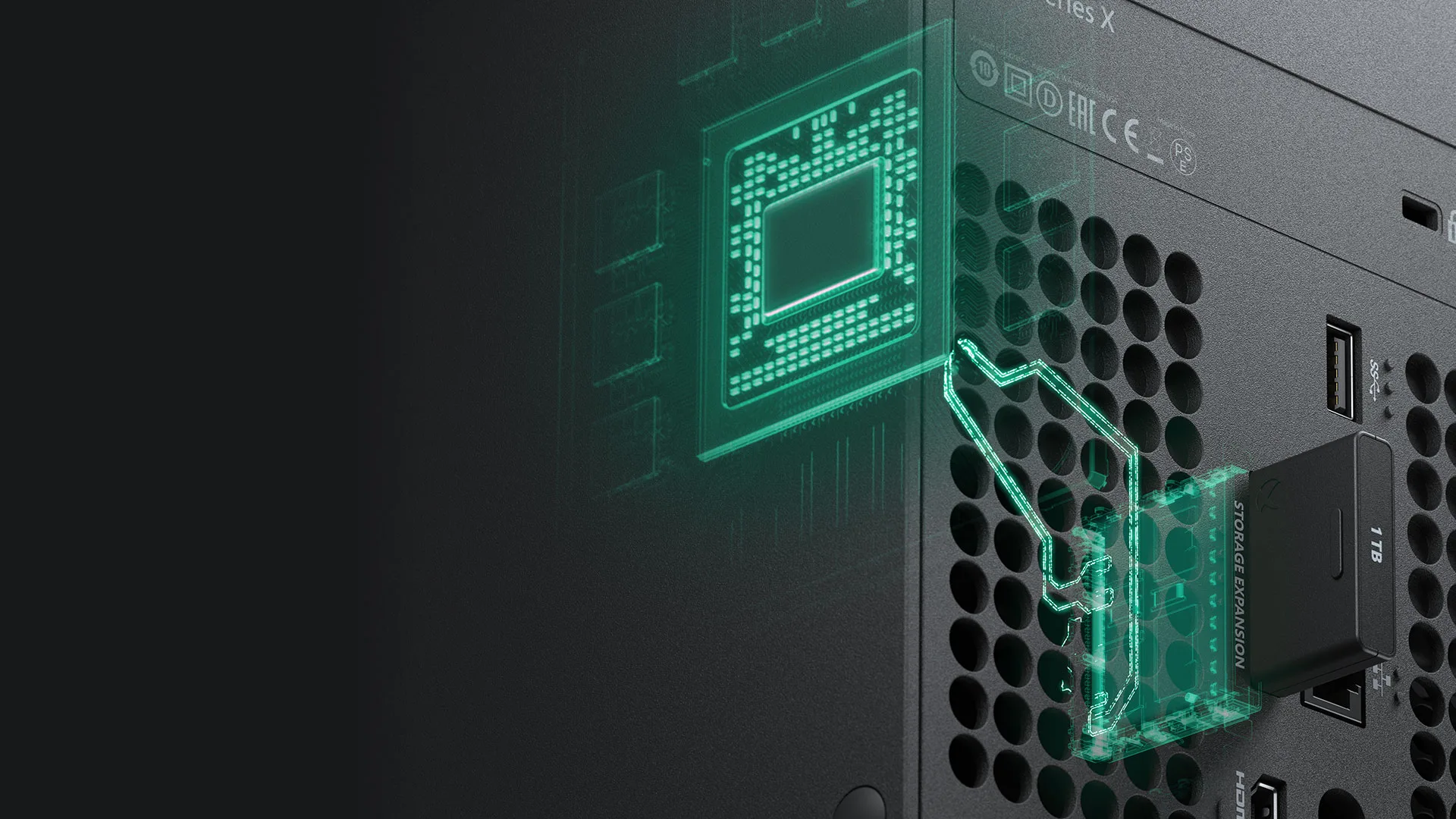
Xbox Series X 제조사 렌더: 후면 Storage Expansion Card 장착 위치 — 자료: www.xbox.com.
내 게임은 외장 SSD에서 실행할 수 있나요?
| 사용 환경 | USB 외장 SSD에 설치·보관 | 외장에서 직접 실행 | 실행하려면 필요한 위치 | 구매 전 확인할 화면 |
|---|---|---|---|---|
| Windows PC·Steam | Storage Manager에 대체 라이브러리 위치를 추가할 수 있습니다.[1] | 런처가 라이브러리를 정상 인식하고 개별 게임에 예외가 없다면 가능 | 인식 또는 성능 문제가 반복되면 내부 드라이브 | Steam 설정의 저장공간과 게임별 시스템 요구사항 |
| PS5에서 PS4 게임 | USB 확장 스토리지를 설치 위치로 지정할 수 있습니다.[2] | 가능[2] | USB 확장 스토리지 또는 콘솔·M.2 저장공간 | 설정 > 저장공간 > USB 확장 스토리지 |
| PS5 게임 | USB 확장 스토리지에 이동해 보관할 수 있습니다.[2] | 불가[2] | PS5 콘솔 저장공간 또는 호환 M.2 SSD[2] [3] | 게임 라이브러리의 설치 위치와 이동 가능 항목 |
| Xbox Series X|S에서 Xbox One·Xbox 360·오리지널 Xbox 호환 게임 | USB 저장장치에 보관할 수 있습니다.[4] | 가능[4] | USB 저장장치, 내부 SSD 또는 지원 확장 카드 | 게임 관리의 파일 정보와 설치 위치 |
| Xbox Series X|S 최적화 게임 | USB 저장장치에 보관할 수 있습니다.[4] | 일반 USB 저장장치에서는 불가[4] | 내부 SSD 또는 Storage Expansion Card[4] [5] | 게임 타일의 X|S 표기와 파일 정보 |
PC 게임 설치 전 무엇을 확인해야 하나요?
Steam에서는 설정의 저장공간 관리 화면에서 외장 SSD를 라이브러리 위치로 추가할 수 있습니다.[1] 설치 버튼을 누르기 전에 드라이브가 운영체제에서 정상적으로 열리는지, 재부팅 후에도 같은 드라이브 문자나 마운트 경로로 표시되는지 확인하세요.
- Steam 등 실제 사용하는 런처의 저장공간 화면에서 외장 SSD를 설치 위치로 선택할 수 있는지 확인합니다.
- 게임의 공식 시스템 요구사항과 지원 운영체제를 확인합니다. 런처·안티치트·모드 관리 도구가 별도 경로를 요구하는 게임은 내부 SSD를 우선합니다.
- 케이블을 다시 연결하거나 절전 모드에서 복귀한 뒤에도 라이브러리가 그대로 인식되는지 확인합니다.
- 다른 PC로 옮길 계획이라면 해당 PC에서도 계정 로그인, 게임 라이선스 확인과 런처의 라이브러리 재등록이 필요할 수 있다는 점을 고려합니다.
외장 SSD의 인터페이스 속도와 PC 포트의 실제 대역폭을 대조하려면
도 함께 확인해 보세요. 고속 SSD를 사더라도 PC 포트와 케이블이 같은 규격을 지원하지 않으면 기대한 전송 성능을 얻기 어렵습니다.
PS5 저장공간 화면에서는 무엇을 봐야 하나요?
PS5용 USB 확장 스토리지는 SuperSpeed USB 5Gbps 이상과 250GB~8TB 용량을 요구합니다. USB 허브를 거쳐 연결할 수 없고, 여러 USB 드라이브를 연결하더라도 확장 스토리지는 한 번에 하나만 사용할 수 있습니다.[2]
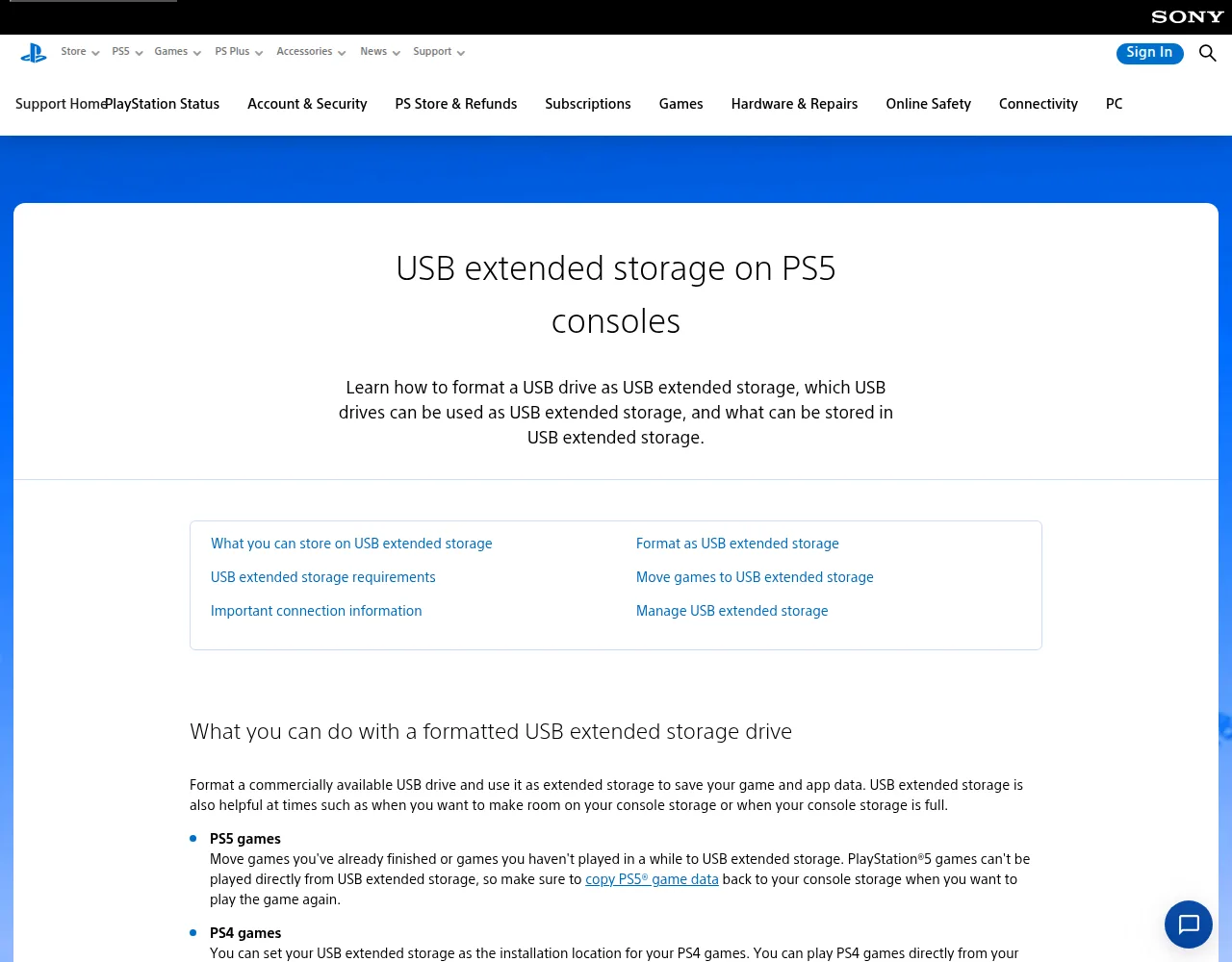
PlayStation 공식 지원 문서 화면: USB 확장 스토리지의 PS5·PS4 게임 사용 조건 — 자료: www.playstation.com.
- PS4 게임을 주로 즐긴다면 USB 외장 SSD에 직접 설치하고 실행할 수 있습니다.[2]
- PS5 게임 보관이 목적이라면 USB 외장 SSD를 쓸 수 있지만, 실행 전에는 콘솔 저장공간이나 M.2 SSD로 복사해야 합니다.[2]
- PS5 게임을 추가 저장공간에서 바로 실행하려면 PCIe Gen4x4 M.2 NVMe, 250GB~8TB, 방열 구조 등 Sony의 M.2 요구 조건을 충족하는 제품을 확인하세요.[3]
- 처음 포맷하거나 분리할 때는 설정 > 저장공간 화면의 대상 드라이브 이름을 다시 확인하고, 전원이 켜진 상태에서는 안전하게 제거 메뉴를 이용하세요.[2]
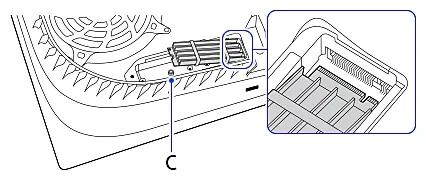
Sony 공식 PS5 M.2 확장 슬롯 도면: SSD 커넥터에 기울여 끼우는 방향 예시 — 자료: www.playstation.com.
Xbox 저장 장치 관리에서는 무엇을 확인해야 하나요?
Xbox Series X|S에서는 USB 저장장치와 전용 확장 카드의 역할이 다릅니다. 공식 비교에 따르면 USB 3.1 HDD·SSD는 모든 세대의 게임을 보관할 수 있고 Xbox One·Xbox 360·오리지널 Xbox 호환 게임을 직접 실행할 수 있지만, Series X|S 최적화 게임은 직접 실행할 수 없습니다.[4]
Series X|S 최적화 게임을 추가 저장공간에서 바로 실행하려면 내부 SSD와 같은 실행 역할을 제공하는 Storage Expansion Card가 필요합니다.[4] [5] 다만 일부 게임은 세대 표기만으로 예외를 알아보기 어려울 수 있으므로 게임 관리의 파일 정보와 설치 위치 경고를 확인한 뒤 후보를 정하세요.
구매 후보에는 어떤 조건을 적어야 하나요?
| 기록 항목 | 적을 내용 | 후보를 제외할 조건 |
|---|---|---|
| 기기 | 정확한 PC 운영체제 또는 콘솔 모델명 | 제품 설명에 해당 기기 지원 근거가 없음 |
| 게임 | PC 런처, PS4·PS5, Xbox One·Series X|S 표기 | 외부 저장장치 실행이 필요한데 보관만 가능 |
| 저장장치 역할 | 설치·직접 실행·보관·이동 중 필요한 작업 | 원하는 작업을 지원하지 않음 |
| 연결 조건 | USB 규격, 포트 위치, 케이블 포함 여부 | 기기의 요구 포트에 연결할 수 없음 |
| 포맷 | 초기화 필요 여부와 기존 데이터 백업 | 보존해야 할 파일과 콘솔용 포맷을 함께 써야 함 |
| 제품 조건 | 용량, 보증 범위, 발열 관리, 제조사 사양 | 공식 요구 용량·인터페이스·크기를 충족하지 않음 |
게임 화면의 체감까지 함께 바꾸려는 경우에는 저장장치와 별도로
을 확인해 보세요. 저장장치의 로딩 성능과 모니터 주사율은 서로 다른 조건이므로 각각 기기 지원 범위를 대조해야 합니다.
외장 SSD 대신 내부 저장장치를 골라야 할 때
PC에서 외장 드라이브 분리나 절전 복귀 후 라이브러리 인식 문제가 반복된다면 내부 NVMe SSD가 더 안정적인 선택입니다. PS5 게임을 이동 과정 없이 바로 실행하려면 호환 M.2 SSD를, Xbox Series X|S 최적화 게임을 추가 공간에서 바로 실행하려면 지원되는 Storage Expansion Card를 선택하셔야 합니다.[1] [2] [3] [4]
반대로 PS4 게임이나 이전 세대 Xbox 게임을 외장에서 실행하거나, 최신 콘솔 게임을 당장 하지 않을 때 USB 외장 SSD로 옮겨 내부 공간을 비우는 용도라면 일반 외장 SSD가 맞습니다.[2] [4] 케이블과 포트 점유, 포맷 시 데이터 삭제, 최신 게임을 다시 옮리는 대기 시간은 감수해야 합니다.
결제 전에 마지막으로 확인하세요
- 콘솔 본체 설정이나 PC 시스템 정보에서 정확한 모델과 운영체제를 확인합니다.
- 게임 상세 화면에서 PS4·PS5 또는 Xbox One·Series X|S 표기를 확인합니다.
- 플랫폼 공식 저장장치 안내와 제품 제조사의 인터페이스·용량 사양을 나란히 봅니다.
- 포맷할 드라이브의 기존 파일을 별도 저장장치에 백업합니다.
- 판매 페이지에서 구성품, 케이블, 보증과 반품 조건을 확인한 뒤 화면을 저장합니다.
외장에서 바로 실행해야 하는 게임이 모두 호환되고 포맷과 연결 조건도 충족한다면 USB 외장 SSD 후보를 비교하세요. 최신 PS5 또는 Xbox Series X|S 게임을 이동 없이 실행하는 것이 우선이라면 일반 외장 SSD가 아니라 해당 콘솔이 지원하는 내부·전용 확장 저장장치로 범위를 좁히는 편이 맞습니다.
쿠팡에서 호환 저장장치 옵션 확인하기PS5 게임을 USB 외장 SSD에서 바로 실행할 수 있나요?
아니요. USB 확장 스토리지에는 PS5 게임을 보관할 수 있지만, 실행하려면 콘솔 저장공간이나 호환 M.2 SSD로 복사해야 합니다. PS4 게임은 USB 확장 스토리지에서 직접 실행할 수 있습니다.[2] [3]
Xbox Series X|S 게임은 외장 SSD에서 실행되나요?
Xbox One·Xbox 360·오리지널 Xbox 호환 게임은 USB 외장 저장장치에서 실행할 수 있습니다. Series X|S 최적화 게임은 일반 USB 저장장치에 보관할 수 있지만, 실행 위치로는 내부 SSD나 지원되는 Storage Expansion Card가 필요합니다.[4] [5]
Steam 게임을 외장 SSD로 옮기면 다시 설치해야 하나요?
Steam Storage Manager에서 기존 대체 라이브러리 폴더를 추가하면 설치 파일을 다시 인식할 수 있습니다. 인식되지 않으면 Steam은 재설치를 권하며, 외장 드라이브의 예기치 않은 분리는 설치 정보 손상의 원인이 될 수 있습니다.[1]
콘솔용으로 포맷한 외장 SSD를 PC 파일 저장에도 쓸 수 있나요?
콘솔의 확장 스토리지 포맷 과정에서 기존 데이터가 삭제될 수 있으므로 PC 파일과 게임 저장공간을 한 드라이브에 섞지 않는 편이 안전합니다. PS5용 포맷은 저장된 데이터를 지우며 복구할 수 없습니다.[2]