
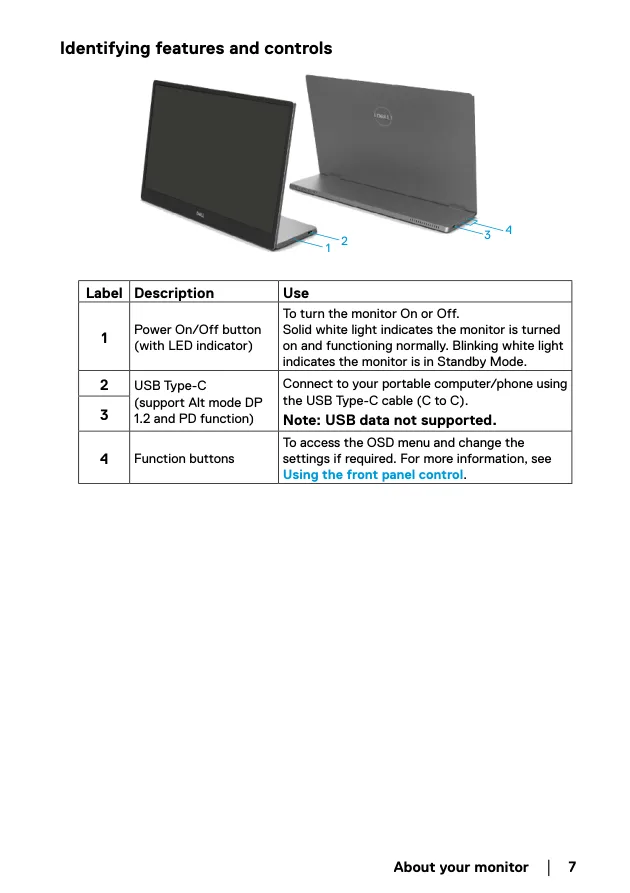
USB-C는 단자 모양만 나타내므로 데이터나 충전만 지원하는 포트에서는 화면이 나오지 않습니다. 노트북에는 DisplayPort Alt Mode 또는 Thunderbolt를 지원하는 포트가 있어야 하며, 표시가 없다면 모델별 설명서에서 확인해야 합니다.[3]
Dell C1422H 사용설명서 7쪽의 포트 위치입니다.[5]
내 노트북의 어느 USB-C 포트가 화면을 출력하나요?
노트북의 정확한 모델명과 세부 형식 번호를 찾은 뒤 제조사 사양서에서 각 포트를 따로 확인하세요. 같은 외형의 USB-C 포트가 여러 개여도 역할이 다를 수 있습니다. 사양에 ‘DisplayPort’, ‘DP Alt Mode’, ‘Thunderbolt’ 또는 외부 디스플레이 지원이 명시된 포트를 찾아야 합니다.[1] [3]
- 노트북 밑면이나 시스템 정보에서 전체 모델명과 형식 번호 확인
- 제조사 사양서의 포트 항목에서 DisplayPort Alt Mode 또는 Thunderbolt 표기 확인
- 지원되는 외부 화면 해상도와 주사율 확인
- 포트 옆 DP 또는 번개 모양 표시가 있더라도 설명서의 포트별 기능과 대조
휴대폰은 USB-C 단자만 있으면 연결되나요?
휴대폰은 USB-C 모양보다 모델별 영상 출력 지원으로 나눠야 합니다. Galaxy S24 시리즈는 삼성의 DeX 케이블·HDMI 연결 지원 목록에 들어 있습니다. 반면 Z Flip6를 포함한 이전 Flip 시리즈와 Z Flip7 FE는 DeX를 지원하지 않으므로 DeX 데스크톱 화면이 목적이라면 제외하세요.[8] iPhone 15 시리즈는 USB-C DisplayPort 영상 출력이 가능하며, 기본 동작은 iPhone 화면 미러링입니다. 별도 화면을 제공하는 영상 앱에서는 앱의 화면이 나올 수 있습니다.[9]
휴대용 모니터의 USB-C 포트는 어떤 역할인가요?
Dell C1422H의 두 USB-C 포트는 모두 DP Alt Mode 영상과 전원 기능을 지원합니다. 영상 케이블을 한쪽에, USB-PD 전원 어댑터를 다른 쪽에 연결하는 구성이 가능합니다.[10] 다른 모니터에는 전원 전용 USB-C가 있을 수 있으므로 이 배선을 모든 제품에 똑같이 적용하지는 마세요.
어떤 연결 방식이 내 기기에 맞나요?
| 연결 방식 | 호스트 출력 조건 | 모니터 입력 조건 | 전원 구성 | 필요 케이블 | 주요 단점 |
|---|---|---|---|---|---|
| USB-C 한 케이블 | DP Alt Mode 또는 Thunderbolt 영상 출력 | 영상 입력을 받는 USB-C | 호스트가 모니터 요구 전력 공급 | 영상 전송 지원 USB-C 케이블 | 노트북·휴대폰 배터리 소모가 늘고 전력 부족 시 밝기나 동작이 불안정할 수 있음 |
| USB-C 영상+별도 전원 | DP Alt Mode 또는 Thunderbolt 영상 출력 | 영상 입력 USB-C와 전원 입력 포트 | 충전기 또는 보조배터리에서 모니터 전원 공급 | 영상용 USB-C와 전원 케이블 | 케이블과 전원 장치가 하나 더 필요함 |
| HDMI+USB 전원 | HDMI 출력 또는 호환되는 영상 어댑터 | HDMI 입력과 전원 입력 포트 | USB 충전기·노트북 USB 또는 보조배터리 사용 | HDMI와 USB 전원 케이블 | 단일 케이블 구성이 아니며 어댑터 방향과 지원 해상도 확인 필요 |
| 무선 보조 화면 | 기기와 OS의 무선 화면 기능 | 무선 수신 기능 또는 별도 수신 장치 | 모니터에 별도 전원 필요 | 영상 케이블은 없지만 전원 연결 필요 | 기기·앱 지원 여부와 네트워크 상태에 영향을 받음 |
Dell C1422H의 한 케이블 구동에는 영상 신호와 7.5W(5V/1.5A) 공급이 필요하며, Dell은 휴대폰 연결에 전원 어댑터를 권합니다.[10] iPhone 15의 주변기기 공급은 최대 4.5W이므로 이 조합은 iPhone 전력만으로 구동하는 구성이 맞지 않습니다.[9] C1422H의 한 USB-C에 USB-PD 전원 어댑터를 연결하고, 다른 USB-C와 iPhone을 모니터 동봉 영상 케이블로 연결하세요. iPhone 동봉 충전 케이블 대신 Apple이 영상 연결용으로 안내하는 USB 3.1 이상 지원 케이블이나 모니터 동봉 케이블을 씁니다.[9] [10]
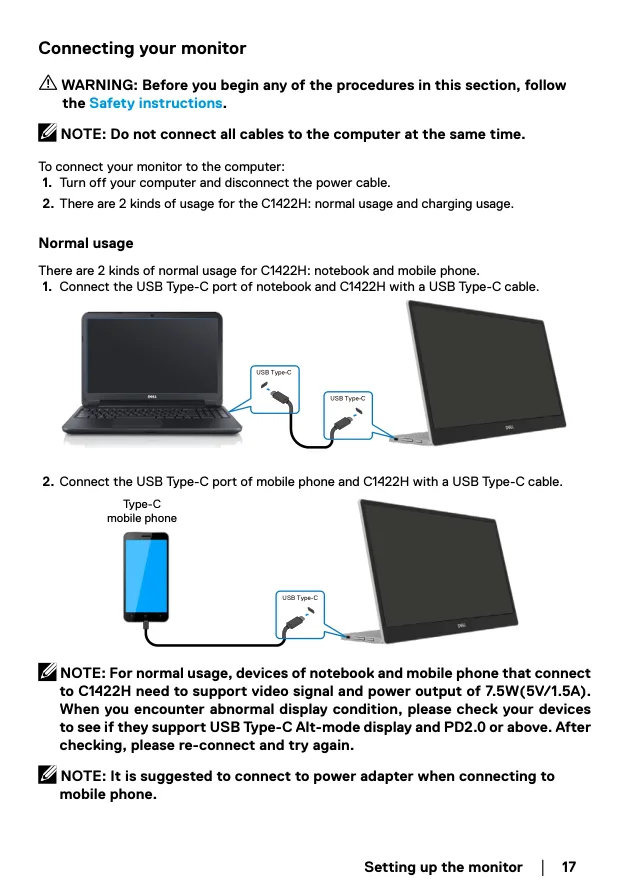
Dell C1422H 사용설명서 17쪽의 단일 케이블 연결도입니다.[6]
쿠팡에서 휴대용 모니터 구매 옵션 확인하기케이블이 영상 전송을 지원하는지 확인하세요
VESA는 DisplayPort 영상·USB 데이터·USB Power Delivery를 동시에 전달하려면 표준 규격의 풀기능 USB-C 케이블을 사용한다고 설명합니다.[1] 충전 전용 케이블이나 기능이 표시되지 않은 케이블은 제외하고, 모니터 동봉 케이블의 사용 위치와 제조사가 요구하는 영상·전류 조건을 확인하세요.
새 케이블을 고를 때는 포장이나 제조사 사양에서 영상 출력 지원, 지원 해상도·주사율, 허용 전력과 전류를 함께 확인하세요. USB 전송 속도 표기만으로 모니터 영상 지원을 추정하지 않는 편이 좋습니다.
전력이 부족하면 어떤 증상이 나타날 수 있나요?
화면이 켜졌다 꺼지거나 밝기를 높일 때 불안정해지면 모니터의 필요 전력과 호스트의 출력 능력을 먼저 대조하세요. Dell C1422H 안내처럼 휴대용 모니터는 외부 전원 어댑터를 추가하는 연결 방식을 제공할 수 있으며, 어댑터 용량에 따라 모니터가 호스트에 전달하는 전력도 달라질 수 있습니다.[2]
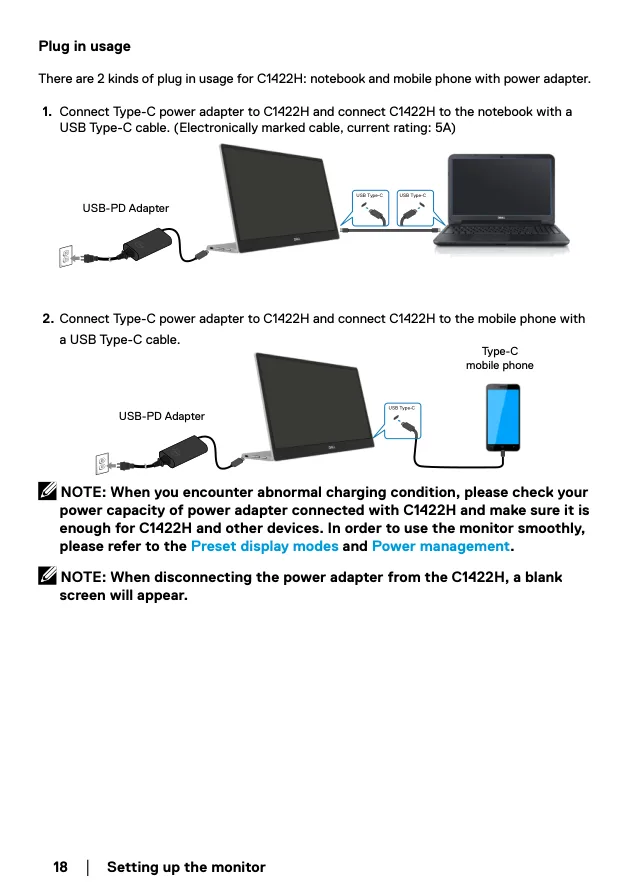
Dell C1422H 사용설명서 18쪽의 별도 전원 연결도입니다.[7]
- 모니터 설명서에서 정격 입력과 단일 연결에 필요한 호스트 출력 확인
- 휴대폰이나 노트북 충전기 대신 모니터가 지정한 전원 입력 포트 사용
- 외부 전원을 연결한 뒤 영상 케이블을 다시 연결
- 낮은 밝기에서는 작동하지만 높은 밝기에서 꺼진다면 전원 구성부터 재점검
화면 없음·깜박임은 어디부터 확인하나요?
- 호스트에서 영상 출력이 가능한 USB-C 포트를 사용했는지 확인합니다.
- 모니터에서 영상 입력을 받는 USB-C 포트를 선택했는지 확인합니다.
- 동봉 영상 케이블로 바꾸고 허브·연장 케이블·변환 젠더를 잠시 제거합니다.
- 모니터의 필요 전력이 부족하지 않도록 별도 전원을 연결합니다.
- Windows라면 디스플레이 설정에서 화면 감지와 복제·확장 모드를 확인합니다.
- 다른 영상 출력 기기나 HDMI 입력으로 모니터 자체의 동작을 구분합니다.
DP Alt Mode를 지원하지 않는 USB-C 포트에 연결하면 모니터가 영상 데이터를 받지 못합니다.[1] Dell도 화면이 나오지 않을 때 DP Alt Mode 지원, 케이블 손상, 밝기와 Windows 투영 모드를 차례로 확인하도록 안내합니다.[2] [3]
USB-C 한 케이블이 안 되면 무엇을 선택하나요?
영상 출력은 되지만 전력이 부족하면 USB-C 영상 연결을 유지하고 모니터에 별도 전원을 넣으세요. 호스트에 HDMI 출력만 있다면 HDMI와 USB 전원 케이블을 나누는 편이 명확합니다. DisplayPort over USB-C를 지원하는 호스트는 알맞은 어댑터를 통해 HDMI·DisplayPort 입력 화면에도 연결할 수 있습니다.[1]
휴대폰이 유선 영상 출력을 지원하지 않는다면 케이블을 바꿔도 해결되지 않습니다. 휴대폰과 운영체제가 제공하는 무선 화면 기능, 영상 출력이 가능한 다른 기기, 또는 독립 실행형 태블릿을 비교해야 합니다.
크기와 화면비도 함께 고르려면
연결 조건을 만족하는 후보를 남긴 다음에는 가방 크기, 실제 화면 폭과 세로 공간을 비교하세요.
케이블의 데이터 규격과 기기별 실제 성능을 함께 구분해야 한다면 다음 기준도 참고할 수 있습니다.
구매 전에 어떤 화면을 저장해야 하나요?
- 노트북·휴대폰의 전체 모델명과 영상 출력 지원 문구
- 영상 출력이 가능한 포트의 위치와 지원 해상도·주사율
- 모니터의 영상 입력 포트와 전원 전용 포트를 구분한 연결도
- 모니터 정격 입력과 단일 USB-C 연결에 필요한 호스트 출력
- 동봉 케이블의 용도와 요구되는 대체 케이블 사양
- 한국 판매 모델의 형식 번호, 구성품과 제조사 설명서 주소
구매 전에는 호스트의 유선 영상 출력, 모니터의 영상 입력, 화면 구동에 필요한 전력, 케이블의 영상 지원을 차례로 맞춥니다.[2] [3] [4] 휴대폰은 정확한 모델의 외부 화면 지원을 확인하고, 판매 페이지의 형식 번호를 제조사 설명서와 대조하세요.
USB-C 충전이 되면 휴대용 모니터 영상도 나오나요?
아닙니다. 충전이나 데이터만 지원하는 USB-C 포트에서는 영상이 나오지 않습니다. 호스트 포트의 DP Alt Mode 또는 Thunderbolt 영상 출력 지원을 확인해야 합니다.[3]
화면은 나오는데 자꾸 꺼지는 이유는 무엇인가요?
모니터가 요구하는 전력보다 호스트 출력이 부족하거나 케이블·포트 연결이 불안정할 수 있습니다. 동봉 케이블을 사용하고 모니터에 별도 전원을 연결한 뒤 다시 확인하세요.[2]
휴대폰이 유선 영상을 지원하지 않으면 변환 젠더로 해결되나요?
일반적인 USB-C 영상 젠더만으로 호스트에 없는 영상 출력 기능을 만들 수는 없습니다. 정확한 휴대폰 모델의 외부 디스플레이 지원 여부부터 확인하세요.[3] [4]
내 기기에 맞는 후보만 남기세요
영상 출력 포트, 모니터 입력 포트, 필요 전력, 케이블 조건이 모두 확인되면 USB-C 한 케이블 후보로 남기면 됩니다. 전력만 부족하면 별도 전원 입력이 있는 제품을, USB-C 영상 출력이 없다면 HDMI 입력과 전원 연결을 지원하는 제품을 선택하세요.
호환 조건에 맞는 휴대용 모니터 상품 확인하기상품 화면의 단자 사진보다 제조사 사양서와 연결도를 우선해 보유 기기 모델명 옆에 조건을 하나씩 표시하면, 필요한 케이블과 전원 장치까지 포함한 구성을 고를 수 있습니다.
출처
- DisplayPort FAQ — DisplayPort over USB-C
- Dell C1422H Monitor Usage and Troubleshooting Guide
- Dell Monitor USB-C Port Displays No Video
- Frequently Asked Questions About Samsung DeX
- Dell C1422H 설명서의 본체와 USB-C 포트 위치
- Dell C1422H의 노트북과 휴대폰 USB-C 한 케이블 연결도
- Dell C1422H에 별도 USB-PD 전원 어댑터를 추가한 연결도
- Samsung DeX: 모델별 유선 연결 지원
- iPhone USB-C: 외부 화면, 케이블과 주변기기 전력
- Dell C1422H 사용설명서: 포트 및 휴대폰 전원 배선