
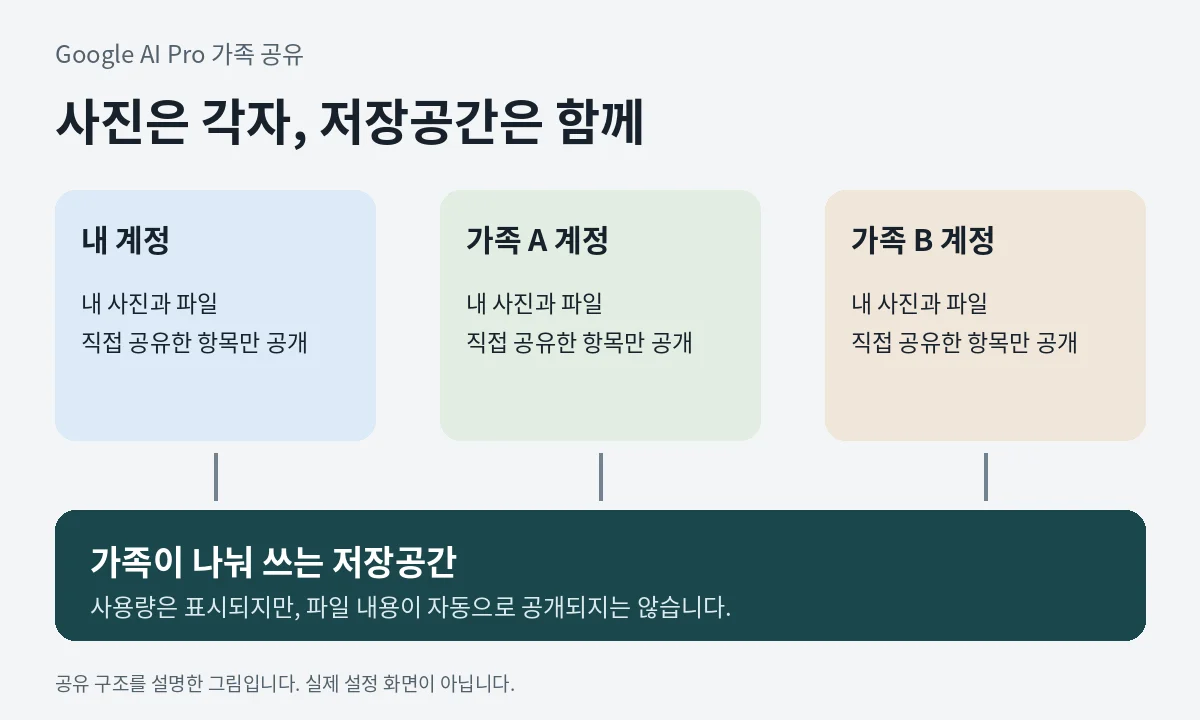
가족에게 보이는 정보와 보이지 않는 내용을 나누면
| 항목 | 가족 공유를 켰을 때 |
|---|---|
| 이름, 프로필 사진, 이메일 주소 | 다른 가족 구성원에게 표시됩니다.[2] |
| 공유 저장공간 사용량 | 각 구성원이 얼마나 쓰는지 볼 수 있습니다.[1] |
| Google 포토의 사진과 동영상 | 직접 공유한 항목을 제외하면 자동으로 공개되지 않습니다.[1] |
| Google Drive 파일의 내용 | 가족 가입만으로 열람 권한이 생기지 않습니다.[1] |
| 가족이 함께 쓰는 AI 크레딧 | 구성원별 총 사용량이 표시됩니다. 개별 활동 내용과는 구분됩니다.[3] |
| 가족 결제 수단으로 구매한 내역 | 가족 결제 수단을 사용한 구매 영수증은 관리자에게 발송됩니다.[2] |
예를 들어 가족 A가 여행 사진을 많이 올려 공유 공간을 100GB 썼다는 사실은 표시될 수 있습니다. 그렇다고 가족 B의 포토 앱에 A의 여행 사진이 나타나는 것은 아닙니다. 사진이나 폴더를 별도로 공유했을 때에만 그 항목을 함께 볼 수 있습니다.[1]
Gemini 대화는 별도의 공개 링크로 공유합니다
가족 공유를 설정하는 것과 Gemini 대화를 다른 사람에게 보내는 것은 다른 작업입니다. 대화를 보여주려면 답변 아래 공유에서 ‘대화 공유’를 눌러 공개 링크를 만듭니다. 가족끼리 같은 계정으로 로그인할 필요가 없습니다.[1] [4]
공개 링크는 가족 전용 링크가 아닙니다. 링크가 있는 사람은 해당 대화를 읽을 수 있고, 링크를 만들기 전 대화 내용과 그 대화에 올린 이미지도 포함될 수 있습니다. 가족에게 답변 하나만 보여주려다가 앞서 입력한 개인 정보까지 함께 보내지 않도록 공유할 대화 범위를 먼저 읽어보세요.[4]
이미 만든 링크는 Gemini의 설정 및 도움말 → 내 공개 링크에서 삭제합니다. 링크를 삭제해도 원래 Gemini 앱 활동의 대화까지 함께 지워지는 것은 아닙니다.[4]
저장공간은 가족마다 같은 용량을 따로 받는 방식이 아닙니다
가족 구성원은 자신의 개인 저장공간을 먼저 쓰고, 그 공간을 채운 뒤 가족의 공유 저장공간을 사용합니다. 기본 15GB만 가진 구성원이 합계 20GB를 저장했다면 초과분 약 5GB가 공유 공간에서 계산됩니다. 기존 개인 유료 멤버십이 있으면 그 개인 저장공간을 먼저 사용합니다.[1]
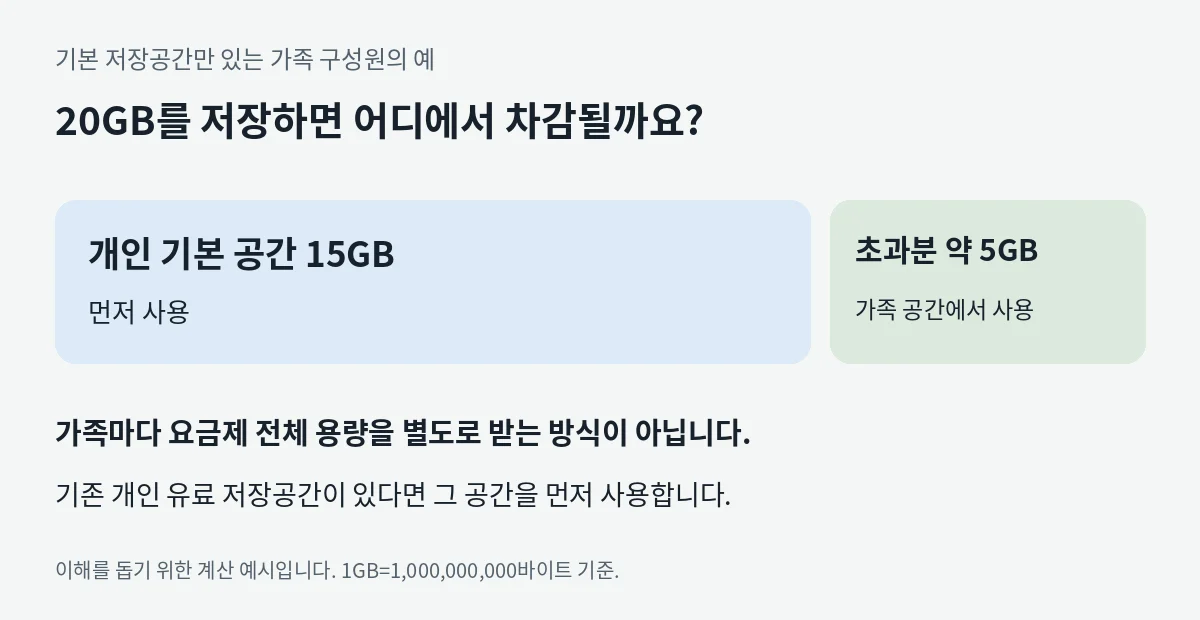
Google One → 스토리지 → 가족 스토리지를 펼치면 누가 공유 공간을 얼마나 쓰는지 볼 수 있습니다. 여기서 표시되는 것은 용량이며 다른 사람의 파일 목록이 아닙니다. 한 사람이 많이 썼더라도 다른 구성원이 그 사람의 파일을 대신 지우는 방식으로 공간을 비울 수는 없습니다.[1]
AI 혜택을 함께 써도 모든 한도가 인원수만큼 늘지는 않습니다
Google AI Pro 가족 구성원은 공유 대상인 일부 AI 혜택을 이용할 수 있습니다. Google은 Gemini 앱 등을 공유 대상에 포함하지만, 모든 서비스에 관리자와 똑같은 개인별 한도가 생기는 방식은 아닙니다. Flow와 Antigravity 같은 일부 제품은 가족 전체가 사용량 한도를 함께 씁니다.[5] [1]
AI 크레딧도 공동으로 사용합니다. AI 크레딧 활동에서는 구성원별 총 사용량과 사용량 순위가 보이며, 개별 활동 내용은 공유되지 않습니다. 크레딧 추가 구매와 멤버십 변경은 요금제 관리자만 할 수 있습니다. 가족 한 명이 많은 크레딧을 쓰면 함께 쓸 잔액도 줄어드므로, 영상 생성 작업을 자주 한다면 잔여량을 같이 관리하는 편이 좋습니다.[3]
가족 그룹에 초대한 뒤 Google One 공유를 켭니다
- 가족 그룹을 만들 관리자의 계정으로 families.google.com에 로그인해 가족 그룹을 만들고 구성원을 초대합니다. 관리자는 만 18세 이상이어야 합니다.[1]
- 초대받은 사람은 혜택을 쓸 본인의 개인 Google 계정으로 초대를 수락합니다. 관리자와 같은 국가에 거주해야 하며, 회사나 학교 계정은 가입 대상이 아닙니다.[2]
- 관리자가 one.google.com에서 설정을 열고 ‘가족과 Google One 공유’를 사용 설정합니다. 가족 그룹을 만들었다는 사실과 Google One 공유를 켰다는 사실을 구분하세요.[1]
- Google One의 스토리지에서 가족 스토리지를 펼쳐 구성원별 사용량을 봅니다. 가족 구성원은 자기 계정으로 Gemini를 사용합니다.[1]
관리자 본인까지 최대 6명입니다. 초대받는 계정이 이미 다른 가족 그룹에 있거나 최근 12개월 동안 그룹을 변경했다면 가입 조건에 걸릴 수 있습니다. YouTube 등에서 쓰던 가족 그룹이 있다면 새 그룹부터 만들지 말고 현재 가족 그룹을 먼저 확인하세요.[2]
공유를 끄면 파일보다 사용 가능한 용량이 먼저 달라집니다
관리자는 Google One → 설정 → 가족 설정 관리에서 ‘가족과 Google One 공유’를 끌 수 있습니다. 공유 중지나 그룹 탈퇴 뒤에는 공유 공간과 공유 혜택을 더 이상 쓰지 못하지만 기존 파일이 즉시 지워지지는 않습니다.[1] [2]
개인에게 남은 용량보다 파일이 많다면 Drive 업로드와 파일 생성, Gmail 송수신, Google 포토 백업이 제한됩니다. 2년 동안 저장공간 한도를 초과하면 콘텐츠가 삭제될 수 있으므로, 공유를 끝내기 전 필요한 파일을 내려받고 개인 저장공간에 맞게 정리하세요.[6]
이미 가족 공유로 필요한 AI 혜택을 이용하고 있다면 같은 기능을 쓰려고 별도로 구독할 필요는 없습니다. 가족 그룹 대신 자기 계정에 구독을 따로 마련하려는 경우에는 활성화 링크를 적용한 실제 구매 과정을 아래 후기에 정리했습니다. 아래 버튼은 본인 계정에 적용하는 Google AI Pro 활성화 링크 상품군으로 연결됩니다.
Google AI Pro 활성화 링크 상품 보기