
Pro 모델과 AI Pro 요금제부터 나눠 보세요
Gemini Pro는 복잡한 질문과 코딩, 여러 단계를 거치는 문제를 처리하는 모델입니다. Google AI Pro는 이 모델을 포함한 기능과 사용량을 묶은 요금제 이름입니다. 바로 아래 등급인 Google AI Plus도 채팅에서 Flash-Lite, Flash, Pro를 직접 선택할 수 있습니다.[1]
무료 이용자도 Pro가 만든 답변을 받을 수 있습니다. Auto를 켜면 일상 질문은 주로 Flash-Lite로 처리하고, 더 많은 추론이 필요한 질문은 Flash나 Pro로 보낼 수 있기 때문입니다. 다만 이 경우는 원하는 모델을 직접 지정하는 것과 다릅니다. Auto를 끄면 무료 계정의 답변은 Flash-Lite를 사용합니다.[1]
Plus와 Pro에서 실제로 달라지는 것
| 비교 항목 | 무료 | Google AI Plus | Google AI Pro |
|---|---|---|---|
| Pro 모델 직접 선택 | Auto가 질문에 따라 Pro를 쓸 수 있음. 직접 고정 선택은 아님 [1] | 가능 [1] | 가능 [1] |
| Argon 모델 | 없음 [1] | 없음 [1] | 채팅과 Tasks에서 선택 [1] |
| Tasks 작업 모드 | 없음 [1] [4] | 없음 [1] [4] | 지원. 별도 이용 조건 있음 [3] |
| 한 번에 다루는 입력 범위 | 32k 토큰 [4] | 128k 토큰 [4] | 100만 토큰 [4] |
| Gemini 사용량 한도 | 기본 한도 [4] | 기본의 2배 [4] | 기본의 4배 [4] |
예를 들어 코드 설명을 받을 때 매번 Pro를 지정하고 싶은지, 가끔 복잡한 질문에 Auto가 적절한 모델을 쓰는 것으로 충분한지가 첫 갈림길입니다. 전자는 Plus의 수동 선택이 의미 있고, 후자는 무료로도 시작할 수 있습니다.[1]
짧은 질문과 Pro 수동 선택이 목적이면
메일 제목을 다듬거나 짧은 문장을 고치는 정도라면 무료 Auto부터 쓰면 됩니다. 모델을 직접 고정하지 않아도 되고, 사용량에 자주 막히지 않는다면 모델 이름 때문에 유료 플랜을 고를 이유는 적습니다.[1] [4]
반대로 같은 코드를 여러 번 고치며 Pro 모델을 지정해 대화하고 싶다면 Plus가 출발점입니다. 대화 입력창에서 현재 모델을 누른 뒤 Pro를 고를 수 있고, 선택한 모델과 추론 수준은 해당 대화를 다시 열었을 때도 유지됩니다. 추론 수준은 Low, Medium, High 중에서 고릅니다.[1]
High를 선택하면 복잡한 문제를 더 깊게 처리하도록 설정할 수 있지만, 높은 추론 수준과 상위 모델은 사용량도 더 많이 소모합니다. Plus를 쓰면 Pro를 무제한으로 사용할 수 있다는 뜻은 아닙니다.[1] [4]
긴 자료를 붙잡고 일한다면 AI Pro의 차이가 커집니다
AI Pro는 Argon 모델을 채팅과 Tasks에서 선택할 수 있습니다. Google은 Argon을 복잡한 워크플로와 깊은 추론을 위한 상위 모델로 설명합니다. Pro라는 이름의 모델을 쓰는 것에서 한 단계 더 나아가, Argon으로 작업하고 싶은 경우에 해당합니다.[1] [2]
긴 문서나 코드, 이전 대화 내용을 한꺼번에 다뤄야 할 때는 입력 범위도 봐야 합니다. Plus는 128k 토큰, AI Pro는 100만 토큰의 컨텍스트 윈도를 제공합니다. 여기서 토큰은 모델이 읽는 입력의 단위이며, 이 차이를 그대로 문서 페이지 수나 정답률 차이로 바꿔 계산할 수는 없습니다.[4]
여러 파일의 세부 내용을 대화에 계속 남겨 놓고 비교하는 작업이라면 AI Pro의 더 큰 입력 범위가 선택 이유가 됩니다. 짧은 코드 몇 조각만 묻는 작업이라면 이 차이보다 Pro를 직접 고를 수 있는 Plus의 기능이 먼저입니다.[1] [4]
답변을 받는 대신 작업을 맡기려면 Tasks
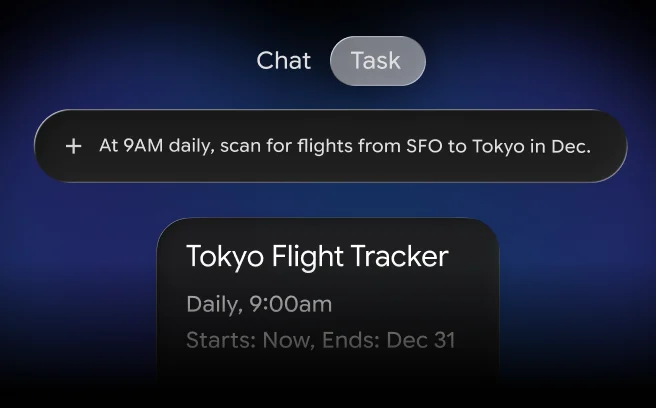
Tasks는 질문에 답하는 채팅에서 더 나아가, 자료를 모으고 파일을 만들거나 진행 중인 작업을 관리하도록 목표를 맡기는 모드입니다. Google의 예시에는 항공권 가격 변동 살펴보기, 출처를 모아 조사한 뒤 문서나 스프레드시트로 만들기, 받은편지함 정리가 포함됩니다. Google AI Pro와 Ultra에서 제공합니다.[3]
단순한 예약 응답과는 구분해야 합니다. Plus에도 Scheduled actions가 있지만, 이것이 Tasks 작업 모드 전체를 제공한다는 뜻은 아닙니다. 예약된 답변이 필요한지, 여러 단계를 거치는 작업을 맡길 것인지에 따라 선택이 달라집니다.[3] [4]
Tasks를 이용하려면 만 18세 이상인 개인 Google 계정으로 로그인하고, Keep Activity를 켜고 Personal Intelligence 사용에 동의해야 합니다. 현재 회사나 학교 Google 계정에서는 Tasks를 이용할 수 없습니다. 한국은 현재 Tasks의 제공 제외 국가 목록에 들어 있지 않습니다.[3]
위 이미지는 Google이 공개한 항공권 확인 작업의 예시입니다. 이런 작업을 만들 때는 입력창 아래 Task를 누르고, 무엇을 언제 해 줄지 적습니다. 작업이 진행되는 동안 추가 지시를 줄 수 있으며, 로그인 등 사용자의 조작이 필요한 단계에서는 이어받아 진행합니다.[2] [3]
많이 쓴다면 모델보다 사용량도 함께 보세요
현재 Gemini의 사용량은 질문의 복잡도, 선택한 모델과 기능, 대화 길이를 함께 반영합니다. Plus는 기본의 2배, AI Pro는 기본의 4배 한도이며, 5시간 단위 한도와 주간 한도가 적용됩니다. 따라서 모든 질문을 똑같이 한 번으로 세는 고정 질문 횟수표로 이해하면 맞지 않습니다.[4]
Pro 모델은 Plus로 충분해도 긴 대화와 대용량 파일 작업을 자주 이어가 한도에 걸린다면 AI Pro가 필요할 수 있습니다. 현재 사용량은 Gemini의 설정에서 Usage Limits를 열어 볼 수 있고, 한도에 닿으면 다음 갱신 시각도 안내됩니다.[4]
모델을 고르려면 Plus, Argon과 Tasks가 필요하면 Pro
선택은 하고 싶은 일로 나누면 됩니다. 간단한 질문은 무료 Auto, Pro 모델을 직접 지정하며 대화하려면 Plus, Argon이나 Tasks를 쓰거나 더 큰 입력 범위와 사용량이 필요하면 AI Pro입니다. 이 비교는 개인 Google 계정 기준이며 회사와 학교 계정의 모델과 기능은 Workspace 라이선스를 따릅니다.[1] [3] [4]
Argon이나 Tasks 때문에 AI Pro를 선택했다면, Google AI Pro 활성화 링크 상품도 구매 선택지로 볼 수 있습니다. 링크를 적용할 개인 Google 계정과 상품의 적용 대상, 제공 기간이 맞는 구성을 고르면 됩니다.
Google AI Pro 활성화 링크 상품 보기활성화 링크를 받는 과정과 Google 계정에 구독을 적용하는 과정이 궁금하다면, 기존 주문에서 기록한 두 단계를 이어서 볼 수 있습니다.
가족과 함께 사용할 계획이라면, 요금제 비교와 별도로 가족에게 보이는 정보와 개인 파일의 범위를 알아 두면 됩니다.