
같이 연결할 기기에 따라 달라지는 선택
| 조합 | 비교 후보 | 연결 조건 |
|---|---|---|
| 아이폰+일반 Windows PC | 소니 WF-1000XM5 | 각 기기 페어링 후 두 기기 동시 연결[1] |
| 갤럭시 스마트폰+지원 Galaxy Book | 갤럭시 버즈 오토 스위치 | 같은 삼성 계정과 PC·휴대전화 지원 소프트웨어 조건[3] [4] |
| 음악 두 개를 동시에 섞어 듣기 | 멀티포인트의 용도가 아님 | 두 연결 중 한 장치의 음악을 재생; 기존 재생을 멈춰 전환[1] |
WF-1000XM5를 두 기기에 연결하는 순서
휴대전화와 이어폰을 먼저 페어링하고 Sony 앱에서 “동시에 2개 장치에 연결” 설정을 켭니다. 소니의 오래된 설명서에는 앱 이름이 Headphones Connect로 나오며, 이 앱은 2024년 10월 Sound Connect로 바뀌었습니다.[2] [5] 노트북의 Bluetooth 설정에서도 WF-1000XM5를 페어링한 다음 첫 기기와 두 번째 기기에 각각 연결합니다.[1]
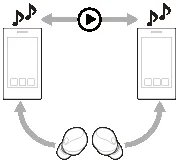
노트북 음악을 듣다가 휴대전화 음악으로 바꾸려면 노트북의 재생을 멈추고 휴대전화에서 재생을 시작합니다. 첫 기기가 재생 중인 채로 두 번째에서 재생하면 첫 음악이 계속 들릴 수 있습니다.[1] 페어링을 삭제하거나 Bluetooth를 매번 껐다 켜는 과정은 필요하지 않습니다. 사진은 소니가 공개한 두 기기 음악 전환 도면입니다.
LE Audio 우선 설정으로 전환하면 이 모델의 멀티포인트가 비활성화될 수 있다는 음성 안내가 있습니다.[2] 두 기기 연결이 목적이라면 앱의 연결 방식과 동시 연결 설정을 함께 맞춰야 합니다.
Galaxy Book은 휴대전화 One UI 조건과 따로 확인합니다
삼성의 버즈2 Pro 업데이트 안내는 휴대전화·태블릿에서 One UI 4.1.1 이상과 Continuity Service 1.2.16 이상, Galaxy Book에서는 Samsung Settings 6.0.0 이상을 각각 명시합니다.[4] 버즈3 공식 페이지도 지원 갤럭시 기기와 삼성 계정 로그인을 요구합니다.[3] 휴대전화 One UI 버전 하나만 보고 일반 Windows 노트북까지 자동 전환이 된다고 설명하면 안 됩니다.
아이폰·일반 PC 조합은 범용 멀티포인트가 있는 WF-1000XM5 같은 제품을, 삼성 계정으로 묶은 지원 갤럭시 조합은 버즈 오토 스위치를 우선 비교하세요. 여러 기기에 페어링 정보를 저장하는 기능과 두 연결을 유지하는 기능은 구분해야 합니다.
무선 이어폰 구매 옵션 보기