
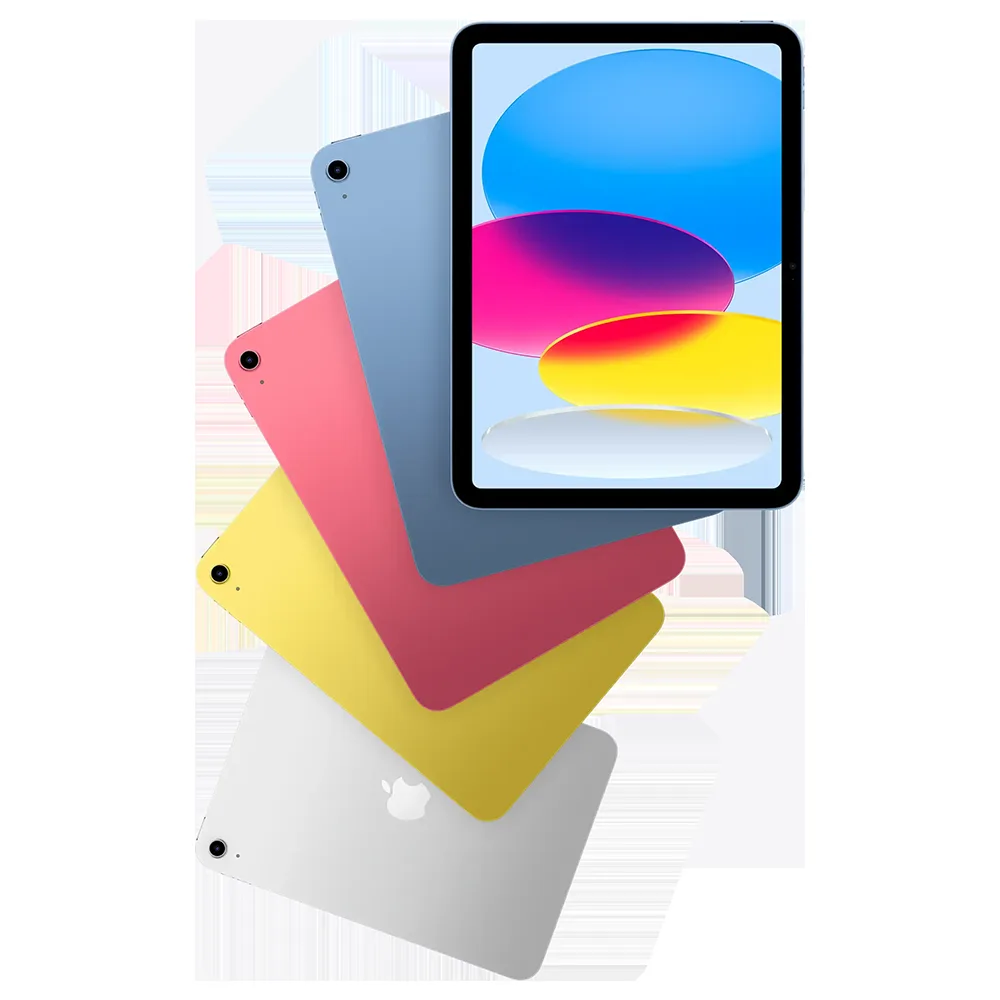
구매 전에는 판매 페이지의 제품명만 보지 말고 모델 번호, RAM, 표시 저장용량, 초기 사용 가능 공간, microSD 최대 용량과 저장 방식을 각각 확인하세요. 같은 제품군에서도 용량 옵션에 따라 RAM이 달라질 수 있습니다. 국내 출시 갤럭시 탭 S10 FE 시리즈는 128GB 구성이 8GB RAM, 256GB 구성이 12GB RAM으로 구분됩니다.[1]
Apple iPad A16 제품 렌더. 출처: iPad (A16) – 기술 사양[2]
제품명보다 모델 번호를 먼저 맞추세요
판매 옵션에서 Wi‑Fi 또는 셀룰러, 저장용량, 색상을 선택한 뒤 표시되는 모델 번호를 기록하세요. 제조사 사양표와 사용설명서도 그 번호로 찾아야 다른 지역이나 다른 통신 방식의 정보를 섞지 않을 수 있습니다. iPad(A16)는 한국 지원 문서에서 Wi‑Fi 모델 A3354와 Wi‑Fi + Cellular 모델 A3355로 구분됩니다.[2]
- 판매 페이지에서 선택한 저장용량과 Wi‑Fi·셀룰러 구성을 적습니다.
- 제품 정보 또는 상품정보표시에서 전체 모델 번호를 복사합니다.
- 제조사 한국 제품 페이지와 지원 페이지에서 같은 번호를 검색합니다.
- 사양표의 RAM, 저장용량, 메모리 카드 항목을 별도로 기록합니다.
- 초기 사용 가능 공간이 적혀 있지 않다면 전시 기기나 개봉 후 설정의 저장공간 화면에서 확인합니다.
후보마다 같은 항목으로 비교하세요
2026년 8월 30일에 확인한 한국 공식 자료를 기준으로 예시 후보를 같은 칸에 넣으면, 공개되지 않은 정보와 실제 차이가 함께 보입니다.
| 후보·구성 | 공식 RAM 표기 | 표시 저장용량 | 초기 사용 가능 공간 | microSD·외장 저장 | 구매 전 남은 확인 |
|---|---|---|---|---|---|
| 갤럭시 탭 S10 FE 128GB | 8GB | 128GB | 한국 출시자료에 수치 미기재 | microSD 최대 2TB | 정확한 Wi‑Fi·5G 모델 번호와 설정의 저장공간 화면 확인 [1] |
| 갤럭시 탭 S10 FE 256GB | 12GB | 256GB | 한국 출시자료에 수치 미기재 | microSD 최대 2TB | 상위 용량과 함께 RAM도 바뀌는지 판매 옵션에서 재확인 [1] |
| iPad(A16) | 공식 기술 사양에 RAM 항목 미기재 | 128GB·256GB·512GB | 공식 기술 사양에 수치 미기재 | 내장 microSD 항목 없음; USB‑C 리더로 SD 카드 파일 접근 가능 | A3354·A3355 모델 번호와 필요한 내부 용량 선택 [2] [3] |
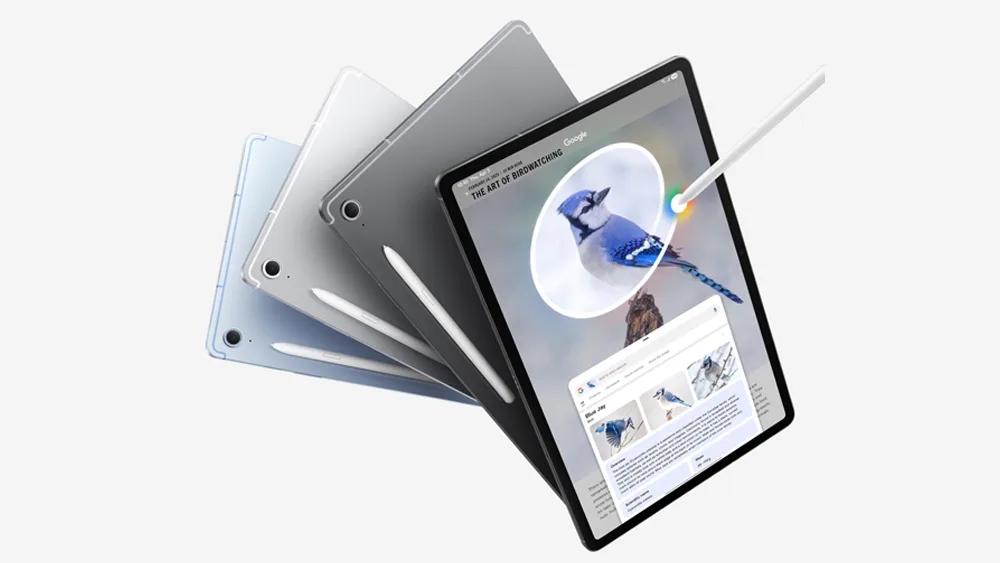
Samsung Galaxy Tab S10 FE와 S10 FE+ 제품 이미지. 출처: 삼성전자, ‘갤럭시 탭 S10 FE 시리즈’ 출시[1]
표시 저장용량 전부를 새 앱에 쓸 수 있는 것은 아닙니다. 운영체제, 기본 앱, 시스템 데이터와 캐시가 공간을 차지하며 그 양은 기기와 사용 상태에 따라 달라집니다.[5] [6] microSD 지원 모델도 카드 속도와 고장·분실 가능성을 감수해야 하고, 앱의 설치 위치까지 자동으로 해결되는 것은 아닙니다.
쿠팡에서 태블릿 PC 구매 옵션 확인하기설정의 저장공간 화면에서는 무엇을 보나요?
안드로이드 태블릿은 설정에서 ‘저장용량’을 열어 앱, 사진·동영상, 시스템 등 범주별 사용량을 확인합니다. 제조사에 따라 메뉴 이름과 구성이 달라질 수 있습니다.[5] 후보가 전시되어 있다면 총용량보다 ‘사용 가능’ 또는 남은 공간을 기록하고, 초기 설정과 업데이트가 끝난 기기인지도 직원에게 확인하세요.
iPad는 ‘설정 → 일반 → iPad 저장 공간’에서 앱별 사용량과 저장 공간 추천 항목을 볼 수 있습니다. 시스템이 차지하는 공간은 기기와 모델에 따라 달라질 수 있으므로, 제품 사양의 128GB·256GB 같은 숫자를 초기 여유 공간으로 옮겨 적으면 안 됩니다.[6]
microSD 최대 용량만 확인하면 부족합니다
Android 공식 안내는 SD 카드를 휴대용 저장소와 내부 저장소로 구분합니다. 휴대용 저장소는 사진과 영상 같은 파일을 기기 사이에서 옮길 수 있지만 앱을 설치할 수 없습니다. 내부 저장소로 포맷하면 앱 설치가 가능하지만 다른 기기로 카드를 바로 옮길 수 없습니다.[4] 다만 실제 태블릿이 두 방식을 모두 제공한다고 가정하지 말고 해당 모델 설명서와 카드 삽입 후 나타나는 포맷 화면을 확인하세요.
- 슬롯 유무와 최대 지원 용량
- microSD·microSDHC·microSDXC 중 지원 규격
- 설명서가 안내하는 포맷 방식과 파일 시스템
- 카메라와 다운로드 앱의 기본 저장 위치 변경 여부
- 설정의 앱 정보에 저장 위치 변경 메뉴가 표시되는지
- 카드 제거 전에 필요한 마운트 해제 또는 꺼내기 절차
앱과 오프라인 영상은 따로 확인하세요
게임 본체, 추가 데이터, 스트리밍 앱의 오프라인 영상은 같은 방식으로 저장되지 않습니다. 후보 태블릿에서 ‘설정 → 앱 → 해당 앱 → 저장공간’을 열어 위치 변경 항목이 있는지 확인하고, 영상 앱은 앱 내부의 다운로드 위치 설정도 살펴보세요. 변경 메뉴가 없다면 그 콘텐츠는 내부 저장공간을 사용한다고 보고 용량을 고르는 편이 안전합니다.
iPad에 연결한 USB 드라이브나 SD 카드 리더는 파일 앱과 지원 앱에서 파일을 열고 복사하는 용도로 사용할 수 있습니다. Apple은 APFS, HFS+, exFAT, FAT32 등 지원 포맷과 단일 데이터 파티션 조건을 안내하며, 일부 외장 하드 드라이브에는 별도 전원이 필요할 수 있다고 설명합니다.[3] 이는 내장 microSD 슬롯처럼 항상 장착해 앱 공간을 늘리는 방식과는 다릅니다.
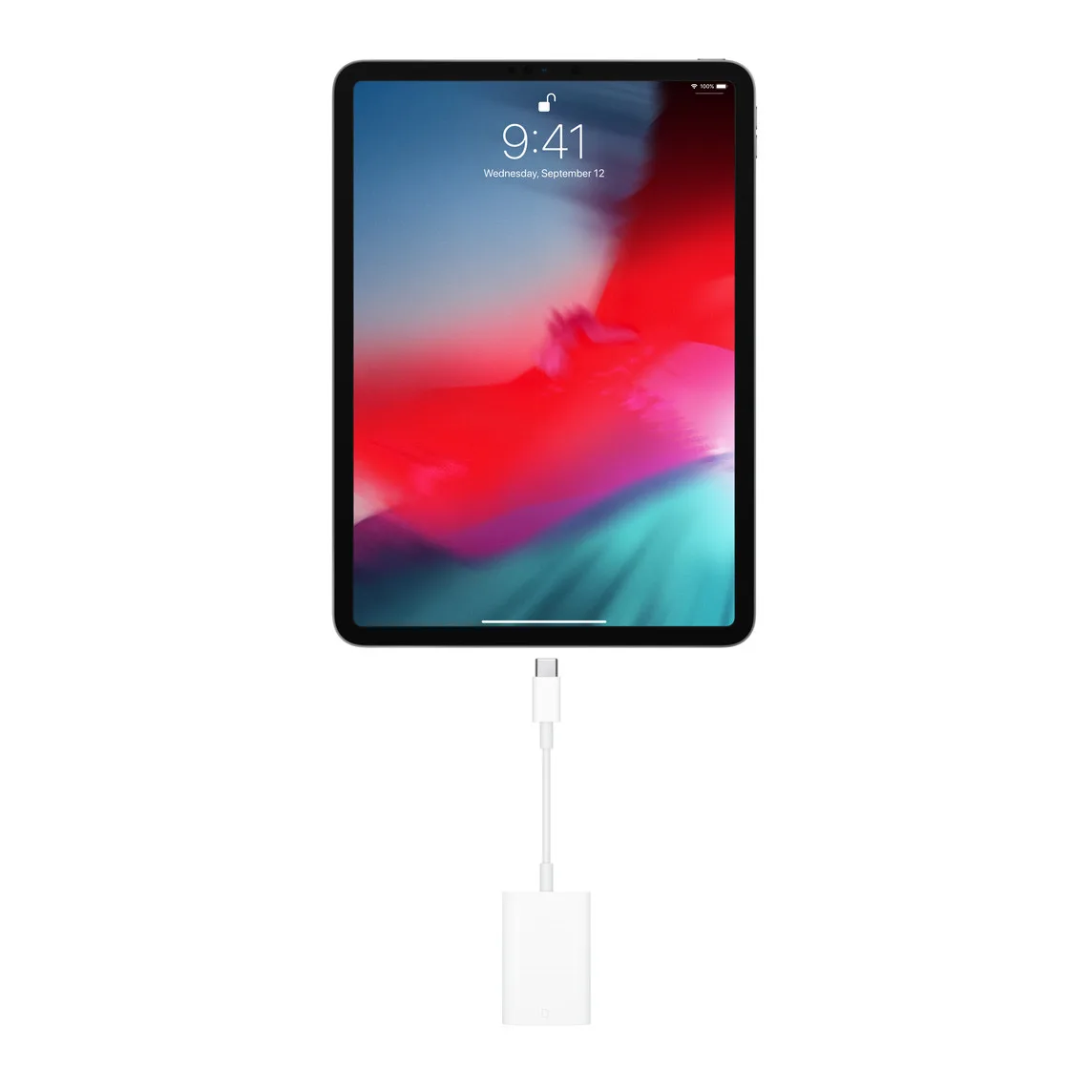
Apple 제품 페이지에 실린 USB-C SD 카드 리더와 iPad 연결 예시입니다.[7]
microSD가 맞지 않으면 어떤 대안이 있나요?
| 대안 | 적합한 사용 | 장점 | 확인할 단점 |
|---|---|---|---|
| 상위 내부 저장용량 | 대용량 게임·앱을 자주 설치할 때 | 앱 저장 위치 제약이 적음 | 구매 후 용량을 교체하기 어렵고 초기 비용이 늘어남 |
| 클라우드 저장공간 | 여러 기기에서 문서·사진을 열 때 | 기기 내부 공간을 덜 차지하게 관리 가능 | 구독 조건과 네트워크 연결, 오프라인 보관량 확인 필요 |
| USB‑C 외장 저장장치 | 큰 영상·문서 파일을 옮길 때 | 파일 단위 이동과 백업에 유용 | 포트 점유, 전력, 포맷과 앱별 접근 제한 확인 필요 |
| microSD 지원 모델 | 사진·영상·문서를 기기에 많이 보관할 때 | 카드 교체로 파일 공간을 추가하기 쉬움 | 앱 이동 제한, 속도 차이와 카드 관리 부담 |
Wi‑Fi와 셀룰러 구성 중 어느 쪽을 살지도 정하지 못했다면 저장용량과 모델 번호를 기록하기 전에 통신 방식의 총비용을 비교해 보세요.
큰 게임이나 영상을 위해 상위 용량을 고르더라도 화면 크기와 휴대성이 맞지 않으면 활용도가 떨어집니다. 필기와 문서 작업까지 고려한다면 용도별 크기도 함께 비교해 보세요.
중고·리퍼브·해외 모델은 무엇이 다른가요?
기기 뒷면이나 설정의 태블릿 정보에서 모델 번호를 확인한 뒤 제조사 모델 식별 문서와 대조하세요. 제품명이 같아도 지역과 통신 방식이 다르면 모델 번호가 달라질 수 있습니다. iPad(A16)도 한국의 A3354·A3355 외에 중국 본토용 A3356이 별도로 안내됩니다.[2]
- 판매자가 적은 제품명 대신 설정 화면이나 본체의 모델 번호 사진을 확인합니다.
- 초기화 후 활성화 가능한 상태인지 확인합니다.
- 저장공간 화면에서 총용량과 사용 가능 공간을 확인합니다.
- microSD 트레이와 USB‑C 포트의 손상 여부를 확인합니다.
- 해외 모델은 해당 지역 사양표와 국내 지원 조건을 각각 확인합니다.
- 판매자의 반품 조건과 구성품 목록을 결제 전에 저장합니다.
결제 직전에는 이 항목을 다시 맞추세요
- 장바구니에 담긴 저장용량과 Wi‑Fi·셀룰러 구성을 확인합니다.
- 판매 페이지의 전체 모델 번호를 제조사 사양표와 대조합니다.
- RAM과 표시 저장용량을 별개의 항목으로 확인합니다.
- 초기 사용 가능 공간이 공개되지 않았다면 확인 방법을 정합니다.
- microSD 슬롯, 최대 용량, 규격과 포맷 조건을 설명서에서 찾습니다.
- 주로 쓰는 게임과 영상 앱의 저장 위치 변경 가능 여부를 확인합니다.
- 상위 내부 용량, 클라우드, 외장 저장장치의 단점까지 비교합니다.
- 판매자와 상품 상태에 적용되는 반품 조건을 확인합니다.
내 사용에는 어떤 구성이 맞을까요?
웹과 영상 스트리밍이 중심이면 설치할 앱과 오프라인 다운로드 분량을 적은 뒤 내부 용량을 정하세요. 대용량 게임을 여러 개 유지한다면 microSD보다 앱이 설치되는 내부 저장공간을 우선해야 합니다. 필기와 문서가 중심이고 파일을 여러 기기에서 열어야 한다면 내부 용량과 함께 클라우드 또는 USB‑C 파일 이동 방식이 맞는지 확인하세요.
오프라인 영상을 많이 보관하고 후보 앱이 카드 저장을 지원한다면 microSD 모델이 편할 수 있습니다. 반대로 카드 슬롯이 있어도 필요한 앱의 저장 위치를 바꿀 수 없다면 상위 내부 용량을 선택하는 편이 목적에 맞습니다. 최종적으로는 제품명보다 장바구니의 모델 번호와 용량 옵션이 기록한 조건과 일치하는지 확인한 뒤 결제하세요.
쿠팡에서 조건에 맞는 태블릿 PC 확인하기microSD 카드를 넣으면 RAM도 늘어나나요?
아닙니다. microSD는 파일을 저장하는 공간이며 실행 중인 앱이 사용하는 RAM을 늘리지 않습니다.
128GB 태블릿은 처음부터 128GB를 모두 쓸 수 있나요?
아닙니다. 운영체제, 기본 앱, 시스템 데이터가 일부 공간을 사용합니다. 정확한 남은 공간은 기기의 저장공간 설정에서 확인해야 합니다.
microSD 지원 태블릿이면 모든 앱을 카드로 옮길 수 있나요?
그렇지 않습니다. 카드 포맷 방식, 제조사 설정과 앱 지원 여부에 따라 달라집니다. 해당 앱의 저장공간 설정에 위치 변경 항목이 있는지 확인하세요.
microSD 슬롯이 없는 iPad에서 SD 카드를 읽을 수 있나요?
호환되는 USB‑C 카드 리더를 연결하면 파일 앱과 지원 앱에서 카드의 파일에 접근할 수 있습니다. 다만 내장 슬롯처럼 앱 설치 공간을 확장하는 방식은 아닙니다.