
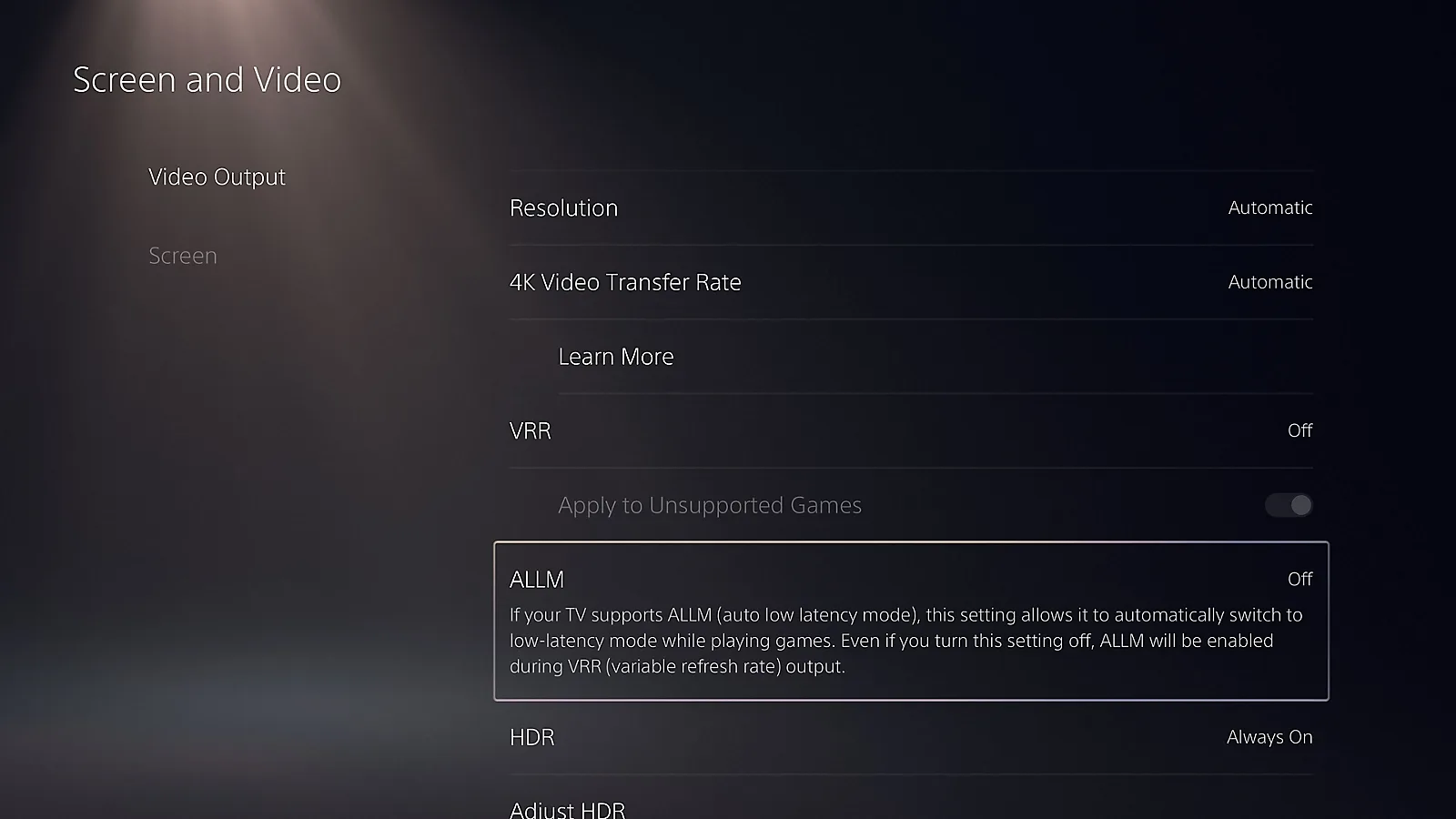
PS5의 비디오 출력 메뉴에서 VRR·ALLM·HDR 설정을 확인할 수 있습니다.[7]
연결할 기기부터 적어 보세요
TV 후보를 보기 전에 셋톱박스, 콘솔, 게이밍 PC, 사운드바처럼 계속 연결해 둘 기기를 적으세요. 각 기기 옆에는 필요한 영상 신호와 오디오 경로를 함께 표시합니다. 예를 들어 PS5에서 4K 120Hz를 이용하려면 PS5와 해당 게임뿐 아니라 연결된 TV 입력도 그 신호를 지원해야 합니다. PS5의 실제 지원 상태는 ‘설정 > 스크린 및 비디오 > 비디오 출력’에서 해상도, VRR, HDR 정보를 확인할 수 있습니다.[2]
- 셋톱박스·스트리밍 기기: 일반 HDMI 입력 1개와 목표 해상도
- PS5·Xbox·PC: 목표 해상도와 주사율, VRR·ALLM 필요 여부
- 사운드바: eARC 사용 여부와 TV에서 전달할 오디오 형식
- 추가 기기: 노트북, 카메라, 게임기처럼 가끔 연결할 입력의 여유
PS5는 HDMI 2.1 호환 화면에서 VRR을 사용할 수 있고, 120Hz 출력도 TV와 게임이 함께 지원해야 합니다.[2] Xbox Series X|S 역시 최대 120FPS 기능에는 이를 지원하는 콘텐츠와 디스플레이가 필요합니다.[6] 따라서 ‘게임용’이라는 설명보다 단자별 최대 입력 신호를 먼저 보셔야 합니다.
OS에서는 앱과 업데이트 범위를 확인하세요
같은 OS라도 앱과 홈 화면 구성은 국가, 언어, 계정에 따라 달라질 수 있습니다. Google TV는 국가나 선택 언어에 따라 표시되는 탭이 달라지며, Google 계정에 로그인하지 않으면 앱을 검색하거나 설치할 수 없습니다.[3] 구매 후보의 TV 앱 검색 화면이나 해당 OS의 한국용 앱 페이지에서 실제로 사용할 국내 스트리밍 서비스를 하나씩 검색하는 편이 안전합니다.
| 확인 대상 | 제품 페이지에서 찾을 내용 | TV 또는 공식 지원 화면에서 재확인할 내용 | 빠졌을 때 대안 |
|---|---|---|---|
| 스트리밍 앱 | OS 이름과 기본 제공 앱 | 한국 계정에서 앱 이름 검색, 로그인·구독 조건 | 외부 스트리밍 기기나 셋톱박스 연결 |
| OS 업데이트 | 적용 프로그램과 대상 출시 연도 | 정확한 모델 코드, 지역별 대상 여부, 남은 지원 기간 | 외부 스트리밍 기기로 앱 환경 분리 |
| 화면 전송 | AirPlay·Chromecast 등 지원 표기 | 지원 기기와 앱, 같은 네트워크 요구 조건 | HDMI 케이블 또는 별도 수신기 사용 |
2026년 8월 30일 확인 기준, 삼성은 2023년 이후 출시된 대상 TV에 출시 연도부터 최대 7년의 One UI Tizen 업그레이드를 안내하지만, 지원 여부와 기능은 모델·지역·출시 연도에 따라 달라질 수 있다고 명시합니다.[4] LG의 webOS Re:New 프로그램은 대상 모델에 현재 버전을 포함해 5년 동안 총 5개 webOS 버전, 즉 4회 업그레이드를 제공하며 일부 기능·앱·서비스는 모델과 지역에 따라 달라질 수 있습니다.[5] OS 이름만 비교하지 말고 선택한 모델 코드가 해당 프로그램 대상인지 확인하세요.
HDMI 2.1 문구보다 단자 번호를 보세요
Sony 일본 공식 X90L 시리즈 단자표는 1·2번을 4K60Hz 입력, 3·4번을 4K120Hz·VRR·ALLM 입력으로 구분합니다. eARC/ARC는 3번입니다.[9] 콘솔은 4번, 사운드바는 3번, 셋톱박스는 1번에 연결하면 영상·음성 경로를 나눌 수 있습니다.
- HDMI 단자 번호와 전체 개수
- 각 단자의 최대 해상도·주사율 조합
- VRR·ALLM 지원 단자와 지원 주사율 범위
- eARC 또는 ARC가 배정된 단자 번호
- PC 입력에서 지원하는 색 형식과 크로마 조건
- 고대역폭 신호를 위한 ‘입력 신호 확장’ 계열 설정 여부
X90L에 사운드바와 PS5를 연결하면 HDMI 3=eARC 사운드바, HDMI 4=PS5가 간단한 배치입니다. Xbox 또는 고주사율 PC를 추가하면 1·2번에서는 4K60Hz로 쓰거나, 4번에 지원 규격이 맞는 스위치를 연결해 선택하는 방식이 됩니다.[9]
| 연결 구성 | TV에서 점유되는 HDMI 단자 | 장점 | 확인할 제약 |
|---|---|---|---|
| 콘솔·PC를 TV에 직접 연결하고 사운드바는 eARC 사용 | 콘솔·PC마다 1개, 사운드바에 eARC 1개 | 영상 신호가 TV로 바로 들어감 | 고주사율 입력 수와 eARC 겸용 단자 점유 |
| 콘솔을 사운드바에 연결하고 사운드바를 eARC에 연결 | TV에서는 eARC 1개 | TV 입력을 아낄 수 있음 | 사운드바의 영상 패스스루 해상도·주사율·VRR 지원 |
| 콘솔·PC를 AV 리시버에 모아 TV에 연결 | TV에서는 리시버 출력용 1개 | 입력 기기가 많을 때 배선 단순화 | 리시버의 입력별 대역폭과 VRR·ALLM·HDR 통과 조건 |
| 호환 HDMI 스위치로 입력 확장 | TV에서는 스위치 출력용 1개 | 사용 빈도가 낮은 기기를 묶기 쉬움 | 목표 신호와 HDCP, VRR·HDR 통과 여부 및 전환 안정성 |
직접 연결은 호환 조건을 가장 단순하게 만들지만 TV 단자를 많이 사용합니다. 사운드바·리시버·스위치를 통과시키면 입력을 늘릴 수 있는 대신, 중간 기기 하나라도 목표 해상도나 주사율을 지원하지 않으면 전체 연결이 그 조건으로 제한될 수 있습니다.
쿠팡에서 스마트 TV 구매 옵션 확인하기콘솔과 PC에서는 실제 출력 상태를 확인하세요
PS5에서는 ‘설정 > 스크린 및 비디오 > 비디오 출력’의 ‘연결된 HDMI 기기 정보’에서 해상도, VRR, HDR 지원 상태를 볼 수 있습니다. 120Hz 출력은 TV와 게임이 모두 지원할 때 활성화하며, 화면 문제가 생기면 비디오 전송률을 낮추는 설정도 제공됩니다.[2]
- 콘솔이나 PC를 사용할 HDMI 단자에 직접 연결합니다.
- TV에서 해당 입력의 게임 모드와 고대역폭 입력 설정을 켭니다.
- 콘솔의 출력 정보 또는 PC의 디스플레이 설정에서 해상도와 주사율을 확인합니다.
- VRR을 켠 뒤 지원되는 게임에서 TV의 신호 정보 화면을 확인합니다.
- 신호가 끊기면 다른 고주사율 단자와 적합한 케이블로 교차 확인합니다.
4K 120Hz는 TV 메뉴에 120Hz가 표시된다는 이유만으로 확보되지 않습니다. 연결된 기기의 출력, 게임이나 앱의 지원, TV 단자와 설정, 중간 음향기기의 패스스루가 모두 맞아야 합니다. PC를 USB-C 허브나 독을 거쳐 연결할 계획이라면 호스트의 영상 출력 규격과 허브의 HDMI 최대 주사율도 별도로 맞춰야 합니다.
eARC 사운드바는 오디오 형식까지 맞추세요
eARC는 TV에서 사운드바나 AV 리시버로 오디오를 보내는 연결입니다. HDMI 규격상 eARC는 고품질 오디오 형식을 지원하도록 설계됐지만,[1] 실제로 전달되는 형식은 TV, 재생 앱, 외부 기기와 음향기기가 함께 지원하는 범위에 따라 달라집니다.
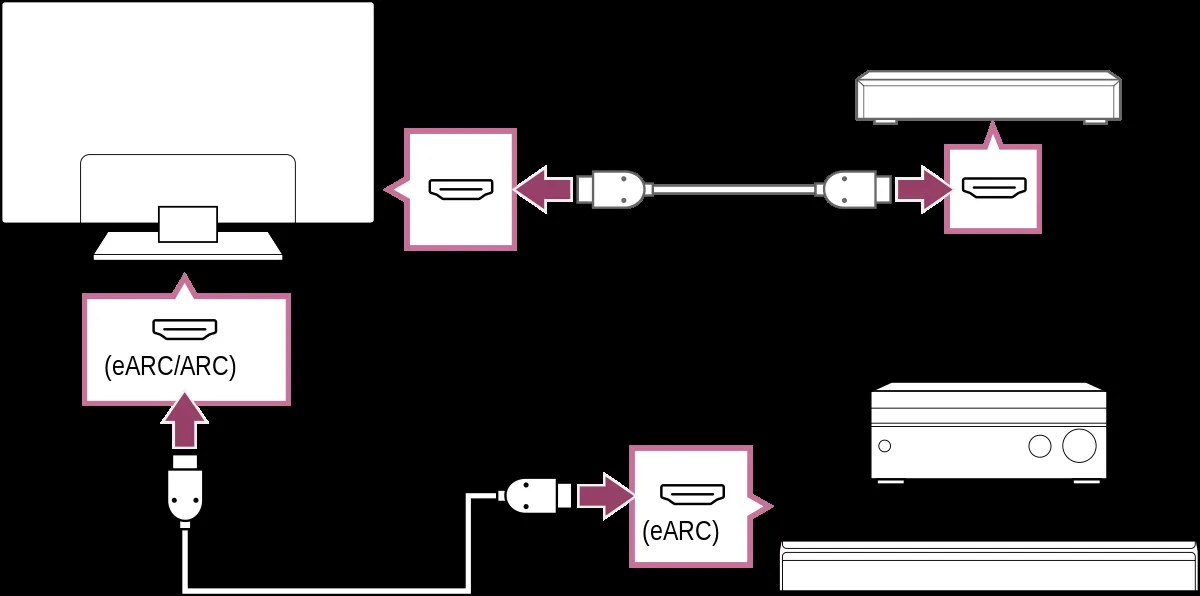
콘솔은 TV에, 사운드바는 TV의 eARC/ARC 단자에 연결하는 Sony 공식 배선도.[8]
- 사운드바를 TV의 ‘HDMI eARC’ 또는 ‘ARC/eARC’ 표시 단자에 연결합니다.
- TV의 소리 출력에서 HDMI eARC 장치를 선택합니다.
- eARC 모드와 디지털 오디오 출력 또는 패스스루 설정을 확인합니다.
- TV 앱과 외부 HDMI 기기에서 각각 원하는 오디오 형식이 출력되는지 확인합니다.
- 소리가 끊기거나 형식이 바뀌면 TV와 사운드바의 지원 표 및 펌웨어를 대조합니다.
단자가 부족하면 연결 구성을 바꾸세요
고주사율 기기가 한 대라면 그 기기를 TV에 직접 연결하고, 60Hz로 충분한 셋톱박스나 보조 게임기를 일반 입력에 두는 구성이 간단합니다. 고주사율 기기가 여러 대라면 필요한 입력 수를 갖춘 TV를 고르거나, 목표 신호를 실제로 통과시키는 사운드바·AV 리시버·HDMI 스위치를 후보에 넣으세요.
중간 장치를 추가할 때는 ‘HDMI 2.1’ 표시만 반복해서 확인하지 말고 입력별 최대 신호, VRR·ALLM, HDR 형식, HDCP와 eARC 조건을 같은 표에 적어야 합니다. 사용설명서에 해당 조합이 없으면 지원된다고 추정하지 않는 편이 좋습니다.
결제 전에는 모델 코드와 단자표를 다시 맞추세요
- 판매 옵션에 표시된 전체 모델 코드를 복사합니다.
- 같은 국가용 모델의 공식 제품 페이지와 사용설명서를 찾습니다.
- 필요한 앱을 OS의 한국용 검색 화면에서 확인합니다.
- HDMI 단자 번호별 4K 고주사율·VRR·ALLM·eARC 지원을 기록합니다.
- 사운드바가 eARC 단자를 차지한 뒤 남는 게임용 입력 수를 계산합니다.
- 리모컨, 스탠드와 필요한 연결 부품의 동봉 여부를 확인합니다.
화면 크기도 아직 정하지 않았다면 시청거리와 설치 폭을 먼저 계산한 뒤, 남은 후보에 이 호환성 점검을 적용하는 순서가 편합니다.
최종 후보는 자주 쓰는 앱이 제공되고, eARC를 연결한 상태에서도 필요한 수의 고주사율 입력이 남으며, 콘솔이나 PC의 목표 출력 조건이 단자별 사양에 명시된 모델이어야 합니다. 조건 하나가 불명확하다면 같은 기능을 명시한 다른 모델이나 외부 스트리밍 기기·리시버 구성을 함께 비교해 보세요.
쿠팡에서 선택한 스마트 TV 현재 상품 확인하기HDMI 2.1 단자가 있으면 4K 120Hz와 VRR을 모두 쓸 수 있나요?
단자에 HDMI 2.1이 표시됐다는 사실만으로 모든 기능을 확정할 수는 없습니다. 제조사의 단자별 입력 신호 표에서 4K 120Hz와 VRR 지원을 각각 확인해야 합니다.[1]
사운드바를 연결하면 게임용 HDMI 단자가 줄어드나요?
eARC가 고주사율 입력을 겸하는 모델에서는 줄어들 수 있습니다. 사운드바가 점유할 eARC 단자를 제외하고 콘솔과 PC에 사용할 수 있는 고주사율 입력 수를 계산하세요.
TV에 원하는 스트리밍 앱이 없으면 어떻게 하나요?
외부 스트리밍 기기나 셋톱박스를 연결할 수 있습니다. 앱 제공 범위는 국가, 언어, 계정과 기기에 따라 달라질 수 있으므로 구매 전에 한국용 앱 검색 화면에서 확인하세요.[3]
PS5가 120Hz로 출력되는지는 어디서 확인하나요?
PS5의 ‘설정 > 스크린 및 비디오 > 비디오 출력’에서 현재 출력 신호와 연결된 HDMI 기기의 지원 정보를 확인할 수 있습니다.[2]
출처
- HDMI 2.2 Specification Overview
- How to change PS5 console resolution
- How Google TV & Android TV work
- 삼성 스마트 TV | One UI Tizen
- LG UHD and NanoCell TV 2025 Brochure
- Xbox Series X
- PS5의 비디오 출력 메뉴에서 VRR·ALLM·HDR 설정을 확인할 수 있습니다.
- 콘솔은 TV에, 사운드바는 TV의 eARC/ARC 단자에 연결하는 Sony 공식 배선도.
- Sony X90L 시리즈 단자별4K120Hz·VRR·ALLM과HDMI3 eARC