
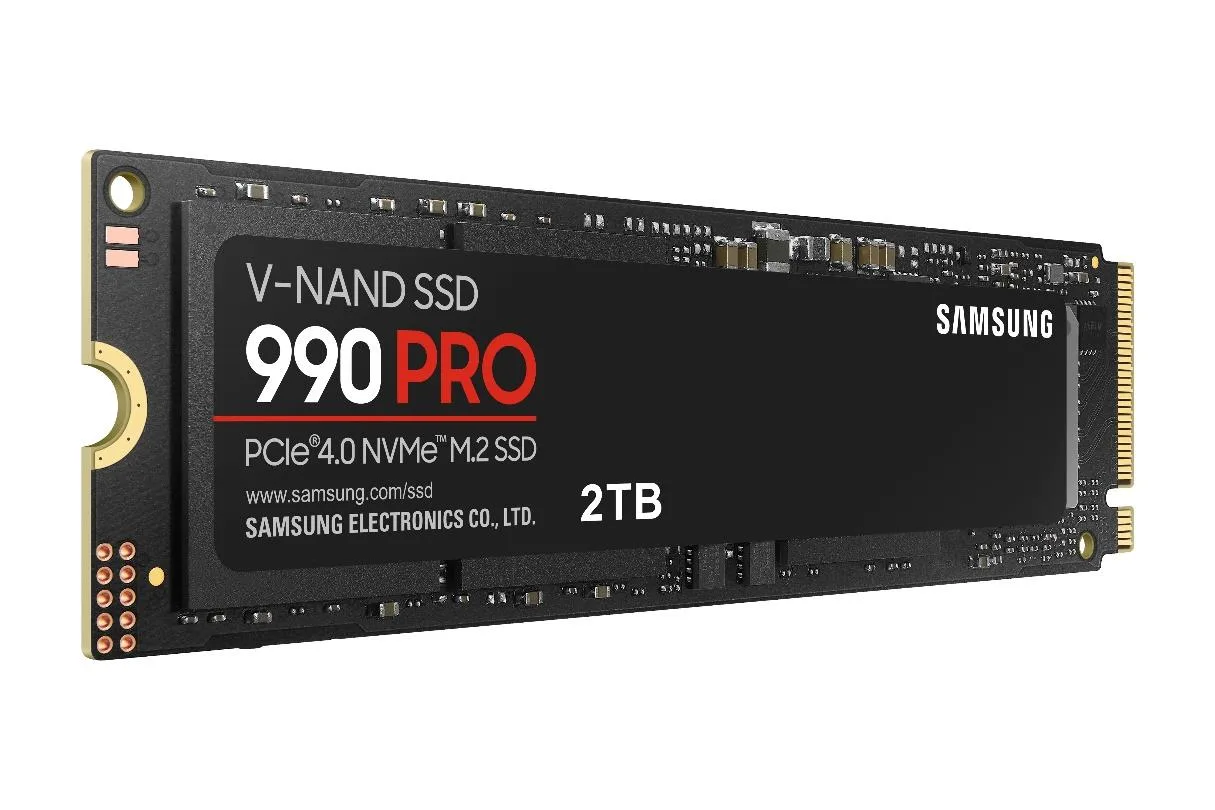
삼성 990 PRO 2TB의 M.2 보드와 연결부 — 제조사 제공 이미지.
SSD 제품 페이지에서는 무엇을 적어야 하나요?
제품 페이지나 데이터시트에서 Form Factor, Interface, 전체 모델명과 용량을 찾으세요. M.2 2280은 폭 22mm·길이 80mm 규격을 뜻합니다. Samsung 990 PRO 일반형은 M.2 2280, PCIe 4.0 x4, NVMe 2.0이며 본체 크기는 최대 80×22×2.3mm로 기재돼 있습니다.[3] Crucial T700은 PCIe 5.0 NVMe SSD이며 1TB·2TB·4TB 각각 방열판 포함형과 미포함형의 부품 번호가 다릅니다.[2]
- 제품명만 적지 말고 용량까지 포함한 전체 모델 번호를 기록합니다.
- M.2 2230·2242·2260·2280·22110 중 실제 길이를 확인합니다.
- Interface에서 PCIe 세대, x4·x2 레인 수와 NVMe 여부를 구분합니다.
- 방열판 포함형인지, 메인보드 방열판을 써야 하는 일반형인지 확인합니다.
- 제조사가 단면·양면 구성을 명시했다면 슬롯 아래 지지대나 냉각판 제한과 대조합니다.
메인보드에서는 정확한 슬롯 번호를 찾으세요
메인보드 제품명 뒤의 Wi-Fi 여부, 세대 표기와 리비전까지 맞춘 다음 지원 페이지에서 최신 설명서를 여세요. Specifications의 Storage 항목으로 전체 구성을 보고, 설명서의 M.2 SSD Slots 또는 Connectors with shared bandwidth 표에서 실제로 쓸 M2_1·M2_2 번호를 찾으시면 됩니다.
예를 들어 MSI B850M GAMING PRO WIFI6E의 M2_1은 CPU 연결 슬롯입니다. Ryzen 9000·7000 시리즈에서는 최대 PCIe 5.0 x4, Ryzen 8000 시리즈에서는 최대 PCIe 4.0 x4로 표시됩니다.[4] 같은 보드의 M2_2는 CPU에 따라 조건이 달라지며 Ryzen 8500·8300 시리즈를 사용하면 이용할 수 없다는 제한이 있습니다.[4]
SSD와 CPU·슬롯 조합을 같은 항목으로 비교하면
| SSD 후보 | 메인보드·CPU·슬롯 예시 | SSD 규격 | 예상 연결 조건 | 장착 판단 | 먼저 확인할 단점 |
|---|---|---|---|---|---|
| Crucial T700 | MSI B850M GAMING PRO WIFI6E / Ryzen 9000·7000 / M2_1 | M.2 2280, PCIe 5.0 NVMe[2] | 최대 PCIe 5.0 x4[4] | 규격상 장착 후보 | 방열판 포함형은 보드 방열판 제한 확인 |
| Crucial T700 | 같은 보드 / Ryzen 8000 / M2_1 | M.2 2280, PCIe 5.0 NVMe[2] | 최대 PCIe 4.0 x4[4] | 장착 후보이나 Gen5 연결 아님 | PCIe 5.0용 추가 비용을 활용하기 어려움 |
| Samsung 990 PRO 일반형 | 같은 보드 / Ryzen 9000·7000 / M2_2 | M.2 2280, PCIe 4.0 x4[3] | 최대 PCIe 4.0 x4[4] | 규격상 장착 후보 | CPU 변경 시 슬롯 조건 재확인 |
| Samsung 990 PRO 일반형 | 같은 보드 / Ryzen 8500·8300 / M2_2 | M.2 2280, PCIe 4.0 x4[3] | M2_2 이용 불가[4] | 해당 슬롯에는 장착 불가 | M2_1 사용 또는 다른 보드 필요 |
표의 ‘장착 후보’는 제품 규격과 공개된 슬롯 사양이 맞는다는 뜻입니다. 실제 구매 전에는 해당 메인보드 설명서의 방열판 제한과 BIOS 지원 정보도 확인해야 합니다. 특히 T700 일반형은 최적 성능을 위해 메인보드 방열판이나 별도 방열판을 사용하도록 제조사가 안내하므로 냉각 구성을 빼고 비교하면 안 됩니다.[2]
쿠팡에서 M.2 NVMe SSD 구매 옵션 확인하기PCIe 5.0 SSD를 PCIe 4.0 슬롯에 꽂아도 될까요?
SSD와 슬롯의 폼팩터 및 인터페이스가 맞는다면 이전 세대 PCIe 연결을 이용할 수 있습니다. T700도 PCIe 3.0·4.0 시스템과의 하위 호환을 명시합니다.[2] 다만 PCIe 4.0 슬롯에서는 PCIe 5.0 x4로 연결되지 않으므로 제품 페이지의 최대 Gen5 성능을 기대해서는 안 됩니다.
대용량 파일을 지속적으로 옮기거나 고해상도 작업 파일을 자주 다루고, 실제로 PCIe 5.0 x4 슬롯과 냉각 조건을 갖췄다면 Gen5 후보를 비교할 이유가 있습니다. 반대로 일반적인 부팅·프로그램 실행·게임 저장용이면서 슬롯이 Gen4라면 PCIe 4.0 SSD의 용량, 지속 쓰기 조건과 방열판 구성을 먼저 비교하는 편이 실용적입니다.
SATA 포트와 확장 슬롯이 꺼지는지도 확인하세요
M.2 슬롯의 자원 공유 방식은 메인보드마다 다릅니다. ASUS PRIME B560M-A의 M.2_2는 SATA6G_2와 대역폭을 공유하며, M.2_2가 SATA 모드로 동작하면 SATA6G_2가 비활성화됩니다.[5] ROG STRIX B560-F GAMING WIFI에서는 M.2_2를 PCIe 3.0 x4로 쓰면 PCIEX16_2가 비활성화되고, M.2_2를 SATA 모드로 쓰면 SATA6G_1을 사용할 수 없습니다.[6]
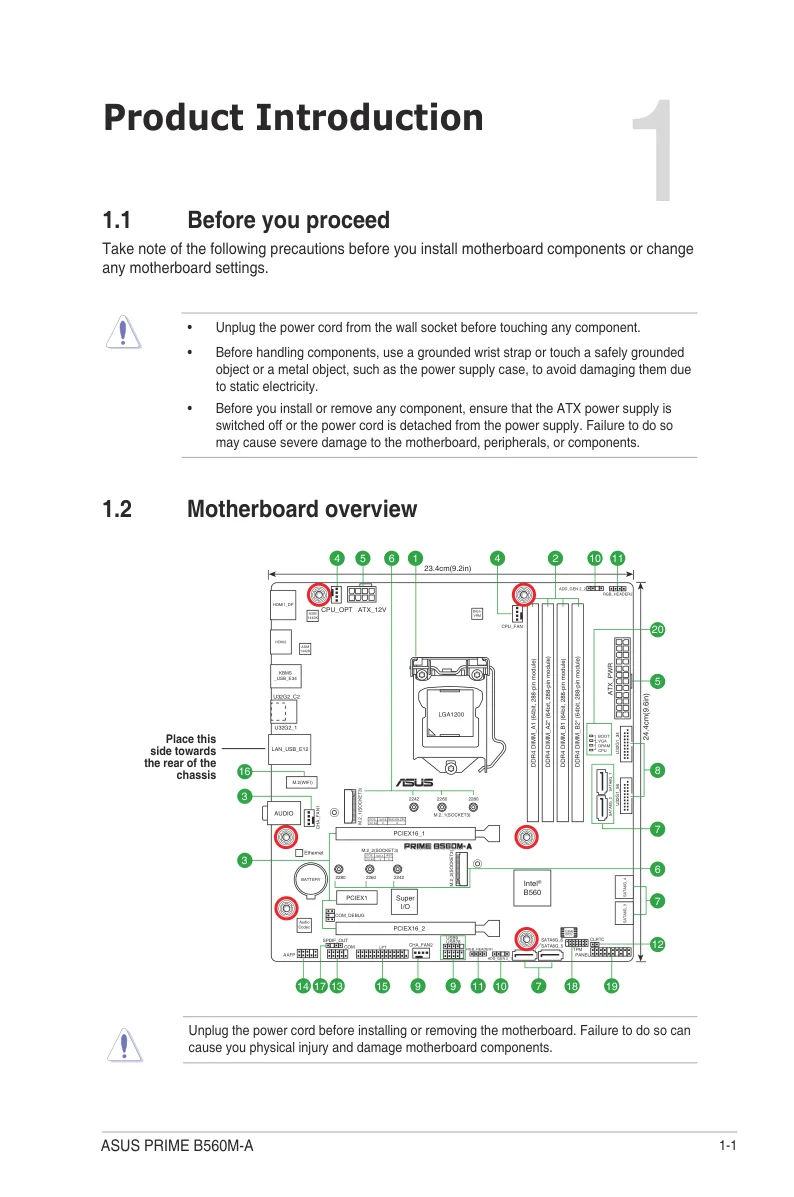
ASUS PRIME B560M-A 설명서의 메인보드와 M.2 슬롯 배치 — 제조사 제공 이미지.
- 현재 SATA 케이블이 연결된 포트 번호를 적습니다.
- 설명서에서 Shared bandwidth, unavailable, disabled 문구를 검색합니다.
- M.2를 PCIe 모드로 쓸 때와 SATA 모드로 쓸 때의 표를 구분합니다.
- 그래픽카드 외에 캡처카드·네트워크카드가 꽂힌 확장 슬롯도 확인합니다.
- SSD 추가 후 사용할 수 없는 단자가 생기면 케이블이나 카드 위치를 먼저 옮길 수 있는지 검토합니다.
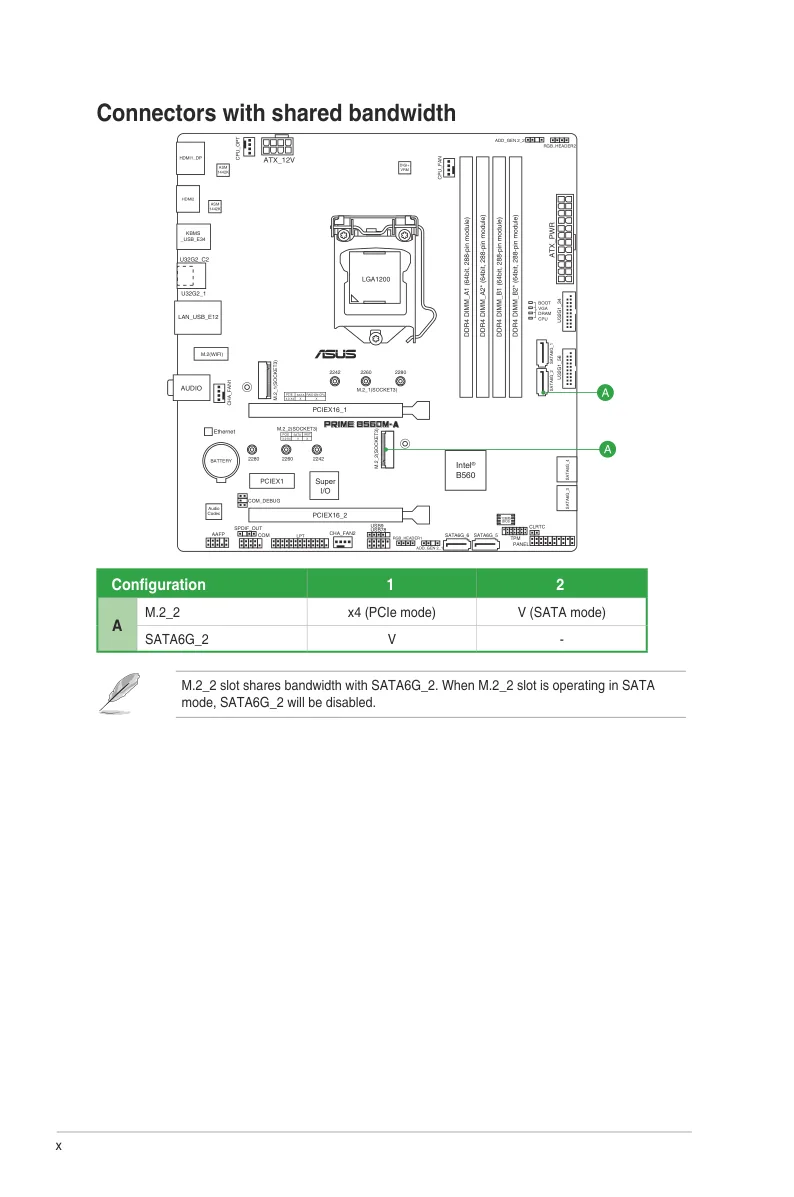
ASUS PRIME B560M-A 설명서의 M.2와 SATA 공유 대역폭 표 — 제조사 제공 이미지.
메인보드 방열판과 SSD 방열판 중 하나를 고르세요
SSD 일체형 방열판 위에 메인보드 기본 방열판을 겹쳐 장착하지 마세요. 먼저 메인보드 설명서의 M.2 SSD heatsink restrictions를 확인하고, 방열판 포함 SSD를 고르면 보드 덮개를 사용하지 않는 구성이 허용되는지 살펴보셔야 합니다. MSI B850M GAMING PRO WIFI6E도 M.2 방열판 제한은 설명서를 참조하도록 명시합니다.[4]
T700 미방열판형은 메인보드 또는 별도 방열판이 최적 성능에 필요하다고 안내됩니다.[2] 따라서 보드의 냉각판을 그대로 쓸 수 있으면 미방열판형이 조립하기 편할 수 있고, 보드에 냉각판이 없다면 일체형 방열판 후보가 단순합니다. 그래픽카드 아래 공간과 방열판 높이도 함께 재세요.
조건이 맞지 않으면 무엇을 바꿀까요?
| 대안 | 맞는 상황 | 장점 | 중요한 단점 |
|---|---|---|---|
| 다른 온보드 M.2 슬롯 | 현재 슬롯만 세대·CPU·공유 제한에 걸릴 때 | 추가 부품 없이 해결 가능 | 칩셋 연결이나 더 낮은 레인 수일 수 있음 |
| 방열판 없는 동일 SSD | 메인보드 기본 방열판을 사용해야 할 때 | 높이 중복을 피하기 쉬움 | 보드 방열판이 실제로 지원되는지 확인 필요 |
| PCIe 4.0 x4 SSD | 사용할 슬롯이 Gen4 x4일 때 | 슬롯 조건에 맞춰 선택 가능 | Gen5 슬롯으로 옮겨도 SSD 자체는 Gen4 |
| 제조사가 지원하는 M.2 확장 카드 | 온보드 슬롯이 부족하고 여유 PCIe 슬롯이 있을 때 | 저장장치 추가 가능 | PCIe 분기 지원, 그래픽카드 레인 공유와 부팅 지원 확인 필요 |
M.2 확장 카드가 필요하다면 메인보드의 PCIe 슬롯 구성표와 BIOS의 분기 지원을 먼저 확인하세요.
결제 전에는 조합을 한 줄로 확정하세요
- SSD의 전체 모델 번호와 용량, M.2 길이, PCIe 세대와 레인 수를 적습니다.
- 메인보드의 전체 모델명과 리비전, 설치된 CPU 모델을 적습니다.
- 사용할 M2_1·M2_2 슬롯과 CPU별 실제 동작 조건을 적습니다.
- 비활성화되는 SATA·PCIe 단자와 현재 연결 장치를 대조합니다.
- SSD 일체형 또는 메인보드 기본 방열판 중 사용할 하나를 정합니다.
- 공식 제품 페이지와 해당 리비전 설명서를 다시 열어 기록한 값을 확인합니다.
예시는 ‘990 PRO 2TB 일반형 / B850M GAMING PRO WIFI6E / Ryzen 9000 시리즈 / M2_2 / PCIe 4.0 x4 / 보드 방열판 사용 / 비활성화 단자 없음 확인’처럼 적으시면 됩니다.
사용할 슬롯이 PCIe 5.0 x4이고 냉각 조건까지 갖췄다면 T700 같은 Gen5 후보를 비교하세요.[2] 슬롯이 PCIe 4.0 x4라면 990 PRO 같은 Gen4 후보가 사양에 자연스럽게 맞습니다.[3] CPU 때문에 원하는 슬롯이 비활성화되거나 x2로 제한된다면 SSD보다 슬롯이나 플랫폼 선택을 먼저 바꾸셔야 합니다.[4]
쿠팡에서 현재 M.2 NVMe SSD 상품 확인하기PCIe 5.0 SSD를 PCIe 4.0 메인보드에서 사용할 수 있나요?
폼팩터와 NVMe 슬롯 조건이 맞으면 이전 세대 PCIe 연결로 사용할 수 있습니다. T700도 PCIe 3.0·4.0 시스템과의 하위 호환을 명시하지만, 연결은 Gen5가 아닌 해당 슬롯의 세대와 레인 수로 제한됩니다.[2]
M.2 2280이면 모든 M.2 슬롯에 맞나요?
아닙니다. 길이가 맞아도 슬롯이 NVMe PCIe 모드를 지원하는지, CPU에 따라 활성화되는지, 몇 세대·몇 레인으로 연결되는지 확인해야 합니다.
PCIe 5.0 SSD에는 방열판이 꼭 필요한가요?
제품별 안내를 따라야 합니다. T700 미방열판형은 최적 성능을 위해 메인보드 또는 별도 방열판을 사용하도록 안내됩니다.[2] 메인보드 기본 방열판과 일체형 방열판을 겹쳐 쓰지 말고 설명서의 높이 제한도 확인하세요.
SSD를 추가했더니 SATA 드라이브가 사라질 수 있나요?
그럴 수 있습니다. 일부 보드는 특정 M.2 슬롯과 SATA 포트가 자원을 공유합니다. PRIME B560M-A에서는 M.2_2가 SATA 모드일 때 SATA6G_2가 비활성화됩니다.[5] 반드시 보유한 보드의 공유 표를 확인하세요.