
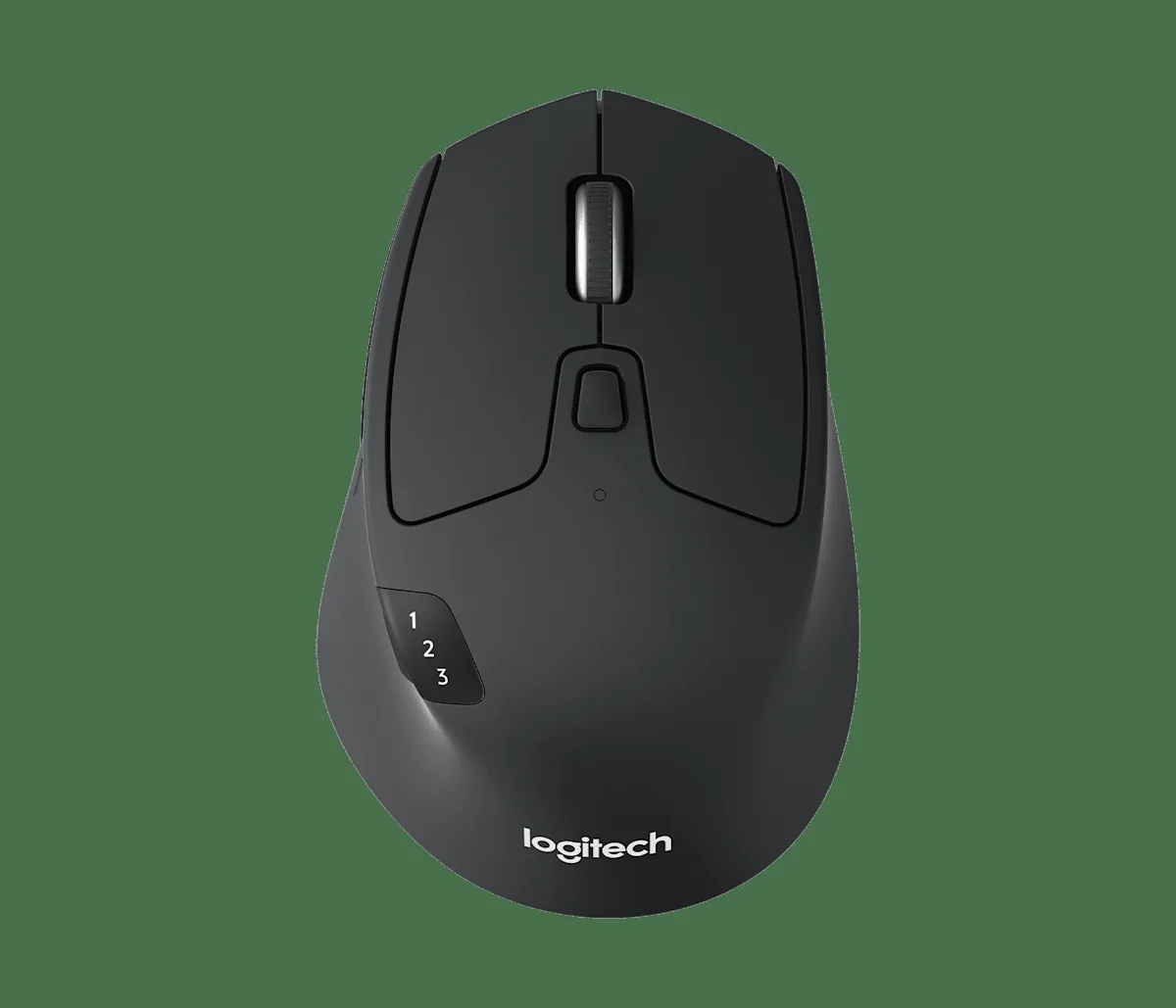
로지텍 M720의 상단과 1·2·3 연결 표시 — 제조사 제공 이미지.
연결 방식 이름만으로 지연을 판단할 수 있나요?
폴링레이트는 마우스가 위치 정보를 컴퓨터에 보고하는 빈도입니다. 예를 들어 100Hz는 초당 100회, 약 10ms마다 한 번 보고한다는 뜻입니다.[4] 수치가 높으면 보고 간격을 줄일 수 있지만, 실제 클릭 지연에는 센서와 스위치 처리, 무선 구현, 운영체제, 화면 주사율도 관여합니다.
따라서 제품 페이지에 ‘저지연 2.4GHz’라고만 쓰여 있고 연결 모드별 수치나 독립 측정값이 없다면, 다른 모델보다 얼마나 빠른지는 단정하지 않는 편이 안전합니다. 일반 문서 작업에서는 기기 전환과 포트 사용 조건이 더 중요할 수 있고, 빠른 게임에서는 공개 폴링레이트와 실제 지연 측정 자료가 있는 후보가 비교하기 쉽습니다.
실제 후보의 블루투스·2.4GHz 조건을 비교하면
| 모델 | 연결 방식 | 연결 모드별 폴링레이트 | 여러 기기 전환 | 수신기·소프트웨어 조건 |
|---|---|---|---|---|
| Cooler Master MM712 30주년판 | Bluetooth 5.1, 2.4GHz, 유선 | 블루투스 125Hz / 2.4GHz·유선 1,000Hz[1] | 공식 사양에 다중 기기 채널 수가 표시되지 않음 | MasterPlus+ 지원[1] |
| Logitech M720 Triathlon | Bluetooth LE, 2.4GHz Unifying | 공식 제품 페이지에 모드별 수치가 표시되지 않음 | Easy-Switch 3채널[2] | Unifying 수신기는 호환 주변기기 최대 6개 연결, Options+는 Windows·macOS 지원[2] |
| Logitech Pebble Mouse 2 M350s | Bluetooth, Logi Bolt 호환 | 공식 제품 페이지에 모드별 수치가 표시되지 않음 | Easy-Switch로 최대 3대 페어링[3] | Logi Bolt 수신기는 별도 구매이며, Options+ 맞춤 설정은 Windows·macOS 지원[3] |
| Razer Orochi V2 | Bluetooth, 2.4GHz HyperSpeed | 지원 문서에 1,000Hz Ultrapolling이 표시되지만 블루투스별 수치는 구분하지 않음[7] | 연결 모드 전환형이며 3채널 전환 기능은 표시되지 않음 | 무선 USB 동글을 마우스 안에 보관할 수 있음[7] |
표의 조건은 2026년 8월 30일 제조사 페이지 기준입니다. MM712처럼 모드별 수치가 공개된 제품도 있지만, M720과 M350s처럼 업무용 전환 기능을 중심으로 설명하고 폴링레이트는 공개하지 않는 제품도 있습니다.[1] [2] [3] 빠른 입력을 우선한다면 ‘수치 미공개’를 낮은 수치로 추측하지 말고 다른 후보의 공식 수치나 측정 자료와 비교하세요.
블루투스가 더 편한 사용 환경은 어디인가요?
USB 포트가 하나뿐인 태블릿이나 얇은 노트북, USB-C 포트만 있는 기기에서는 별도 수신기 없이 연결되는 블루투스가 간단합니다. M720과 M350s는 각각 3개 채널 또는 최대 3대 페어링을 지원하므로 업무용 PC와 태블릿을 번갈아 쓰기 좋습니다.[2] [3] 다만 전환 버튼이 마우스 바닥에 있는지, 손을 올린 상태에서 누를 수 있는지는 제품 사진과 설명서에서 따로 확인해야 합니다.
블루투스의 단점은 처음 페어링해야 하고, 배터리가 부족하거나 기기가 페어링 모드에 들어가지 않으면 연결되지 않을 수 있다는 점입니다. Windows에서는 ‘설정 → Bluetooth 및 장치’에서 기기를 제거한 뒤 다시 추가하고, 배터리와 Windows 업데이트도 확인할 수 있습니다.[6]
USB 포트가 부족해 수신기 사용이 애매하다면 마우스뿐 아니라 허브의 호스트 규격도 함께 확인해 보세요.
2.4GHz 수신기 방식이 맞는 경우는 언제인가요?
빠른 게임과 정밀한 편집 작업에서는 연결 모드별 폴링레이트가 공개된 2.4GHz 후보를 먼저 보세요. MM712의 1,000Hz와 125Hz 표기는 같은 마우스 안에서도 연결 모드에 따라 보고 빈도가 달라질 수 있음을 보여 줍니다.[1] 블루투스 연결이 제한된 데스크톱에서도 전용 수신기는 간단한 대안입니다.
대신 수신기가 USB 포트를 차지하고, 분실하면 해당 수신기의 별도 구매와 재페어링 지원 여부를 확인해야 합니다. 노트북이 USB-C 포트만 제공한다면 USB-A 수신기를 바로 꽂을 수 있는지도 구성품 사진과 단자 표에서 확인하세요. 별도 어댑터가 필요하면 휴대품과 연결 지점이 하나씩 늘어납니다.
쿠팡에서 무선 마우스 구매 옵션 비교하기여러 기기를 번갈아 쓸 때 어디를 눌러야 하나요?
- 후보 제품의 빠른 시작 설명서에서 ‘Easy-Switch’, ‘Connect’, ‘Pair’ 또는 연결 모드 스위치를 찾습니다.
- 채널 버튼을 짧게 눌렀을 때 기기만 전환되는지, 길게 눌러야 페어링 모드가 되는지 확인합니다.
- Windows에서는 ‘설정 → Bluetooth 및 장치 → 장치 추가 → Bluetooth’를 엽니다.[6]
- 2.4GHz 채널을 쓸 때는 해당 채널과 호환되는 수신기 종류가 맞는지 확인합니다. Logi Bolt와 Unifying처럼 같은 제조사의 수신기도 계열이 다를 수 있습니다.[2] [3]
기기 전환 기능이 중요하다면 채널 수만 보지 말고 버튼 위치도 확인하세요. 손을 뒤집어 바닥 버튼을 눌러야 하는 제품과 윗면 버튼으로 전환하는 제품은 반복 작업의 편의성이 다릅니다.
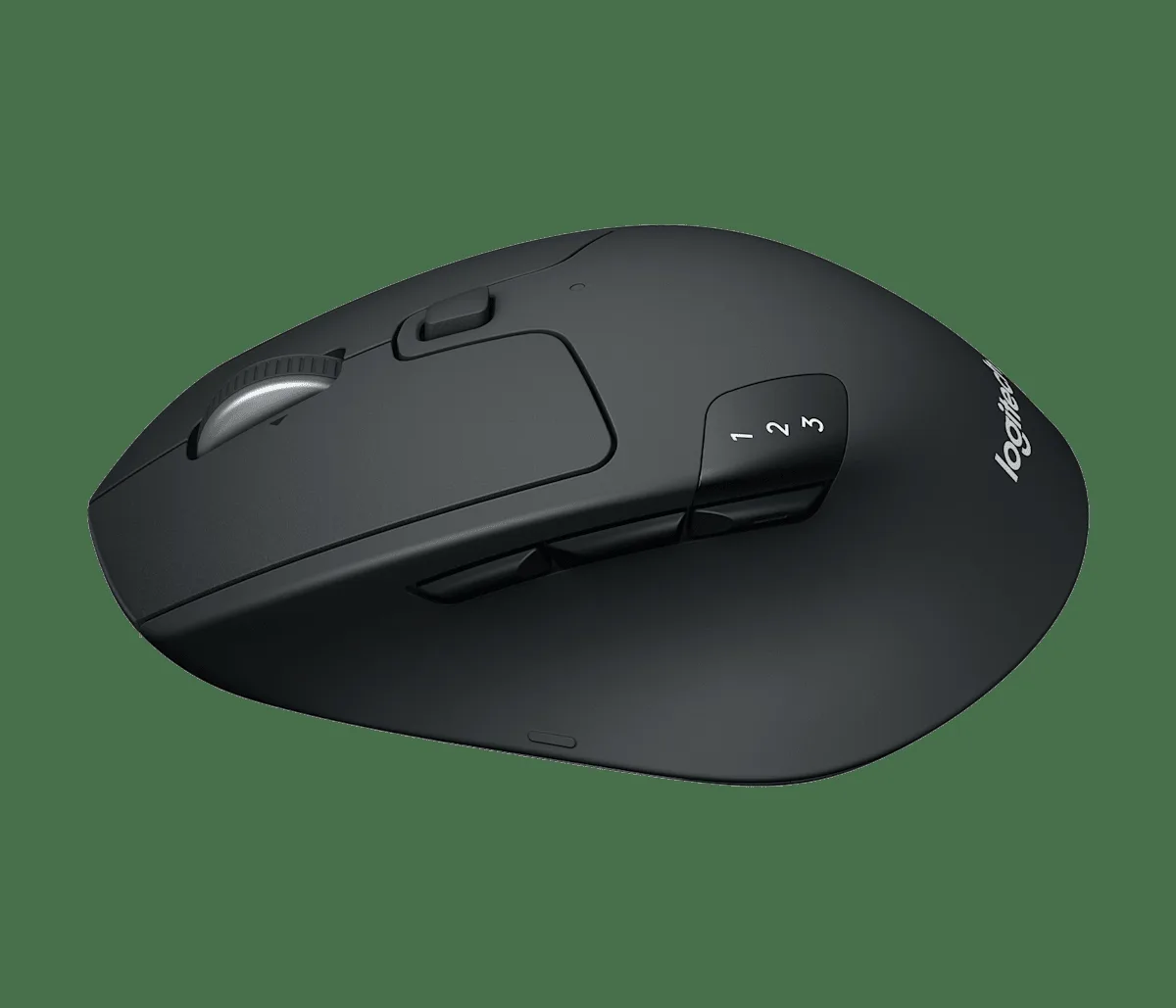
로지텍 M720 측면의 기기 전환 버튼 — 제조사 제공 이미지.
커서가 끊기거나 늦게 움직이면 무엇부터 바꾸나요?
- 배터리를 충전하거나 새 배터리로 바꿉니다. 배터리가 부족하면 Bluetooth 페어링이나 연결 유지가 실패할 수 있습니다.[6]
- USB 허브를 빼고 수신기를 PC의 다른 포트에 직접 연결합니다.
- 수신기를 마우스 가까이 옮기고 USB 3.0 저장장치나 케이블과 거리를 둡니다. USB 3.0 장치의 간섭은 2.4GHz 주변기기에서 입력 지연이나 동작 거리 감소를 일으킬 수 있습니다.[5]
- 블루투스 기기는 Windows의 ‘Bluetooth 및 장치’에서 제거한 뒤 다시 추가합니다.[6]
- 같은 마우스를 다른 컴퓨터나 다른 장소에서 확인해 마우스 문제와 주변 무선 환경 문제를 구분합니다.
내 용도에는 어느 연결 방식이 맞을까요?
- 노트북·태블릿 휴대: USB 포트를 남길 수 있는 블루투스가 편합니다. 대신 대상 운영체제와 페어링 절차를 확인하세요.
- PC 여러 대를 오가는 업무: 3채널과 전환 버튼이 명시된 M720·M350s 같은 유형이 맞습니다.[2] [3] 폴링레이트가 공개되지 않았다는 점은 감안해야 합니다.
- 빠른 게임: 2.4GHz 모드의 폴링레이트와 실제 지연 측정값이 공개된 후보를 우선하세요. 수신기 위치와 USB 포트도 함께 확보해야 합니다.
- 수신기 분실이 걱정되는 휴대용: 본체에 수신기 보관 공간이 있거나 블루투스로 대신 연결할 수 있는 모델을 고르세요. Orochi V2는 동글을 본체 안에 보관할 수 있습니다.[7]
- 연결 실패에 대비해야 하는 데스크톱: 블루투스·2.4GHz에 유선 연결까지 제공하는 제품이 대안이 될 수 있습니다. MM712는 세 방식을 지원합니다.[1]
연결 방식뿐 아니라 손 크기와 그립이 맞지 않으면 장시간 사용이 불편할 수 있습니다. 후보를 좁힌 뒤에는 크기와 배터리를 넣은 실제 무게도 함께 비교하세요.
결제 전에 제품 페이지에서 다시 확인하세요
- 장바구니의 정확한 모델명과 색상 옵션을 제조사 문서의 모델명과 맞춥니다.
- Bluetooth, 2.4GHz, 유선 중 필요한 연결 모드가 실제 선택 옵션에 포함되는지 확인합니다.
- USB 수신기 포함 여부와 단자 형태, 본체 보관 공간을 확인합니다. M350s의 Logi Bolt 수신기는 별도 구매 조건입니다.[3]
- 사용할 Windows, macOS, iPadOS, Android 등의 버전과 전용 소프트웨어 지원 범위를 확인합니다.
- 한국 판매 페이지에서 판매자, 구성품, 보증 주체와 반품 조건을 결제 직전에 확인합니다.
USB 포트와 여러 기기 전환이 우선이면 블루투스형 또는 3채널 모델을, 입력 반응이 우선이면 2.4GHz 모드의 폴링레이트와 측정 자료가 확인되는 모델을 선택하세요. 수신기 단자와 보관 방법까지 맞는 후보만 남기면 결제 후 연결 방식을 바꾸는 일을 줄일 수 있습니다.
쿠팡에서 조건에 맞는 무선 마우스 확인하기블루투스 무선 마우스는 항상 2.4GHz보다 느린가요?
항상 그렇다고 단정할 수 없습니다. 실제 반응은 모델 구현과 폴링레이트, 운영체제와 무선 환경에 따라 달라집니다. 다만 MM712는 블루투스 125Hz와 2.4GHz 1,000Hz를 구분해 명시합니다.[1] 후보별 수치나 측정 결과를 확인하세요.
USB 수신기를 잃어버리면 아무 수신기나 사용할 수 있나요?
같은 제조사 제품이라도 수신기 계열과 재페어링 지원이 다를 수 있습니다. 예를 들어 M720은 Unifying, M350s는 Logi Bolt 계열을 사용합니다.[2] [3] 정확한 모델의 호환 수신기와 연결 절차를 확인해야 합니다.
2.4GHz 마우스가 끊길 때 새 제품을 사야 하나요?
먼저 배터리, USB 허브, 수신기 위치와 주변 USB 3.0 장치를 확인하세요. USB 3.0 장치와 케이블은 2.4GHz 주변기기에 간섭을 일으킬 수 있어 수신기를 가까이 옮기거나 연장 케이블로 거리를 벌리는 방법이 안내됩니다.[5]
출처
- MM712 30th Anniversary Edition Gaming Mouse
- Logitech M720 Triathlon Multi-Computer Wireless Mouse
- Pebble Mouse 2 M350s – Bluetooth, Slim, Portable
- How to adjust the polling rate on a Razer mouse
- Wireless product not working properly when also using a USB 3.0 device
- Troubleshoot Bluetooth not connecting in Windows
- Razer Orochi V2 Support & FAQs