
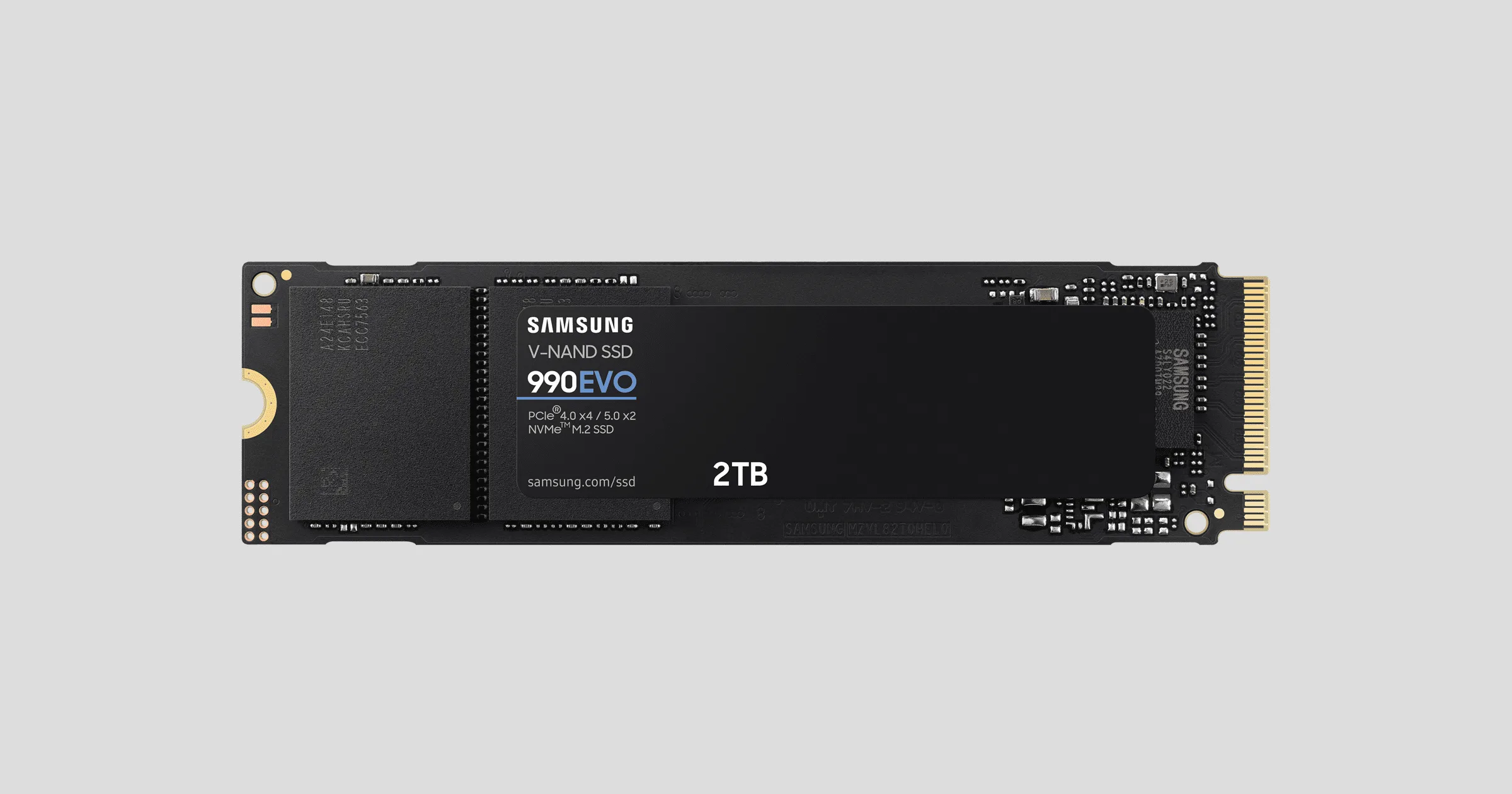
DRAM과 HMB, 쓰기 캐시는 서로 다른 항목입니다
SSD는 파일이 NAND 플래시의 어느 위치에 있는지 찾기 위해 매핑 정보를 관리합니다. SSD에 붙은 DRAM은 이 매핑 테이블을 저장하는 고속 캐시 역할을 합니다.[10] HMB는 NVMe의 호스트 메모리 인터페이스로, PC 메모리 일부를 SSD가 이용할 수 있게 합니다.[1] [2] 삼성은 990 EVO가 내부 DRAM 없이 PC의 DRAM을 이용하는 HMB 제품이라고 설명합니다.[8]
SLC 쓰기 캐시는 데이터가 먼저 들어가는 NAND 영역입니다. 삼성의 TurboWrite 설명에서는 이 영역에 쓴 데이터를 SSD가 읽거나 쓰지 않을 때 다중 비트 셀로 옮겨 캐시 공간을 비운다고 설명합니다.[9] 따라서 ‘DRAM 2GB’가 ‘고속으로 복사할 수 있는 파일은 2GB까지’라는 뜻은 아닙니다. 매핑 정보를 담는 메모리와 파일을 먼저 받는 쓰기 캐시를 구분하면 사양표를 잘못 읽지 않습니다.
같은 2TB라도 HMB 제품의 속도는 서로 다릅니다
아래는 제조사 데이터시트에서 가져온 2TB 사양입니다. 최대 읽기와 쓰기는 실제 게임 로딩 시간이나 긴 복사의 평균 속도가 아니며, 세 모델의 쓰기 사양은 모두 TurboWrite가 활성화된 상태의 값입니다.[4] [6] [7]
| 2TB 모델과 코드 | 메모리 방식 | 최대 순차 읽기 / 쓰기 | 연결 규격 | 한국 보증표 |
|---|---|---|---|---|
| 990 PRO MZ-V9P2T0BW | 2GB LPDDR4 DRAM [4] | 7,450 / 6,900 MB/s [4] | PCIe 4.0 x4 [4] | 5년 또는 1,200TBW 중 먼저 도래 [5] |
| 990 EVO MZ-V9E2T0BW | HMB [6] | 5,000 / 4,200 MB/s [6] | PCIe 4.0 x4 / 5.0 x2 [6] | 5년 또는 1,200TBW 중 먼저 도래 [5] |
| 990 EVO Plus MZ-V9S2T0BW | HMB [7] | 7,250 / 6,300 MB/s [7] | PCIe 4.0 x4 / 5.0 x2 [7] | 5년 또는 1,200TBW 중 먼저 도래 [5] |
HMB인 990 EVO Plus의 최대 읽기는 7,250MB/s로, DRAM을 탑재한 990 PRO의 7,450MB/s와 가까운 사양입니다. 같은 HMB인 990 EVO는 5,000MB/s입니다.[4] [6] [7] 이 차이는 ‘HMB면 느리다’거나 ‘DRAM이 있으면 항상 빠르다’는 분류만으로 모델을 고를 수 없다는 뜻입니다. HMB 후보를 제외하기 전에 정확한 모델의 사양을 보세요.
세 제품의 2TB 보증 쓰기량도 모두 1,200TBW입니다.[5] HMB라는 이유로 보증 쓰기량이 낮다고 가정할 근거는 없습니다. 게임 보관용이라면 세 후보의 같은 용량과 현재 구매 조건을 비교하고, 업무용이라면 아래의 지속 쓰기 자료를 추가로 확인한 뒤 고르세요.
쿠팡에서 M.2 SSD 구매 옵션 보기게임 로딩이 목적이면 DRAM보다 용량과 작업을 먼저 맞추세요
게임을 보관하고 실행하는 용도와, 게임을 설치하면서 영상을 녹화하는 용도는 구분하는 편이 좋습니다. 전자는 실제 게임의 로딩 시간이 비교 기준이고, 후자는 설치와 녹화가 겹칠 때의 읽기와 쓰기 응답이 기준입니다. 데이터시트의 최대 순차 읽기만으로 몇 초 빨리 로딩된다고 환산하지 마세요.
게임용 후보에서는 같은 용량의 게임 로딩 측정이 있는지 먼저 보고, 추가 비용으로 얻는 것이 DRAM인지 더 큰 저장공간인지 비교하세요. 지금 게임을 지워야 설치할 공간이 생기는 상황이라면 작은 DRAM 모델로 범위를 좁히기보다 필요한 용량의 HMB 제품도 함께 보는 편이 낫습니다. 다만 게임 녹화 파일이나 편집 캐시를 같은 SSD에 쓴다면 다음 항목을 적용하세요.
수백 GB를 복사한다면 최대 쓰기 속도의 각주가 중요합니다
990 PRO와 990 EVO, 990 EVO Plus의 데이터시트에는 TurboWrite가 특정 데이터 전송 크기 안에서 작동한다는 각주가 있습니다. 이 문서들의 최대 쓰기 수치만으로 캐시가 끝난 뒤 유지되는 속도를 알 수는 없습니다.[4] [6] [7] DRAM 모델을 샀다는 사실만으로 긴 복사의 속도 문제가 해결됐다고 판단하지 않는 이유입니다.
990 EVO Plus 2TB의 실제 지속 쓰기 시험에서는 약 6.1GB/s로 37초간 쓴 뒤 직접 TLC 쓰기 속도가 약 1.5GB/s로 내려갔습니다. 빠른 구간은 대략 226GB이고, 리뷰는 10GB 정적·216GB 동적 캐시로 설명합니다. 6,300MB/s라는 최대 쓰기 사양을 300GB 복사 전체에 적용할 수 없는 구체적인 사례입니다.[11]
| 990 EVO Plus 2TB 시험 구간 | 리뷰 측정값 | 300GB 쓰기 예에 미치는 영향 |
|---|---|---|
| 초기 캐시 구간 | 약 6.1GB/s·37초 | 처음 약 226GB가 빠른 구간 |
| 캐시 이후 직접 TLC 쓰기 | 약 1.5GB/s | 나머지 약 74GB는 약 49초 계산 |
| 두 구간 단순 합산 | 약 86초 | 300÷6.3=약 48초와 다름 |
약 86초는 리뷰의 구간별 속도로 계산한 예이며 300GB 파일 복사를 직접 재본 시간은 아닙니다. 원본 드라이브와 파일 구성, 사용 공간에 따라 달라집니다. 게임 보관·일반 작업에는 HMB인 EVO Plus도 후보로 남길 수 있지만, 수백 GB를 반복해서 쓰는 용도는 초기 최고값보다 캐시 이후 속도가 판단에 직접 도움이 됩니다.[11]
HMB 때문에 PC 메모리가 부족해지는지 따로 판단하세요
Windows 기본 StorNVMe 드라이버는 Windows 10 버전 1903 이상에서 HMB를 지원합니다.[3] 다만 ‘운영체제가 지원한다’는 사실과 ‘내 SSD에 실제로 얼마가 할당됐다’는 사실은 다릅니다. Microsoft의 할당 함수 문서에서는 장치가 원하는 크기, 최소 크기 또는 아예 할당되지 않는 경우를 설명합니다.[2]
PC의 RAM을 늘리면 SSD가 그만큼 더 큰 HMB를 가져가는 구조로 계산하면 안 됩니다. HMB에 할당된 영역은 장치가 직접 이용하는 메모리지만, 할당 정책과 장치 요구량이 적용됩니다.[2] 여러 VM을 실행할 때 메모리가 부족하다면 먼저 VM과 개발 도구가 쓰는 RAM을 확인하세요. 부족한 시스템 메모리 문제와 SSD의 DRAM 탑재 여부를 같은 문제로 취급하지 않는 편이 정확합니다.
개발 작업은 큰 파일 한 개를 복사하는 작업으로 대신 비교하기 어렵습니다. 빌드 결과를 비교할 때는 같은 프로젝트에서 첫 빌드와 증분 빌드를 구분하세요. VM용이라면 동일한 VM 수와 스냅샷 작업에서 응답이 어떻게 달라지는지 보세요. 이 용도에서는 최고 MB/s보다 작업 중 지연과 완료 시간이 유용한 비교 자료입니다.
이미 SSD가 있다면 내 작업을 이렇게 기록하세요
새 제품을 고르기 전에 느린 작업을 한 번 기록하면 필요한 성능이 분명해집니다. Windows 작업 관리자에서 복사 중인 드라이브의 전송률과 활성 시간을 보고, 별도로 작업의 시작과 종료 시각을 적어 두세요. 같은 SSD 안에서 폴더를 복사했다면 읽기와 쓰기가 겹친 조건임을 기록하고, 다른 SSD에서 복사했다면 원본 드라이브도 기록합니다.
- 기록 예시: 영상 폴더 300GB, 다른 내장 SSD에서 복사, 시작 전 여유 공간 600GB, 총 소요 시간 기록. 이 값들은 기록 형식을 보여 주는 예시입니다.
- 처음에는 빠르다가 느려짐: 캐시 구간 이후 속도와 온도 자료를 우선 비교합니다.
- 처음부터 일정하게 느림: 원본 드라이브, 연결 규격, 동시에 실행 중인 작업부터 확인합니다.
- VM을 켤 때만 느려짐: 메모리 사용량과 VM 동시 수, 디스크 응답을 함께 기록합니다.
이 기록만으로 캐시 소진이나 발열을 확정할 수는 없습니다. 다만 구매 후보에서 찾아야 할 자료가 짧은 최고 속도인지, 긴 쓰기 구간인지, 여러 작업의 동시 응답인지 구분할 수 있습니다. 지금 쓰는 SSD의 DRAM 유무를 알아내는 것보다 교체 목적을 정하는 데 직접 도움이 됩니다.
게임용은 HMB도 비교하고, 작업용은 긴 쓰기 자료로 결정하세요
게임과 일반 사무용은 필요한 용량을 먼저 정한 뒤 DRAM과 HMB 후보를 함께 비교하세요. 990 EVO와 990 EVO Plus처럼 같은 HMB 방식에서도 사양 차이가 있으므로 제품명 끝의 Plus까지 맞춰야 합니다.[6] [7] 영상 캐시와 대용량 복사가 잦다면 구매할 용량의 캐시 이후 속도와 발열 자료를 기준으로 결정하세요. DRAM이라는 표시만으로 그 자료를 생략하지 마세요.
판매 옵션에서는 위 표의 모델 코드와 용량을 맞추면 됩니다. 2TB 예시 세 모델의 한국 보증표는 5년 또는 1,200TBW 중 먼저 도래하는 조건입니다.[5] 1TB나 4TB를 고를 때는 해당 용량의 행을 다시 확인하세요. 필요한 용량과 실제 쓰기 작업에 맞는 모델이 정해졌다면 그 구성의 구매 옵션을 비교하시면 됩니다.
쿠팡에서 M.2 SSD 구매 옵션 보기출처
- NVM Express Base Specification Features — Host Memory Buffer
- StorPortAllocateHostMemoryBuffer function
- NVMe Feature and Extended Capability Support
- Samsung 990 PRO Datasheet Rev 2.0
- 삼성 Consumer Storage 한국 워런티
- Samsung 990 EVO Datasheet Rev 1.1
- Samsung 990 EVO Plus Datasheet Rev 1.0
- 삼성전자 990 EVO 출시 설명
- Samsung Internal SSD Product Information — Turbo Write
- 삼성 DRAM 설명 — SSD 매핑 테이블
- Tom’s Hardware 직접 시험: 990 EVO Plus 2TB 지속 쓰기