
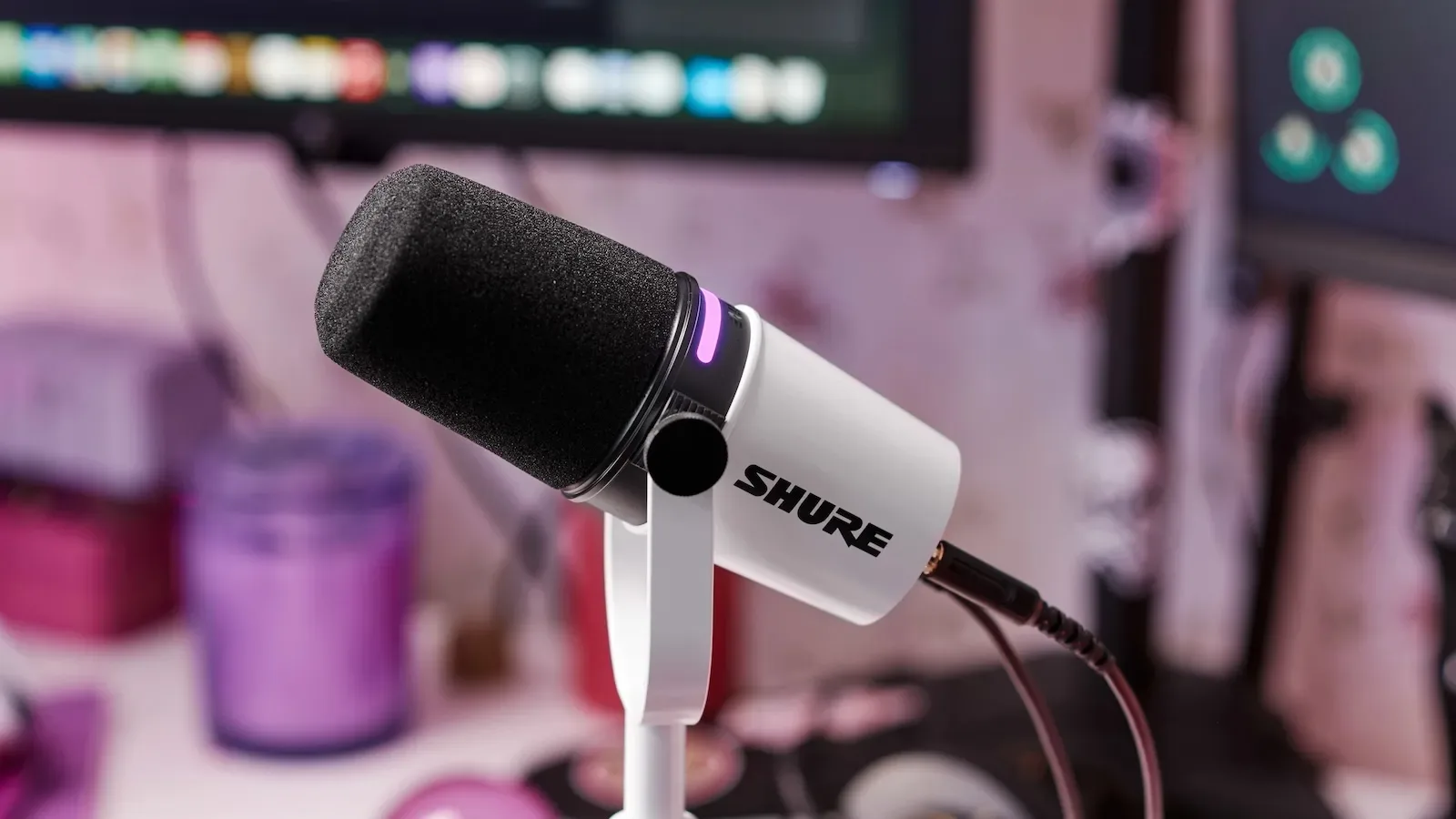
Shure가 공개한 MV7+ 마이크 이미지입니다.[7]
외부 소음과 방의 울림부터 구분하세요
창밖 차량 소리나 PC 팬처럼 계속 들리는 소음과, 벽·천장에 목소리가 반사되어 생기는 울림은 대응 방법이 다릅니다. 일반 주거 공간에서는 환풍기와 컴퓨터 팬 같은 소리가 녹음에 들어갈 수 있고, 단단한 벽·바닥의 반사는 목소리를 답답하거나 빈 상자처럼 들리게 할 수 있습니다.[2] 지속 소음은 소음원과 마이크의 방향·거리를 바꾸고, 울림은 커튼·러그·책장 같은 흡음성 물체를 활용하는 편이 먼저입니다.
- 평소 자세로 말하면서 키보드와 마우스를 사용해 봅니다.
- 마이크를 놓을 후보 위치에서 PC 팬과 에어컨 소리를 들어 봅니다.
- 손뼉을 쳤을 때 짧고 날카로운 반향이 남는지 확인합니다.
- 입에서 약 5~30cm 범위 안에 스탠드나 암을 놓을 공간이 있는지 잽니다.
- 회의처럼 평소 목소리로 말할지, 내레이션처럼 작게 말할지 정합니다.
같은 자리에서 두 유형을 비교하면
| 확인 조건 | USB 다이내믹 | USB 콘덴서 |
|---|---|---|
| 주변 소음 | 입 가까이 배치해 목소리 비중을 높일 수 있는 환경에 우선 고려 | 조용한 공간이거나 소음원을 충분히 멀리할 수 있을 때 고려 |
| 방의 울림 | 가까운 수음으로 반사음의 상대적 비중을 줄이기 쉬움[2] | 거리를 두면 방의 반사음도 함께 두드러질 수 있음[2] |
| 마이크 거리 | 가까이 말할 수 있을 때 유리하며 암이나 높이 조절 스탠드가 필요할 수 있음 | 거리를 두거나 비교적 작은 소리를 담아야 할 때 후보가 되기 쉬움[1] |
| 말하는 크기 | 작은 목소리에서는 거리를 더 좁히거나 게인을 올려야 할 수 있음 | 높은 감도가 필요한 작은 목소리·세부음에 유리할 수 있음[1] |
| 입력 게인 | 거리가 멀면 음량 확보를 위해 게인을 높여야 할 수 있음 | 출력이 비교적 높아 필요한 증폭량을 줄일 수 있음[2] |
| 책상 진동 | 유형과 별개로 스탠드·마운트와 키보드 위치를 확인 | 유형과 별개로 스탠드·마운트와 키보드 위치를 확인 |
| 큰 단점 | 가까운 배치가 불편하면 목소리가 작아지고 움직임이 제한될 수 있음 | 생활 소리와 반사음까지 세밀하게 담길 수 있음[2] |
| 대안을 고를 조건 | 마이크를 가까이 둘 수 없다면 지향성과 실제 권장 거리를 확인한 콘덴서도 비교 | 방이 시끄럽고 흡음 개선이 어렵다면 가까이 쓰는 다이내믹도 비교 |
다이내믹은 가까운 배치가 불편하면 장점이 줄어들고, 콘덴서는 조용하지 않은 방에서 원하지 않는 세부음까지 담을 수 있습니다.[2] 따라서 화상회의 중 몸을 자주 움직이거나 두 사람이 함께 말한다면 유형보다 설치 위치와 필요한 수음 범위를 먼저 정하셔야 합니다.
쿠팡에서 USB 마이크 구매 옵션 확인하기USB 다이내믹은 언제 잘 맞나요?
게임 방송이나 1인 화상회의처럼 한 자리에서 말하고, 마이크를 입 가까이 고정할 수 있으며, 키보드·팬 소리가 계속 나는 환경에 잘 맞습니다. Shure는 일반 가정 녹음 공간에서 마이크를 약 2~12인치 가까이 옮기면 목소리가 소음과 반사음보다 상대적으로 커진다고 설명합니다.[2]
대신 책상 위 짧은 스탠드만으로 입 가까이 오지 않는다면 별도의 마이크 암이 필요할 수 있습니다. 카디오이드 마이크를 지나치게 가까이 쓰면 저음이 강조되는 근접 효과가 나타날 수도 있으므로, 소리가 답답해지면 거리를 조금 늘리거나 마이크 각도를 조정하세요.[3]
USB 콘덴서는 언제 잘 맞나요?
PC 팬이 조용하고 반사음이 적은 방에서 내레이션, 보컬, 악기처럼 작은 세부음을 담으려는 경우에 먼저 비교할 수 있습니다. 콘덴서는 일반적으로 다이내믹보다 감도가 높고 고주파 응답을 넓게 설계하기 쉽습니다.[1]
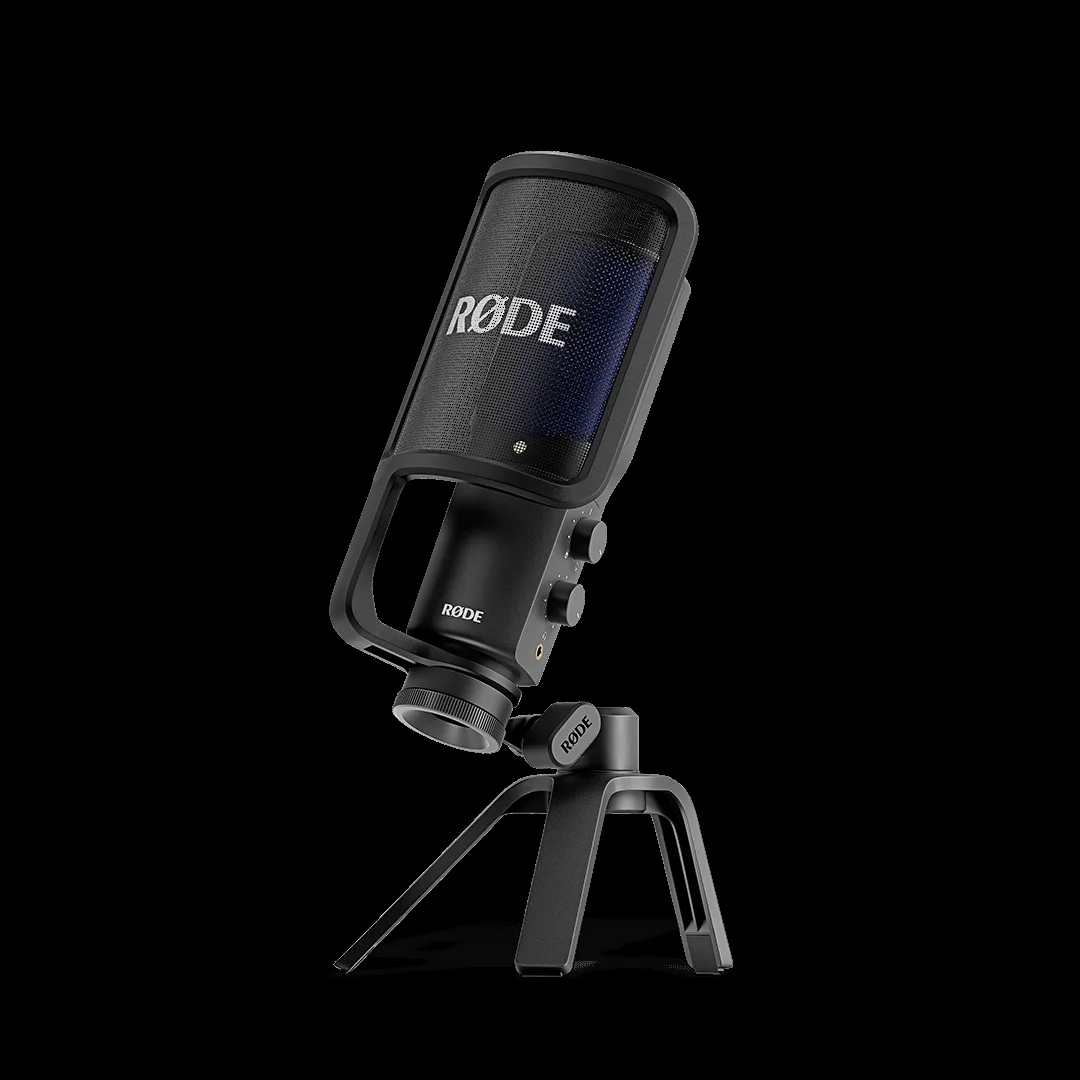
RØDE NT-USB+의 제조사 제품 이미지입니다.[8]
반면 마이크와 멀리 떨어지거나 단단한 벽을 마주 보고 녹음하면 방의 울림이 더 잘 드러날 수 있습니다.[2] 키보드 소리나 에어컨 소리가 계속 들리는 자리라면 콘덴서를 사기 전에 마이크를 가까이 옮기고 소음원을 뒤쪽이나 측면으로 보내는 배치부터 시험해 보세요.
카디오이드 표시만으로 주변음 차단을 판단하지 마세요
카디오이드는 주로 앞쪽 소리를 받고 다른 방향의 소리를 줄이는 지향성입니다.[3] 그렇다고 뒤쪽 소리를 완전히 없애는 기능은 아닙니다. 같은 카디오이드라도 모델별 극성 패턴과 측면·후면 감도가 다르고, 키보드가 마이크의 어느 방향에 놓이는지에 따라 결과가 달라집니다.
- 제품 사진이 아니라 설명서의 ‘Polar Pattern’ 또는 ‘지향성’ 항목을 엽니다.
- 마이크의 앞면과 말하는 방향이 표시된 설치 그림을 확인합니다.
- 권장 사용 거리와 근접 효과 안내가 있는지 확인합니다.
- 게인 노브가 본체에 있는지, 앱에서만 조절하는지 구분합니다.
- 3.5mm 단자가 단순 출력인지 지연 없는 직접 모니터링인지 확인합니다.
현재 후보 모델의 공식 사양은 이렇게 읽습니다
| 공식 확인 항목 | Shure MV7+ | RØDE NT-USB+ |
|---|---|---|
| 마이크 유형 | 다이내믹[5] | 콘덴서[6] |
| 지향성 | 단일지향성 카디오이드[5] | 카디오이드[6] |
| 컴퓨터 연결 | USB-C, 필요하면 XLR도 사용 가능[5] | USB-C[6] |
| 입력 게인 | USB 연결에서 0~+36dB 조절 범위[5] | 공식 제품 페이지에서 고게인 프리앰프와 앱 기반 처리를 안내[6] |
| 헤드폰 연결 | 3.5mm 헤드폰 출력[5] | 3.5mm 헤드폰 출력과 제로 레이턴시 모니터링[6] |
| 구매 전 해석 | 가까운 음성 수음과 설치용 마운트 공간을 함께 확인 | 방 소음·반사음과 포함된 데스크톱 마운트의 높이를 함께 확인 |
2026년 8월 30일 확인 기준으로 MV7+ 설명서는 다이내믹 카디오이드 캡슐, USB-C·XLR 연결, 3.5mm 헤드폰 출력과 조절식 게인을 안내합니다.[5] NT-USB+ 공식 페이지는 콘덴서 카디오이드 캡슐, USB-C, 3.5mm 헤드폰 출력과 제로 레이턴시 모니터링을 명시합니다.[6] MV7+는 USB와 XLR 연결을 함께 고려할 때, NT-USB+는 USB 연결과 지연 없는 헤드폰 모니터링이 필요할 때 비교할 수 있습니다.
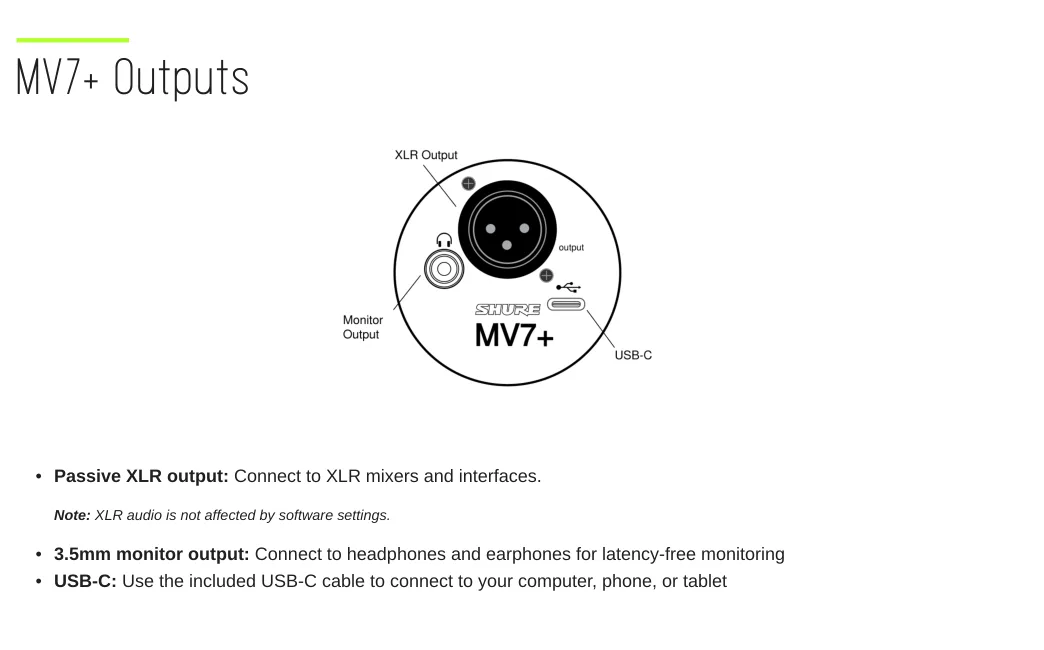
Shure MV7+ 설명서의 출력 단자 도해입니다.[9]
마이크를 바꾸기 전에 배치를 조정해 보세요
- 마이크를 입 가까이 옮긴 뒤 입력 게인을 낮춥니다.
- 카디오이드 마이크의 앞면은 입으로, 뒤쪽은 키보드나 팬 쪽으로 향하게 합니다.
- 마이크와 키보드를 같은 책상에 둘 때 진동이 전달되면 암이나 충격 흡수 마운트를 검토합니다.
- 단단한 벽을 바로 마주 보고 말하지 말고 커튼이나 책장이 있는 방향으로 자리를 돌립니다.
- 같은 문장을 녹음해 목소리, 팬 소리, 키보드 소리와 울림을 각각 비교합니다.
용도에 따라 마지막 후보를 고르세요
| 사용 목적 | 먼저 비교할 유형 | 다른 선택이 나은 경우 |
|---|---|---|
| 1인 화상회의 | 키보드 소음이 있고 가까이 설치 가능하면 USB 다이내믹 | 화면 밖에 멀리 놓아야 하고 방이 조용하면 USB 콘덴서 |
| 게임 방송 | 암으로 가까이 고정할 수 있으면 USB 다이내믹 | 악기나 방의 분위기까지 함께 담으려면 콘덴서도 비교 |
| 1인 팟캐스트 | 생활 소음이 있는 일반 방이면 USB 다이내믹 | 흡음이 된 조용한 공간에서 세부음을 원하면 USB 콘덴서 |
| 내레이션·보컬 | 조용하고 울림이 적으면 USB 콘덴서 | 공간 소음이 크거나 강한 발성으로 가까이 녹음하면 USB 다이내믹 |
| 두 사람 대화 | 유형보다 두 사람의 위치와 지향성·마이크 수를 먼저 확인 | 한 대의 카디오이드로 두 사람을 무리하게 수음하지 말고 양지향성 또는 마이크 두 대 검토 |
결제 전에는 정확한 모델의 USB 단자와 지원 기기, 지향성, 게인 조절 방식, 직접 모니터링과 스탠드 높이를 맞추세요. ‘노이즈 감소’가 하드웨어 지향성을 뜻하는지 앱의 디지털 처리를 뜻하는지도 구분해 선택합니다.
쿠팡에서 조건에 맞는 USB 마이크 확인하기방음이 안 된 방에서는 무조건 다이내믹 마이크가 좋은가요?
아닙니다. 가까이 배치할 수 있고 주변 소음이 있는 환경에서 먼저 비교하기 좋지만, 지향성·거리·게인과 방의 울림도 결과에 영향을 줍니다.
콘덴서 마이크의 게인을 낮추면 키보드 소리가 사라지나요?
게인만 낮추면 목소리도 함께 작아집니다. 마이크를 입 가까이 옮겨 목소리 비중을 높이고, 키보드를 마이크의 감도가 낮은 방향으로 옮기는 조정을 함께 하세요.
헤드폰 단자가 있으면 직접 모니터링을 지원하나요?
항상 그렇지는 않습니다. 공식 사양이나 설명서에 ‘Direct Monitoring’ 또는 ‘Zero-latency Monitoring’이 명시되어 있는지 확인하세요.
출처
- Difference between a dynamic and condenser microphone
- Choosing a Microphone for Podcasting
- How to Choose the Right Microphone
- How far away will my microphone pick up?
- Shure MV7+ User Guide
- RØDE NT-USB+ Professional USB Microphone
- Shure가 공개한 MV7+ 마이크 이미지입니다.
- RØDE NT-USB+의 제조사 제품 이미지입니다.
- Shure MV7+ 설명서의 출력 단자 도해입니다.