
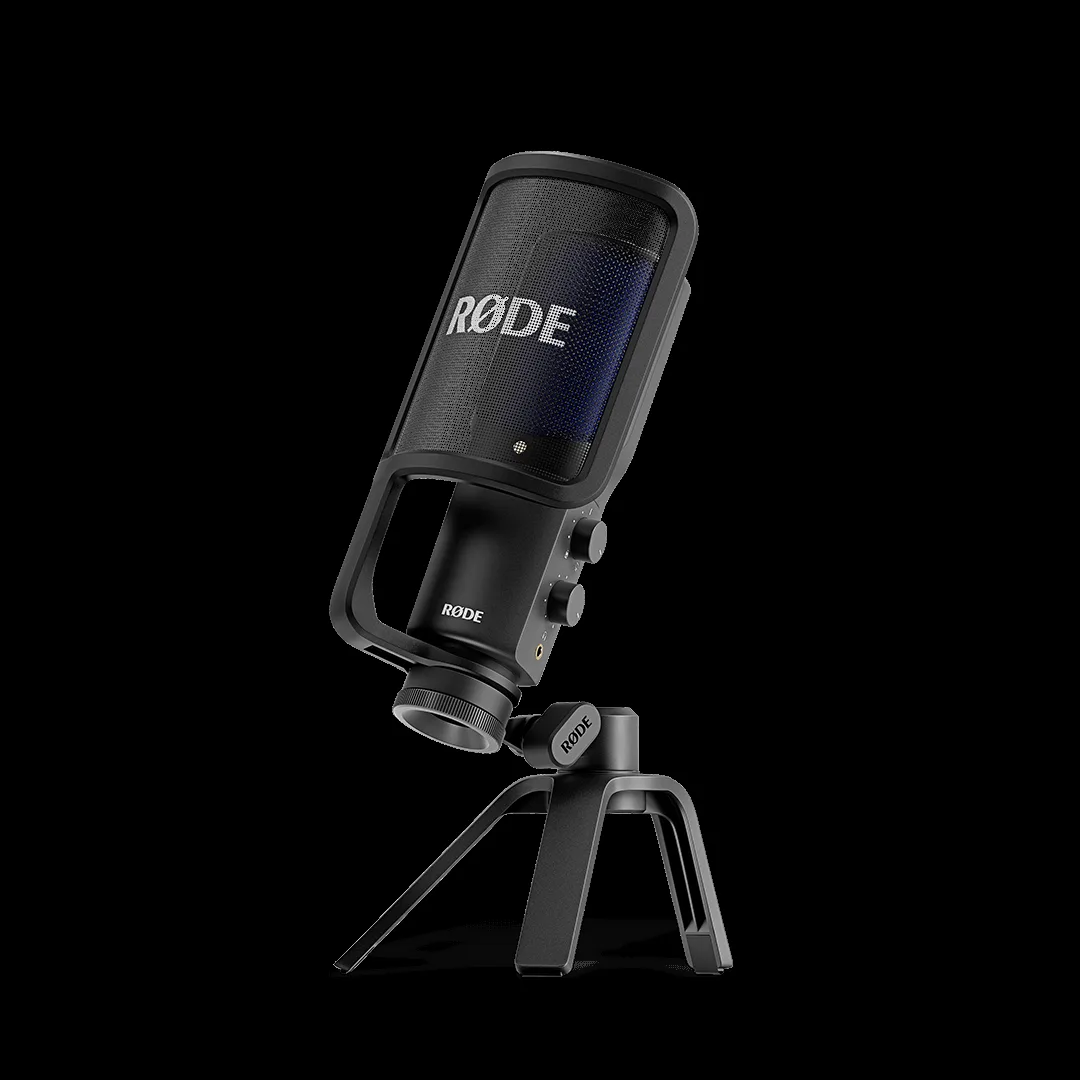
본문 비교 예시인 RØDE NT-USB+의 제조사 제품 이미지입니다.[8]
후보 제품의 조절 항목을 같은 조건으로 비교하면
| 제품 | 지향성 | 본체 입력 게인 | 헤드폰 모니터링 | 마이크·PC 믹스 | 음소거 | 먼저 고려할 용도 |
|---|---|---|---|---|---|---|
| Logitech Yeti X | 카디오이드·무지향성·양지향성·스테레오 | 스마트 노브 | 3.5mm 출력, 마이크와 재생 소리 청취 | 본체 Blend 조절 | 스마트 노브 누름 | 한 대로 1인 녹음과 대면 대화를 모두 처리할 때[2] |
| HyperX QuadCast 2 | 카디오이드·무지향성·양지향성·스테레오 | 다기능 노브 | 3.5mm 출력, 모니터링 음량 조절 | 재생·모니터링 음량을 본체에서 선택 조절 | 상단 터치 | 여러 지향성과 빠른 음소거가 모두 필요할 때. 공식 제품 페이지에는 제로 레이턴시라는 표현이 따로 표시되지 않습니다.[3] |
| RØDE NT-USB+ | 카디오이드 | 제품 페이지에 본체 입력 게인 노브 표기 없음 | 3.5mm 제로 레이턴시 모니터링 | 전용 믹스 조절 | 제품 페이지에 본체 음소거 표기 없음 | 혼자 말하거나 악기를 녹음하며 지연 없는 모니터링을 우선할 때[4] |
2026년 8월 30일 확인한 공식 자료를 기준으로 보면, Yeti X와 QuadCast 2는 네 가지 지향성을 제공하지만 조절 항목이 한 노브에 모여 있어 현재 선택된 기능을 확인해야 합니다.[2] [3] NT-USB+는 카디오이드만 지원하는 대신 헤드폰 음량과 모니터 믹스를 전용 조절부로 제공합니다.[4] 여러 모드가 필요하지 않은 1인 사용자에게는 단순한 조작이 더 유용할 수 있습니다.
쿠팡에서 USB 마이크 구매 옵션 비교하기혼자 말할 때와 두 사람이 녹음할 때 무엇이 필요한가요?
| 녹음 상황 | 우선할 지향성 | 배치 | 불편하면 선택할 대안 |
|---|---|---|---|
| 화상회의·게임 방송 | 카디오이드 | 마이크 정면을 입 쪽으로 두고 키보드는 민감도가 낮은 방향에 배치 | 헤드셋 마이크 또는 입 가까이 둘 수 있는 붐암 |
| 1인 음성·악기 녹음 | 카디오이드, 공간감을 좌우로 담을 때만 스테레오 | 소리의 중심을 마이크 정면에 맞춤 | 별도 오디오 인터페이스와 XLR 마이크 |
| 마주 보는 2인 대화 | 양지향성 | 두 사람을 마이크 앞뒤에 배치 | USB 마이크 두 대 또는 2입력 오디오 인터페이스 |
| 여러 사람이 둘러앉은 대화 | 무지향성 | 가운데에 놓되 키보드·팬과 거리를 둠 | 사람별 마이크와 멀티트랙 녹음 |
카디오이드는 앞쪽 소리에 민감하고 뒤쪽 소리를 줄이는 형태입니다. 양지향성은 앞뒤, 무지향성은 주변 방향, 스테레오는 좌우 채널의 공간 정보를 담는 데 쓰입니다.[1] [2] 다만 한 대로 여러 사람을 녹음하면 사람별 게인과 음소거를 독립적으로 바꾸기 어렵습니다. 말하는 거리가 다르거나 후반 편집이 중요하면 마이크를 나누는 편이 낫습니다.
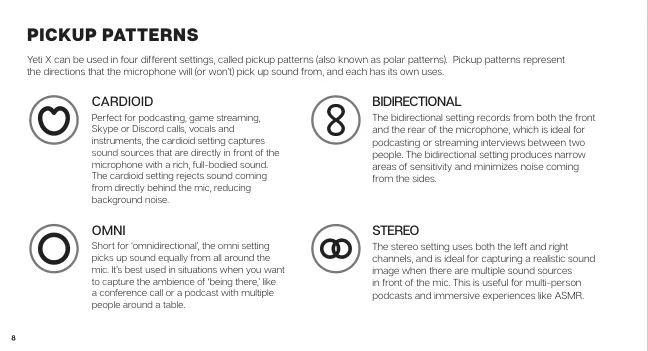
Yeti X 설명서의 지향성별 수음 방향 안내입니다.[9]
본체 게인과 Windows·Mac 입력 음량은 어떻게 다른가요?
본체의 마이크 게인은 마이크 신호가 디지털 녹음 단계로 들어가기 전이나 장치 내부에서 입력 크기를 조절하는 항목입니다. Windows와 macOS의 입력 음량은 운영체제가 노출한 장치 입력 수준을 조절합니다. Windows 11에서는 설정 > 시스템 > 소리 > 입력에서 마이크 속성과 입력 음량을 확인할 수 있고, macOS에서는 시스템 설정 > 사운드 > 입력에서 입력 음량과 레벨 미터를 확인할 수 있습니다.[5] [6]
- 마이크를 실제 말할 위치에 놓고 평소 목소리로 말합니다.
- 본체 게인이 있다면 먼저 레벨 미터에서 큰 소리가 찌그러지지 않는 범위로 맞춥니다.
- 운영체제 입력 음량과 회의·방송 앱의 마이크 설정을 차례로 확인합니다.
- 짧게 녹음한 뒤 작은 목소리와 큰 목소리, 키보드 소리를 함께 재생해 봅니다.
본체 게인과 운영체제 입력 음량이 연동되는 제품도 있으므로 두 값을 무조건 별개로 움직인다고 가정하면 안 됩니다. 예를 들어 Yeti X는 본체 스마트 노브와 지원 소프트웨어에서 마이크 게인을 조절하도록 설명합니다.[2] 후보 제품의 설명서에서 ‘mic gain’, ‘input gain’ 또는 ‘microphone level’ 항목이 본체와 소프트웨어 중 어디에 있는지 확인하세요.
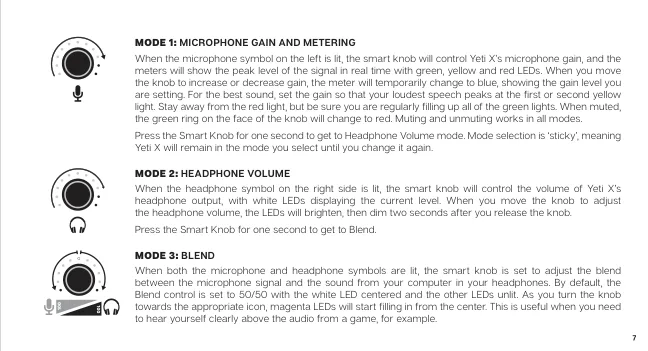
Yeti X 설명서에서 스마트 노브의 세 모드를 나눈 부분입니다.[10]
게인을 올렸는데 키보드와 PC 팬도 커진다면
마이크가 입에서 멀어질수록 도달하는 목소리는 작아지고, 이를 보완하려고 감도를 높이면 배경 소음과 방의 반사음도 더 두드러질 수 있습니다.[7] 게인을 계속 높이기 전에 마이크를 입 가까이 옮기고, 정면을 입으로 향하게 한 다음 키보드와 PC 팬을 뒤쪽이나 민감도가 낮은 방향으로 보내세요.
- 책상 진동이 들어오면 붐암이나 쇼크 마운트를 고려합니다.
- 파열음이 크면 팝 필터를 쓰거나 마이크를 입 정면에서 약간 비껴 둡니다.
- PC 팬 소리가 지속되면 마이크보다 먼저 PC 위치와 냉각 설정을 점검합니다.
- 방 울림이 크면 마이크와 입의 거리를 줄이고 커튼·패브릭 등 반사음을 줄일 배치를 찾습니다.
책상 위 PC의 포트 구성과 팬 소음까지 함께 정리하려면 다음 확인 항목을 참고하실 수 있습니다.
헤드폰 단자와 직접 모니터링은 같은 기능인가요?
같은 기능이 아닙니다. 헤드폰 출력은 소리를 내보낼 단자가 있다는 뜻이고, 직접 모니터링은 마이크에 들어온 목소리를 컴퓨터의 녹음·재생 경로로 왕복시키지 않고 헤드폰으로 보내는 기능입니다. NT-USB+ 공식 페이지는 이를 제로 레이턴시 모니터링으로 명시하고 전용 헤드폰 음량과 믹스 조절을 안내합니다.[4]
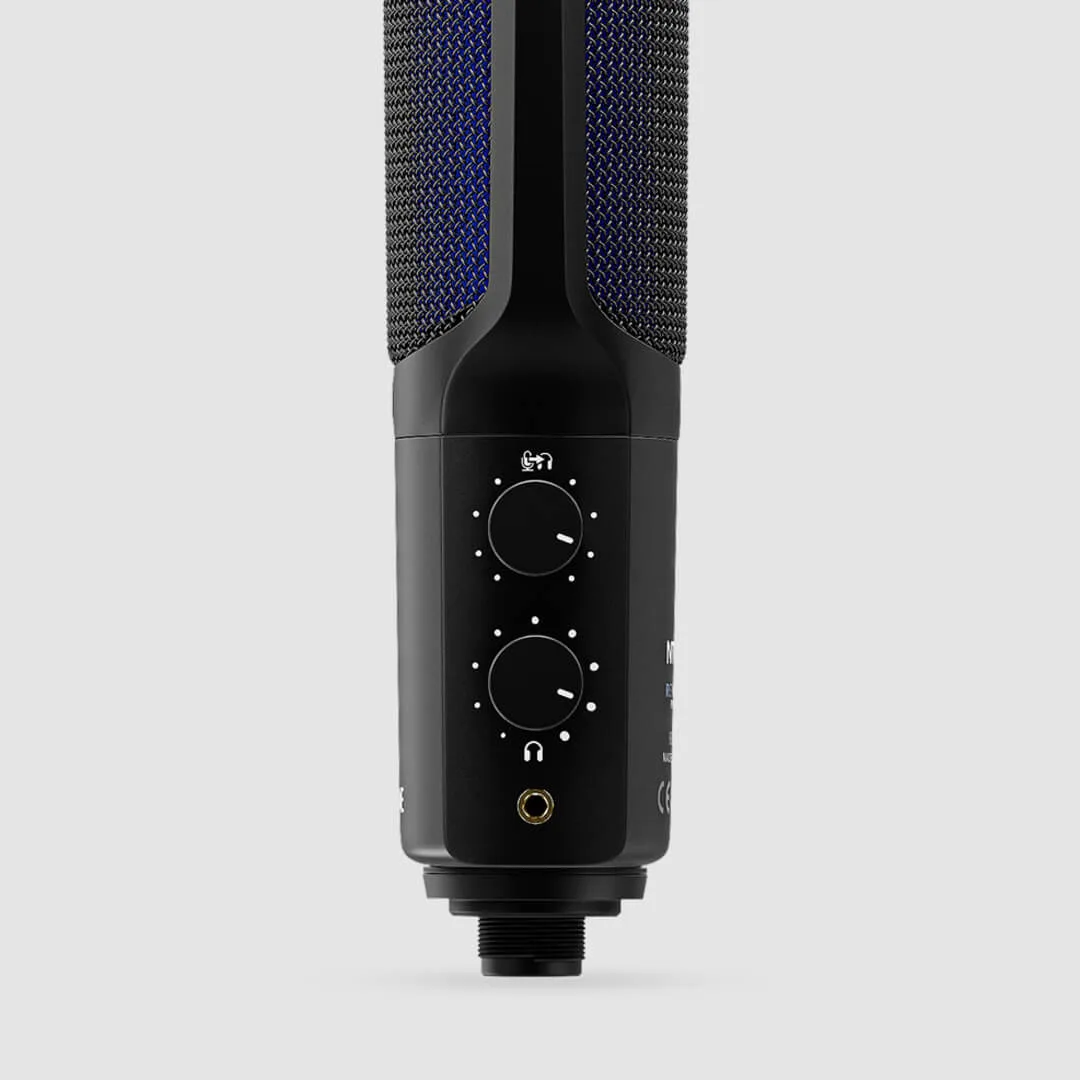
RØDE NT-USB+의 옆면 조절부 확대 이미지입니다.[11]
| 확인할 조절 항목 | 바뀌는 소리 | 없을 때 생기는 불편 |
|---|---|---|
| 마이크 게인 | 녹음·송출되는 마이크 신호 | 입력 수준을 바꾸려면 앱이나 운영체제 설정을 열어야 함 |
| 헤드폰 볼륨 | 사용자 귀에 들리는 전체 출력 | 녹음 게인을 건드리지 않고 청취 음량만 바꾸기 어려움 |
| 마이크·PC 믹스 | 내 목소리와 게임·통화·반주 소리의 비율 | 한쪽이 너무 크면 앱별 출력이나 소프트웨어 믹서를 조절해야 함 |
| 모니터링 음량 | 헤드폰에 들리는 내 목소리 | 내 목소리만 별도로 키우거나 줄이기 어려움 |
| 음소거 | 상대방이나 녹음에 전달되는 마이크 신호 | 회의나 방송 중 앱 화면을 찾아야 함 |
Yeti X는 Blend로 마이크 입력과 컴퓨터 재생 소리의 비율을 조절하며, QuadCast 2는 다기능 노브로 마이크 게인·재생 음량·모니터링 음량을 선택해 조절합니다.[2] [3] 이름이 비슷해도 바뀌는 신호가 다르므로 노브 옆 아이콘과 설명서의 신호 경로를 함께 보셔야 합니다.
기능이 부족하면 어떤 대안을 고르면 될까요?
- 직접 모니터링이 없으면 녹음 앱의 소프트웨어 모니터링을 사용할 수 있지만, 컴퓨터 처리와 출력 경로에 따라 목소리가 늦게 들릴 수 있습니다.
- 본체 게인 노브가 없으면 운영체제나 제조사 앱에서 입력 수준을 조절할 수 있습니다. 방송 중 자주 바꾼다면 단축키나 물리 컨트롤이 있는 구성이 편합니다.
- 두 사람의 음량 차이가 크면 양지향성 한 대보다 마이크 두 대와 멀티트랙 녹음이 편집에 유리합니다.
- USB 마이크의 입출력 경로가 부족하면 헤드폰 모니터링과 입력 게인을 제공하는 오디오 인터페이스, XLR 마이크 조합을 비교하세요.
마이크와 함께 화상회의 화면도 개선하려는 경우에는 해상도 숫자만 늘리기 전에 회의 앱의 출력 제한과 조명 조건을 확인해 보세요.
한국 판매 페이지에서는 무엇을 다시 확인해야 하나요?
- 상품명 뒤의 세대와 모델 번호가 공식 설명서의 제품과 같은지 확인합니다.
- 지향성 모드 이름과 전환 방법을 확인합니다.
- 본체 노브가 게인·헤드폰 볼륨·믹스 중 무엇을 조절하는지 확인합니다.
- 헤드폰 출력과 직접 또는 제로 레이턴시 모니터링 문구를 구분합니다.
- 필요한 제조사 앱의 현재 지원 운영체제와 연결 단자를 확인합니다.
- 판매 구성품에 케이블, 스탠드, 팝 필터, 변환 어댑터가 포함되는지 상품 페이지에서 확인합니다.
공식 사양과 판매 페이지의 모델명이 다르거나 모니터링 설명이 생략돼 있다면 결제 전에 해당 모델 설명서를 여세요. 가격·재고·구성품은 판매처와 시점에 따라 바뀔 수 있으므로 현재 상품 화면을 기준으로 판단하셔야 합니다.
헤드폰 단자가 있으면 제 목소리가 바로 들리나요?
단자만으로는 알 수 없습니다. 직접 모니터링 또는 제로 레이턴시 모니터링 문구와 마이크·PC 믹스 조절 항목을 설명서에서 확인하세요.
두 사람 팟캐스트에는 양지향성 마이크 한 대면 충분한가요?
마주 보는 배치로 간단히 녹음할 때는 쓸 수 있습니다. 사람별 음량 조절, 독립 음소거, 멀티트랙 편집이 필요하면 마이크 두 대가 더 알맞습니다.
게인을 낮추면 목소리가 너무 작아집니다. 어떻게 해야 하나요?
게인을 다시 높이기 전에 마이크를 입 가까이 옮기고 방향을 맞추세요. 그다음 본체 게인, 운영체제 입력 음량, 앱 입력 설정 순서로 조절하면 됩니다.
혼자 사용하는 책상이라면 카디오이드와 본체 게인, 직접 모니터링부터 고르세요. 두 사람이 한 대를 공유해야 할 때만 양지향성을 추가하고, 각자의 음량과 편집이 중요하다면 처음부터 마이크 두 대 또는 2입력 오디오 인터페이스를 선택하는 편이 낫습니다.
출처
- Shure Audio Systems Guide for Video and Film Production
- Logitech Yeti X Quick Start Guide
- HyperX QuadCast 2 USB Microphone
- RØDE NT-USB+ Professional USB Microphone
- Microsoft Support: Fix microphone problems
- Apple Support: Change the sound input settings on Mac
- Shure: Audio for Distance Learning
- 본문 비교 예시인 RØDE NT-USB+의 제조사 제품 이미지입니다.
- Yeti X 설명서의 지향성별 수음 방향 안내입니다.
- Yeti X 설명서에서 스마트 노브의 세 모드를 나눈 부분입니다.
- RØDE NT-USB+의 옆면 조절부 확대 이미지입니다.