
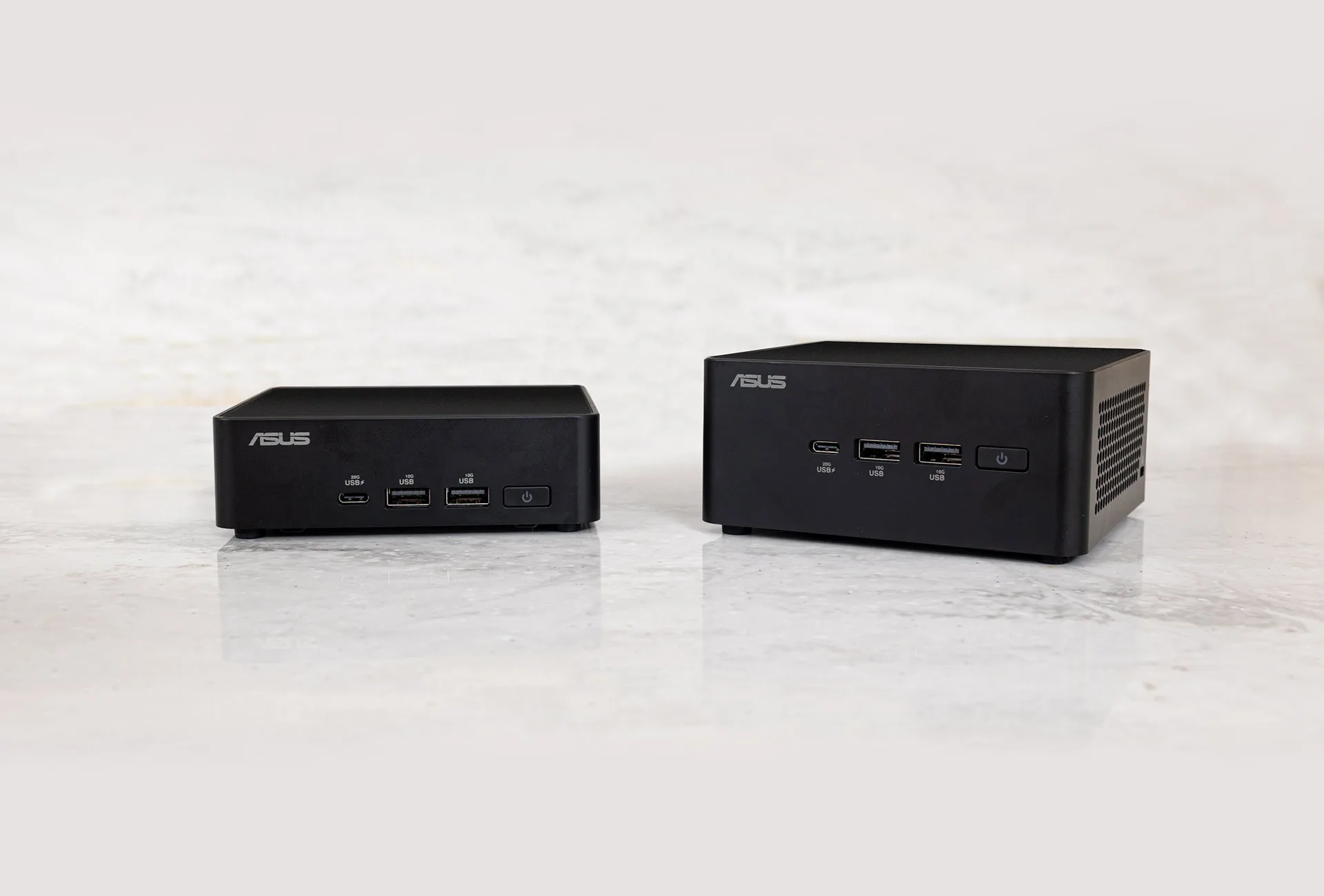
ASUS NUC 14 Pro 슬림형과 높은 본체형 — 제조사 제공 이미지.
USB-C 단자에서 화면이 출력되는지 어떻게 확인하나요?
제품 사양에서 USB-C라는 이름만 찾지 말고 ‘DisplayPort Alt Mode’, ‘DisplayPort over USB-C’, ‘USB4 with display output’, ‘Thunderbolt 4’ 같은 설명을 확인하세요. DisplayPort Alt Mode를 지원하는 USB-C 단자와 적절한 어댑터를 사용하면 HDMI·DisplayPort 입력 모니터에 연결할 수 있습니다.[1] Thunderbolt 4 PC의 최소 영상 요건에는 듀얼 4K 모니터 지원이 포함되지만, 실제 출력 조합과 주사율은 해당 미니 PC의 기술 문서를 다시 확인해야 합니다.[2]
- 본체 앞면과 뒷면 사진에서 HDMI·DisplayPort·USB-C의 위치와 개수를 확인합니다.
- 각 USB-C 단자의 설명을 따로 읽습니다. 같은 본체에서도 모든 USB-C 단자가 동일한 기능을 갖는 것은 아닙니다.
- 두 모니터의 HDMI·DisplayPort·USB-C 입력과 목표 해상도·주사율을 기록합니다.
- 공식 설명서에서 두 출력을 동시에 사용할 때의 제한을 찾습니다.
- USB-C 케이블이나 변환 어댑터가 목표 해상도와 주사율을 지원하는지 확인합니다. 충전 전용 케이블은 영상 연결에 사용할 수 없습니다.
두 후보의 포트와 측정 조건을 같은 표에서 비교하면
| 확인 항목 | ASUS NUC 14 Pro | MINISFORUM UM890 Pro |
|---|---|---|
| 직접 영상 출력 단자 | HDMI 2개, DisplayPort 출력을 지원하는 Thunderbolt 4 USB-C 2개[3] [4] | HDMI 2.1 1개, DisplayPort 1.4 1개, USB4 2개[5] |
| 공식 다중 화면 조건 | 공식 기술 문서에 HDMI 2개를 이용한 듀얼 4K 60Hz와 Thunderbolt·HDMI 조합이 제시됩니다.[4] | 공식 제품 페이지는 네 출력 단자로 최대 4대 동시 연결을 안내합니다.[5] |
| 유선 네트워크·확장 판단 | 2.5GbE와 Thunderbolt 도크 사용 가능 여부를 정확한 모델 코드별로 확인해야 합니다.[3] | 2.5GbE 2개와 OCuLink가 있어 네트워크 분리나 외장 GPU 연결 후보가 되지만, 필요한 케이블과 주변기기 자리를 더 차지합니다.[5] |
| 독립 측정 소음 | 15cm, 주변 소음 24dB(A) 조건에서 유휴 26.0~26.2dB(A), 평균 부하 42.4dB(A), 최대 부하 47.8dB(A)[6] | 15cm, 주변 소음 23.7dB(A) 조건에서 유휴 27.2~27.3dB(A), 평균 부하 33.6dB(A), 최대 부하 34.4dB(A)[7] |
| 지속 부하 발열·전력 거동 | 리뷰의 스트레스 시험에서 상판 최대 55.1°C, SoC 100°C 이상과 약 50W로의 소비전력 감소가 기록됐습니다.[6] | 리뷰의 지속 부하에서 프로세서가 잠시 86°C에 도달한 뒤 80°C 이상에서 안정됐고, 54W를 유지했습니다.[7] |
| 구매 전 주요 단점 | 부하 소음이 커지고 고부하에서 설정 전력을 계속 유지하지 못한 측정 결과를 고려해야 합니다.[6] | 전면·후면 USB4를 영상에 쓰면 고속 주변기기용 USB-C 위치가 줄고, OCuLink 사용 시 케이블 동선이 늘어납니다.[5] |
위 소음 수치는 두 리뷰가 모두 15cm 거리에서 측정했기 때문에 비교에 참고할 수 있지만, 장착된 CPU·메모리와 전력 설정까지 완전히 같은 시험은 아닙니다.[6] [7] 숫자 하나로 승자를 정하기보다 녹음 공간처럼 작은 소리도 문제가 되는지, 장시간 부하를 얼마나 자주 거는지에 맞춰 판단하세요.
쿠팡에서 미니 PC 구매 옵션 확인하기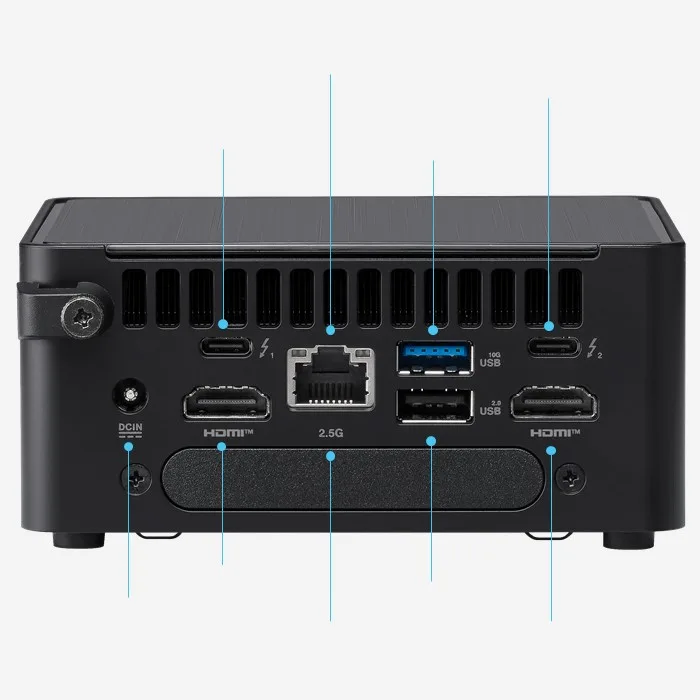
ASUS NUC 14 Pro 후면 HDMI와 Thunderbolt 포트의 제조사 표기 — 제조사 제공 이미지.
USB 주변기기까지 연결하면 포트가 남나요?
키보드·마우스 수신기, 웹캠, 외장 SSD, 오디오 장치와 유선 랜을 표에 추가해 보세요. 영상 출력에 USB-C를 하나 사용하면 그 단자는 외장 SSD나 도크를 연결할 자리로 동시에 계산할 수 없습니다. 도크로 합칠 때도 모니터 출력과 저장장치 전송이 같은 연결의 대역폭을 나눌 수 있으며, 도크 자체 전원과 운영체제 호환 조건도 생깁니다.
- 모니터 두 대에 사용할 본체 단자를 먼저 배정합니다.
- 매일 꽂아 둘 USB 장치와 잠깐 연결할 장치를 구분합니다.
- 외장 SSD처럼 속도가 중요한 장치는 남은 고속 단자에 직접 연결합니다.
- 포트가 부족하면 도크의 영상 출력 규격, USB 속도, 전원 어댑터 포함 여부를 확인합니다.
- 전원 버튼과 오디오 단자까지 손이 닿는 방향으로 본체를 놓고 케이블이 통풍구를 가리지 않는지 확인합니다.
SSD를 추가하거나 교체할 계획이라면 본체의 M.2 규격과 장착 공간도 함께 확인해야 합니다.
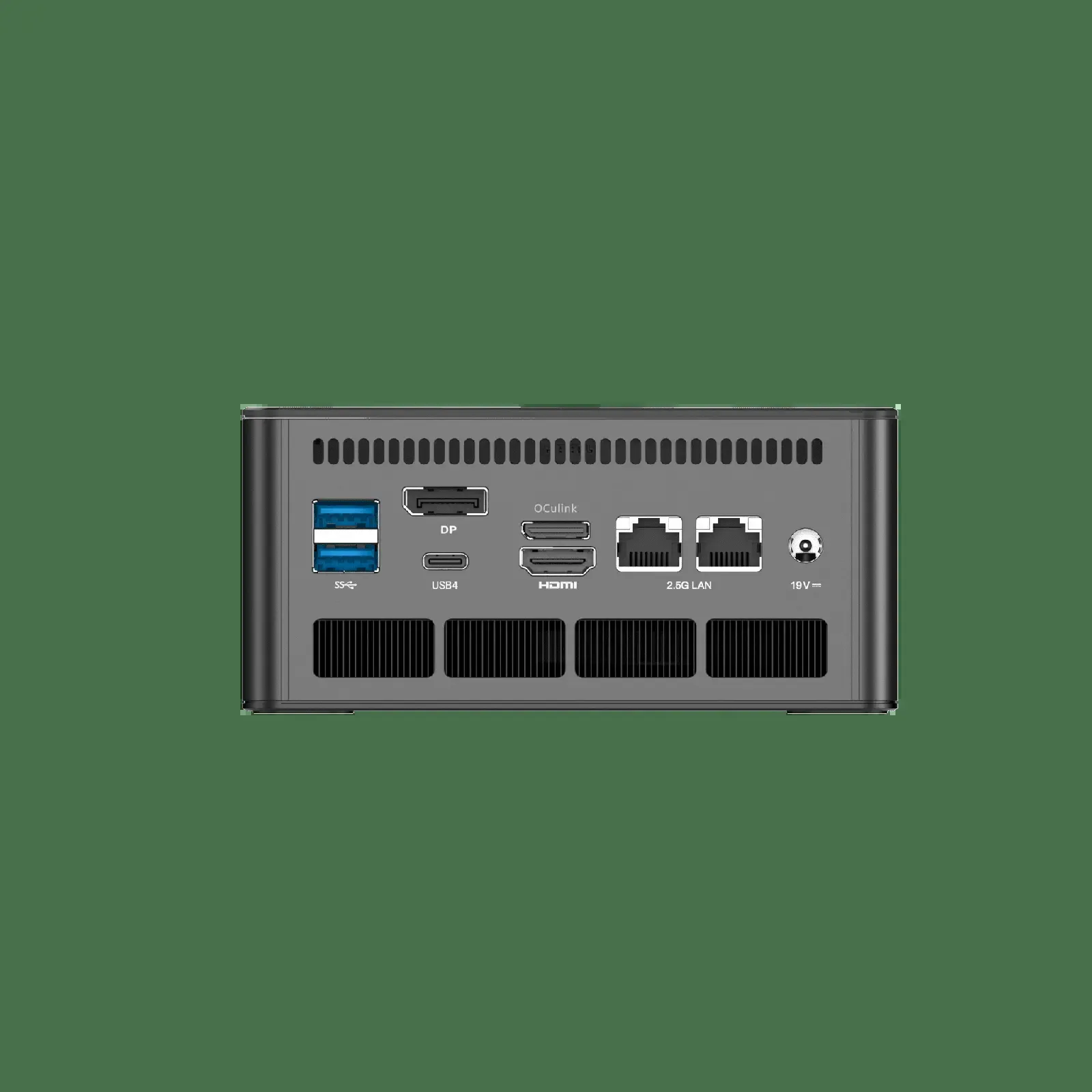
MINISFORUM UM890 Pro 후면의 USB와 HDMI, LAN 포트 — 제조사 제공 이미지.
소음 자료에서 어떤 측정 조건을 봐야 하나요?
유휴 상태, 웹·문서 작업, 게임이나 렌더링, CPU와 GPU 동시 스트레스 시험은 팬이 내는 소리가 다릅니다. 측정 거리, 방의 배경 소음, 전원 모드와 팬 모드가 적혀 있지 않으면 서로 다른 리뷰의 dB(A) 값을 직접 비교하지 마세요. 제조사의 ‘저소음’ 표현은 제품 특징으로만 보고, 선택에는 시험 조건과 수치가 함께 공개된 독립 측정값을 사용하세요.
- 유휴 팬이 완전히 멈추는지 또는 계속 도는지
- 평균 부하와 최대 부하의 dB(A)가 따로 있는지
- 측정 거리와 주변 소음이 공개됐는지
- 균형·성능·저소음 모드 중 어떤 설정인지
- 팬 속도가 짧게 자주 오르내리는 현상이 언급됐는지
발열은 표면 온도만 보면 부족합니다
본체 표면이 뜨거운지는 손이 닿는 책상 배치에 중요하지만, 지속 성능을 판단하려면 CPU 온도와 소비전력, 클록 변화도 함께 봐야 합니다. NUC 14 Pro 리뷰에서는 스트레스 시험 중 SoC가 100°C를 넘었고 냉각계가 설정된 64W를 계속 처리하지 못해 약 50W로 낮아졌습니다.[6] UM890 Pro 리뷰에서는 프로세서가 잠시 86°C에 도달한 뒤 80°C 이상에서 안정되면서 54W를 유지했습니다.[7] 서로 다른 프로세서의 온도 숫자만 놓고 안전성이나 수명을 단정해서는 안 됩니다.
책상 위에서는 흡기구와 배기구 주변을 막지 말고, 뜨거운 공기가 벽이나 모니터 뒤에 갇히지 않게 두세요. VESA 장착은 책상을 넓게 쓸 수 있지만 모니터 뒤 공간과 케이블 굽힘 때문에 통풍이 나빠질 수 있습니다. 장착 후에는 평소 작업을 20~30분 실행하면서 운영체제의 작업 관리자와 제조사 모니터링 도구로 성능이 반복해서 낮아지는지 확인하는 편이 좋습니다.
이런 사용이라면 다른 본체가 더 편합니다
| 사용 조건 | 미니 PC를 고를 조건 | 다른 선택이 나은 경우 |
|---|---|---|
| 4K 60Hz 모니터 2대 | 공식 동시 출력 표에 사용할 포트 조합이 명시되고 해당 규격의 케이블을 준비할 수 있을 때 | 제품 페이지가 단일 출력 최대치만 밝히고 동시 출력 조합을 제시하지 않을 때 |
| 고주사율 모니터 2대 | 두 화면을 동시에 연결했을 때의 해상도·주사율이 공식 문서에 명시될 때 | 단일 화면의 최대 주사율만 확인되거나 어댑터 의존성이 클 때 |
| 외장 SSD·캡처 장치 다수 | 영상 출력 후에도 장치별 고속 포트가 남을 때 | 도크 한 개에 영상과 고속 저장장치를 모두 몰아야 할 때 |
| 조용한 녹음 공간 | 유휴 팬 정지나 낮은 부하 소음이 동일 조건의 측정으로 확인될 때 | 팬이 상시 작동하거나 순간적인 팬 소리가 녹음에 들어갈 수 있을 때 |
| 장시간 렌더링·연산 | 지속 부하에서 소비전력과 성능이 안정적으로 유지된 측정 자료가 있을 때 | 작은 크기보다 일정한 냉각 성능과 확장성이 중요한 경우 소형 데스크톱을 비교 |
CPU 등급이 실제 작업에 충분한지 아직 정하지 못했다면 포트 수보다 먼저 용도를 맞추세요.
결제 전에는 정확한 모델 코드로 다시 맞추세요
- 판매 페이지와 제조사 문서의 전체 모델 코드가 같은지 확인합니다.
- HDMI·DisplayPort·USB-C별 영상 지원과 동시 출력 해상도·주사율을 기록합니다.
- 모니터 입력 단자에 맞는 케이블과 어댑터가 포함되는지 확인합니다.
- 영상 연결 후 키보드·마우스·웹캠·외장 SSD용 단자가 남는지 셉니다.
- 전원 어댑터 규격, RAM·SSD·운영체제 포함 여부와 지역별 보증 조건을 확인합니다.
- 독립 리뷰의 소음 측정 거리, 주변 소음, 전원 모드와 지속 부하 온도·전력 변화를 확인합니다.
모니터 두 대의 실제 연결 조합이 공식 문서에 있고, 필요한 주변기기를 연결한 뒤에도 고속 단자가 남으며, 평소 부하에서 감당할 수 있는 소음 근거가 있는 모델을 선택하세요. 이 셋 중 하나가 불분명하면 결제 전에 판매자에게 정확한 모델 코드와 동시 출력 조건을 확인하거나 포트가 더 많은 소형 데스크톱으로 범위를 넓히는 편이 낫습니다.
쿠팡에서 조건에 맞는 미니 PC 확인하기HDMI와 USB-C가 하나씩 있으면 듀얼 모니터를 쓸 수 있나요?
USB-C 단자가 DisplayPort Alt Mode, USB4 영상 출력 또는 Thunderbolt를 지원하고 공식 문서에 해당 동시 출력 조합이 명시돼야 합니다. USB-C가 데이터 전용이면 화면을 출력할 수 없습니다.
USB-C 허브 하나로 모니터 두 대를 연결해도 되나요?
미니 PC와 허브가 MST 또는 해당 듀얼 출력 방식을 지원하고, 두 화면을 동시에 사용할 때의 해상도·주사율이 목표에 맞아야 합니다. 외장 SSD도 같은 허브에 연결하면 대역폭을 공유할 수 있습니다.
미니 PC의 40dB와 50dB 차이는 그대로 비교해도 되나요?
측정 거리, 주변 소음, 작업 부하와 팬 모드가 같을 때만 의미 있는 비교가 됩니다. 조건이 다른 리뷰의 숫자는 같은 표에서 우열을 정하는 데 사용하지 않는 편이 안전합니다.
VESA로 모니터 뒤에 장착하면 더 조용해지나요?
본체가 귀에서 멀어져 체감 소리가 줄 수 있지만, 모니터 뒤의 좁은 공간이 흡기와 배기를 막으면 팬 속도가 높아질 수 있습니다. 장착 후 통풍 공간과 케이블 위치를 확인하세요.
출처
- VESA Brings DisplayPort to New USB Type-C Connector
- Introducing Thunderbolt 4: Universal Cable Connectivity for Everyone
- ASUS NUC 14 Pro Tech Specs
- ASUS NUC 14 Pro/Pro+ Technical Product Specification v1.6
- MINISFORUM UM890 Pro Official Product Page
- ASUS NUC 14 Pro Review: Noise and Temperature Measurements
- MINISFORUM EliteMini UM890 Pro Review: Noise and Temperature Measurements