
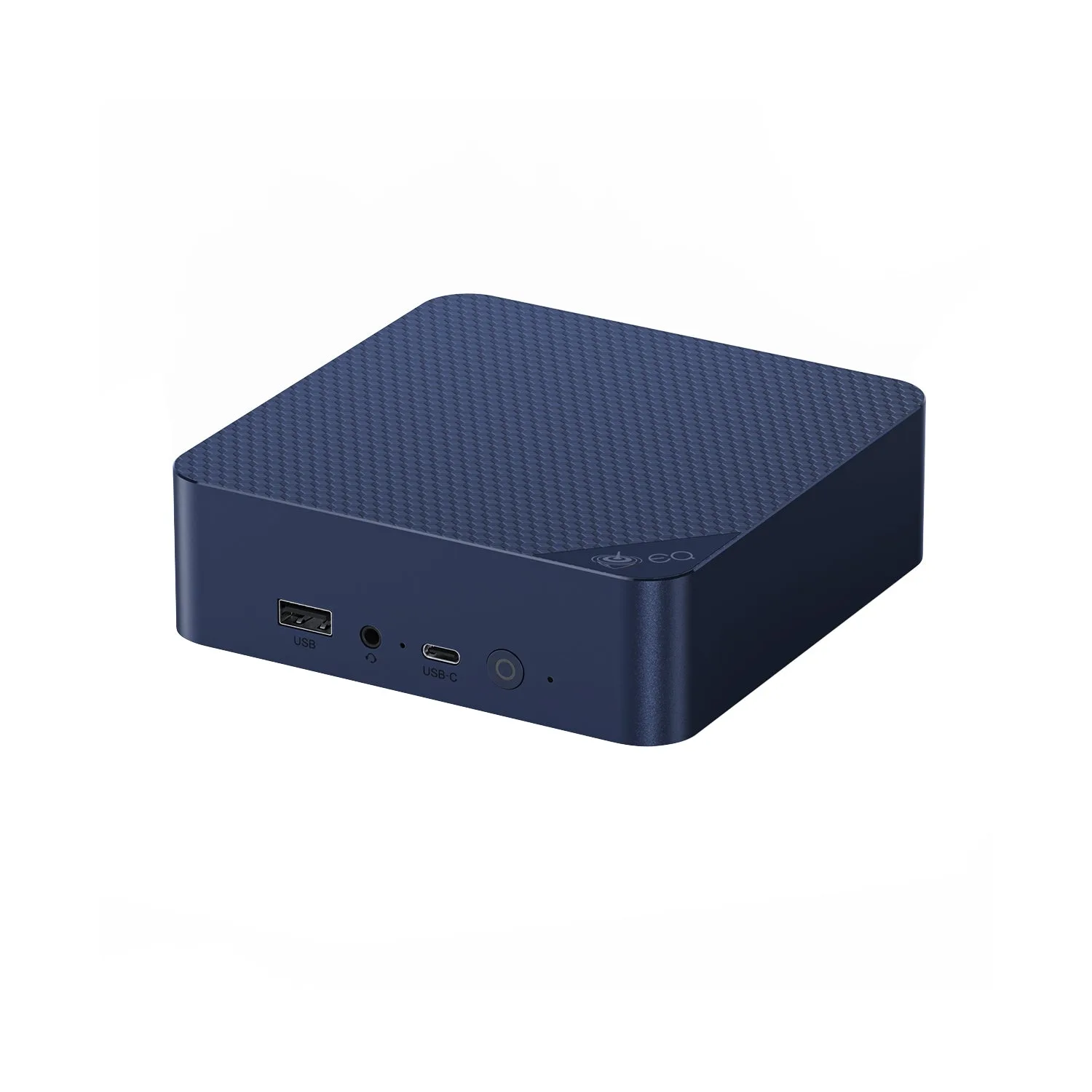
Beelink EQ14 N150 미니 PC의 제조사 제품 이미지 — 제조사 제공 이미지.
내가 동시에 켜는 프로그램으로 등급을 고르세요
가벼운 작업도 브라우저 탭, 화상회의, 문서 편집기와 클라우드 동기화를 한꺼번에 실행하면 CPU와 메모리 사용량이 함께 올라갑니다. 지금 쓰는 Windows PC에서 실제 조합을 실행한 뒤 작업 관리자의 성능 화면으로 CPU·메모리·디스크 사용량을 살펴보세요. Microsoft는 작업 관리자가 실행 중인 앱과 CPU, 메모리, 디스크, 네트워크 사용량을 확인하는 시스템 모니터라고 안내합니다.[4]
- Ctrl+Shift+Esc를 눌러 작업 관리자를 엽니다.
- 업무 때 사용하는 브라우저 탭, 화상회의, 오피스와 보조 프로그램을 평소처럼 실행합니다.
- 성능에서 CPU와 메모리를 확인하고, 자주 90% 안팎까지 올라가는 자원이 무엇인지 기록합니다.
- 개발·편집 작업자는 빌드, 가상 머신 실행, 미리보기 출력처럼 가장 무거운 순간도 따로 확인합니다.
- 현재 PC의 메모리 용량과 CPU 모델을 적은 뒤 새 후보의 전체 모델 코드 및 확장 사양과 비교합니다.
작업별로 N 시리즈와 Ryzen·Core를 비교하면
| 주요 작업 조합 | 우선 비교할 후보 | 메모리·확장 확인 | 화면·장치 확인 | 먼저 생길 수 있는 병목 | 맞지 않을 때 대안 |
|---|---|---|---|---|---|
| 문서·웹·영상 재생 | N100·N150 계열 | 납땜 RAM인지, 설치 용량이 필요한 앱을 감당하는지 | 실제 HDMI·DP·USB-C 영상 출력 수 | 많은 탭과 백그라운드 앱이 겹칠 때 메모리 여유 | 탭과 동시 앱을 줄이기 어렵다면 Ryzen 5·Core 5급 비교 |
| 4K 스트리밍 영상과 간단한 문서 작업 | N150도 후보. N150은 4K 60Hz 출력과 하드웨어 영상 기능을 명시합니다.[1] | 브라우저와 재생 앱을 함께 켠 상태의 메모리 사용량 | 제품이 지원하는 해상도·주사율, HDMI 규격 | CPU가 아니라 출력 포트나 네트워크가 제한할 수 있음 | 다중 모니터나 편집까지 필요하면 상위 모델 |
| 화상회의·브라우저·오피스 동시 실행 | Ryzen 5·Core 5급을 우선 비교 | 교체 가능한 RAM, 슬롯 수, 최대 설치 용량 | 웹캠·헤드셋·모니터를 모두 연결할 USB 수 | CPU와 RAM 사용량이 동시에 높아지는 상황 | 동시 앱이 적고 예산이 우선이면 N 시리즈 |
| 코드 편집·로컬 빌드 | Ryzen·Core 모델 | 프로젝트와 도구가 쓰는 RAM, SSD 교체 가능 여부 | 유선 LAN과 외장 저장장치 속도 | 컴파일 중 CPU 지속 부하와 저장장치 작업 | 원격 개발이 중심이면 N 시리즈도 검토 |
| 가상 머신·컨테이너 여러 개 | 메모리 확장 가능한 Ryzen·Core 모델 | 호스트와 게스트에 나눌 실제 RAM, 최대 용량 | 추가 SSD 슬롯과 유선 LAN | 메모리 상한과 다중 작업 처리량 | 가상 머신 수를 줄이거나 원격 서버 사용 |
| 사진 편집 | Ryzen·Core 모델 | RAM 증설과 저장장치 여유 | 고해상도 모니터 출력과 카드리더·외장 SSD | 대량 내보내기와 미리보기 생성 | 파일 수가 적고 간단한 보정만 하면 N 시리즈도 후보 |
| 영상 편집·인코딩 | Ryzen·Core 중 냉각과 확장성이 확인된 모델 | RAM 용량·채널, 작업용 SSD 구성 | 외장 SSD 속도와 필요한 디스플레이 출력 | 장시간 CPU·GPU 부하, 저장장치와 냉각 | 프록시 편집 또는 데스크톱 PC 비교 |
N 시리즈의 장점은 가벼운 작업에 필요한 구성을 작게 맞출 수 있다는 점이지만, 대표 N150의 프로세서 메모리 상한은 16GB이고 채널도 1개입니다.[1] 가상 머신이나 무거운 편집처럼 메모리를 계속 추가해야 하는 작업에는 이 제한이 빠르게 드러날 수 있습니다. 반대로 상위 CPU를 골라도 납땜 RAM이 부족하거나 작은 냉각 장치가 장시간 부하를 감당하지 못하면 기대한 여유를 얻기 어렵습니다.
쿠팡에서 미니 PC 구매 옵션 비교하기CPU 이름보다 전체 모델 번호를 먼저 확인하세요
‘N 시리즈’, ‘Ryzen 7’, ‘Core 5’만으로는 코어 수와 메모리 지원 범위를 알 수 없습니다. 예를 들어 N150은 4코어 4스레드와 최대 16GB 메모리를 지원하지만, Ryzen 7 8845HS는 8코어 16스레드와 최대 256GB의 프로세서 메모리 사양을 갖습니다.[1] [2] Core Ultra 5 125H는 14코어 18스레드이며, Intel의 해당 제품군 자료에는 DDR5와 LPDDR5 계열별 메모리 상한이 구분되어 있습니다.[3]
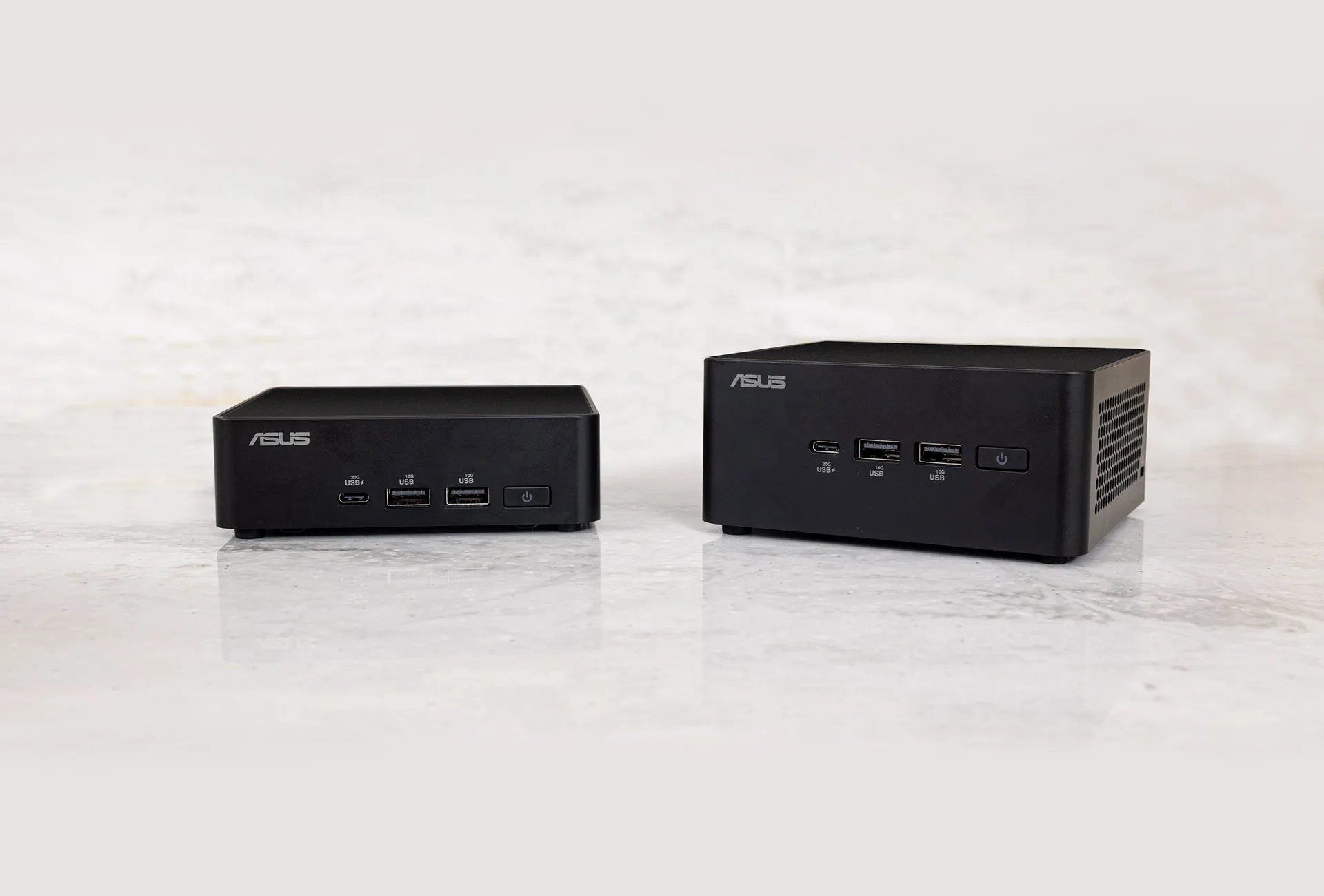
ASUS NUC 14 Pro 슬림형과 높은 본체형의 제품 예시 — 제조사 제공 이미지.
RAM 용량과 증설 가능 여부는 어떻게 보나요?
N 시리즈는 현재 필요한 앱이 설치된 용량 안에서 안정적으로 돌아가는지가 중요합니다. Ryzen·Core 모델은 큰 숫자보다 RAM이 온보드인지, 교체 가능한 슬롯이 몇 개인지, 두 모듈을 설치할 수 있는지부터 보세요. Ryzen 7 8845HS 자체는 2개 메모리 채널을 지원하지만 실제 미니 PC의 슬롯 구성과 출고 메모리는 제조사가 정합니다.[2]
- 상품명의 전체 모델 코드와 RAM 용량을 기록합니다.
- 사양표나 설명서에서 온보드 메모리 여부와 SO-DIMM 슬롯 수를 찾습니다.
- 최대 설치 용량과 지원 메모리 규격을 확인합니다.
- 출고 구성이 한 개 모듈인지 두 개 모듈인지 확인합니다.
- 증설하면 기존 모듈을 빼야 하는지와 사용자 교체가 보증에 미치는 조건을 판매자 문구가 아닌 제조사 지원 문서에서 확인합니다.
저장장치를 직접 추가할 계획이라면 RAM과 함께 M.2 슬롯의 규격과 장착 공간도 맞춰야 합니다.
모니터와 USB 장치가 많다면 포트 구성을 보세요
N150 프로세서 사양에는 최대 3개 디스플레이와 HDMI·DisplayPort 출력 기능이 표시되고, Ryzen 7 8845HS에는 최대 4개 디스플레이와 USB-C DisplayPort 대체 모드 지원이 표시됩니다.[1] [2] 그러나 미니 PC에 실제로 달린 단자 수와 각 단자의 최대 해상도·주사율은 별도 조건입니다. 모니터 두 대, 웹캠, 오디오 장치, 외장 SSD와 유선 LAN을 연결한다면 필요한 단자를 하나씩 적어 제품 사진이 아닌 사양표와 설명서에서 맞추세요.
- 각 모니터의 해상도와 주사율, 사용할 입력 단자
- HDMI·DisplayPort·USB-C 중 실제 영상 출력이 가능한 단자 수
- USB-C의 영상 출력과 충전 지원 여부
- 외장 SSD에 필요한 USB 전송 규격
- 유선 LAN 포트의 속도와 무선 규격
- 전면·후면 배치까지 고려한 키보드, 마우스, 웹캠용 USB 수
USB-C 하나로 모니터를 연결하려면 단자 모양만 보지 말고 DP Alt Mode와 지원 주사율을 확인해야 합니다.
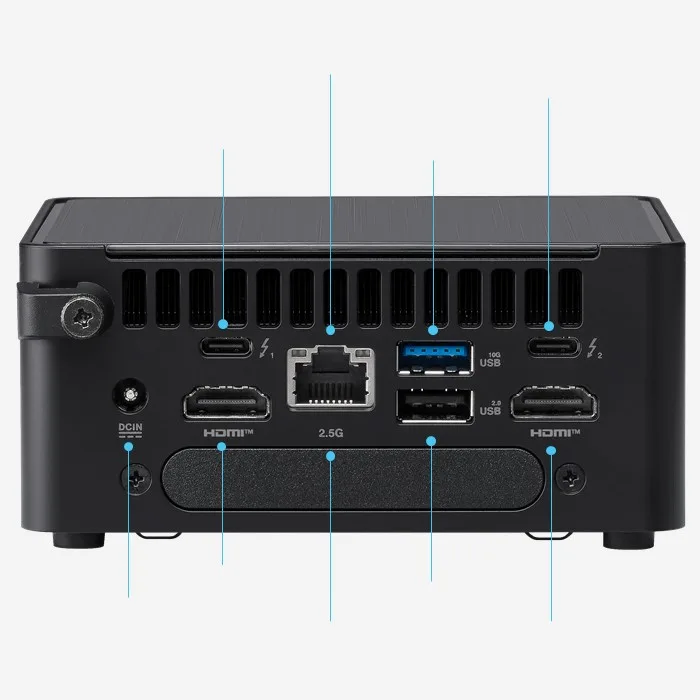
ASUS NUC 14 Pro 후면 영상 출력과 USB 포트 예시 — 제조사 제공 이미지.
작은 본체의 발열과 팬 소음은 어떻게 확인하나요?
프로세서 전력 숫자만으로 완제품의 소음과 지속 성능을 단정할 수는 없습니다. N150 사양에는 6W 프로세서 기본 전력이 표시되는 반면 Ryzen 7 8845HS는 기본 TDP 45W와 35~54W 설정 범위를 명시합니다.[1] [2] Core Ultra H 시리즈 자료도 기본 전력과 최대 터보 전력을 별도 항목으로 제시합니다.[3] 이 차이는 상위 모델을 살 때 냉각 구조와 전력 설정을 함께 봐야 하는 이유이지, 실제 콘센트 소비전력이나 팬 소음을 그대로 뜻하지는 않습니다.
제조사가 냉각팬 수, 방열 구조나 동작 모드를 공개했는지 확인하고, 독립 측정을 볼 때는 실내 소음, 측정 거리, 전력 모드와 부하 시간이 적혀 있는지 살펴보세요. 짧은 벤치마크 결과만으로 장시간 인코딩이나 빌드 성능을 판단하기보다 10분 이상 지속된 부하 그래프와 온도·소음 조건이 함께 있는 자료가 유용합니다.
이 조건이면 N 시리즈, 저 조건이면 Ryzen·Core가 맞습니다
| 선택 | 잘 맞는 조건 | 감수할 단점 | 한 단계 바꿔야 할 때 |
|---|---|---|---|
| N100·N150 계열 | 문서·웹·영상 재생이 중심이고 동시 앱이 적음 | 대표 N150은 4코어 4스레드, 최대 16GB·단일 채널입니다.[1] | 화상회의 중 여러 앱이 버벅이거나 RAM 증설이 필요하면 Ryzen 5·Core 5급 |
| Ryzen 5·Core 5급 | 화상회의 멀티태스킹, 개발, 가벼운 사진·영상 편집 | 가격과 소비전력, 팬 동작 가능성이 N 시리즈보다 커질 수 있음 | 작업이 단순하면 N 시리즈, 가상 머신과 편집이 무거우면 상위 Ryzen·Core |
| Ryzen 7·Core Ultra H급 | 가상 머신, 반복 빌드, 대량 편집과 인코딩 | 냉각이 부족한 작은 본체에서는 상위 CPU의 장점을 계속 유지하기 어려울 수 있음 | 이동성과 크기보다 지속 성능이 중요하면 더 큰 미니 PC나 데스크톱 |
문서·영상용 한 대를 저렴한 구성으로 맞추려면 N 시리즈가 합리적입니다. 다만 RAM을 16GB보다 늘릴 가능성이 있거나 화상회의와 업무 앱을 늘 함께 쓴다면 처음부터 교체 가능한 메모리를 갖춘 Ryzen·Core 후보를 고르세요. 상위 모델은 개발·편집 시간을 줄일 처리 여유가 필요할 때 선택하되, 작은 크기보다 냉각과 포트 구성이 우선입니다.
결제 전에는 어느 화면을 확인해야 하나요?
- 상품명과 상세 사양에서 본체의 전체 모델 코드를 서로 맞춥니다.
- CPU 이름을 Intel 또는 AMD 공식 사양 페이지에서 검색해 코어·스레드와 메모리 상한을 확인합니다.
- 제조사 제품 페이지와 설명서에서 RAM 슬롯, 최대 용량, M.2 슬롯과 실제 포트를 확인합니다.
- Windows 포함 여부, 설치된 RAM·SSD 용량과 무선 규격을 선택 옵션별로 다시 확인합니다.
- 보유 중인 PC에서는 작업 관리자의 성능 화면을 열어 현재 CPU 모델, 코어·논리 프로세서와 메모리 사용량을 기록합니다. Microsoft는 성능의 CPU 화면에서 코어와 논리 프로세서 수를 확인하는 절차를 안내합니다.[4]
- 장시간 작업이 있다면 같은 전체 모델 코드로 측정한 온도·소음 자료가 있는지 확인합니다.
N150 미니 PC로 4K 영상을 볼 수 있나요?
N150 프로세서 사양에는 4K 60Hz 지원과 하드웨어 영상 기능이 명시되어 있습니다.[1] 실제 재생 가능 조건은 미니 PC의 출력 포트, 모니터, 사용 서비스의 코덱·보호 규격과 네트워크 상태도 함께 확인해야 합니다.
RAM 16GB면 N 시리즈와 Ryzen 모델이 비슷한가요?
용량이 같아도 처리 코어 수, 메모리 채널, 냉각과 전력 설정이 다릅니다. N150은 4코어 4스레드와 단일 메모리 채널이고 Ryzen 7 8845HS는 8코어 16스레드와 2개 채널을 지원합니다.[1] [2] 출고 RAM 구성은 각 완제품 사양을 확인하세요.
팬리스 N 시리즈가 항상 조용한가요?
팬이 없으면 팬 소음은 없지만 발열을 해소하는 본체 구조와 전력 설정에 따라 장시간 부하 성능이 달라질 수 있습니다. 팬리스 여부뿐 아니라 제조사가 공개한 냉각 구조와 같은 모델의 지속 부하 측정을 확인하세요.