
‘앱 설치 가능’과 ‘OTT 정식 지원’은 무엇이 다른가요?
Google TV에서는 Apps 탭이나 검색에서 앱을 찾아 설치합니다.[2] GV50처럼 제조사가 Netflix 정식 인증을 명시한 모델은 내장 앱으로 시청하는 구성이 간단합니다. BenQ GV50은 1080p 표시 장치에 Google TV와 정식 Netflix를 탑재합니다.[12] 로그인에는 무선 네트워크와 Google 계정이 필요하고, Netflix 시청에는 해당 서비스 계정을 사용합니다.[10]
Netflix는 호환성을 확인한 협력 브랜드의 프로젝터 모델에서 앱이 작동한다고 안내하며, 지역 지원은 프로젝터 제조사에도 확인하도록 설명합니다. 4K Ultra HD 역시 일부 지원 프로젝터와 해당 화질을 포함하는 멤버십, 호환되는 표시 장치 및 네트워크 조건이 함께 필요합니다.[1] 따라서 판매 페이지의 ‘넷플릭스 탑재’ 문구보다 정확한 모델 코드가 Netflix 도움말과 제조사 한국 지원 문서에 포함되는지 먼저 보세요.
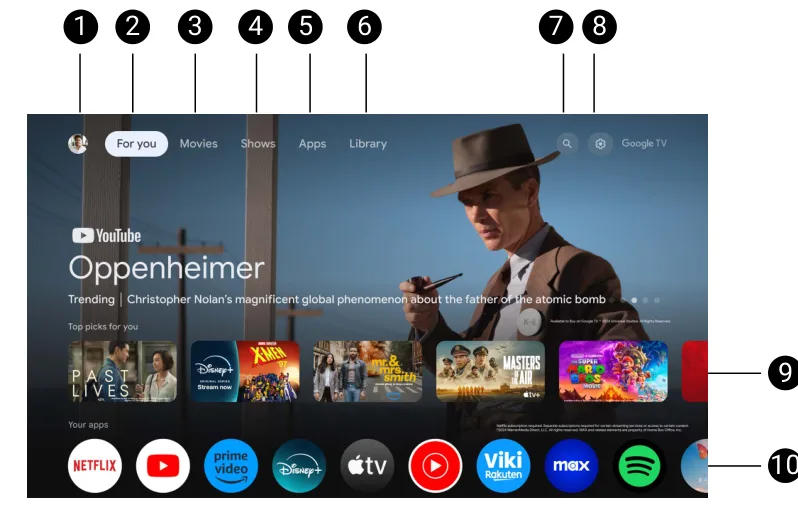
BenQ GV50 설명서의 실제 Google TV 홈 화면. 상단 5번은 Apps 탭이고, 하단 앱 줄에서 Netflix를 실행합니다.[10]
내장 OTT와 외부 기기를 같은 조건으로 비교하면
| 확인 항목 | 내장 OTT 사용 | 외부 스트리밍 기기 사용 | 콘솔 직접 연결 |
|---|---|---|---|
| 서비스 지원 | 프로젝터의 모델·지역별 지원에 좌우됨 | 스트리밍 기기의 지원 앱을 사용 | 콘솔용 앱 지원 여부를 별도로 확인 |
| 업데이트 주체 | 프로젝터 제조사와 앱 사업자 | 스트리밍 기기 사업자와 앱 사업자 | 콘솔 제조사와 앱 사업자 |
| HDMI 점유 | 보통 추가 점유 없음 | 입력 1개 점유 | 입력 1개 점유 |
| 전원·조작 | 프로젝터 전원과 리모컨 중심 | 기기 전원과 추가 리모컨이 필요할 수 있음 | 콘솔 전원과 컨트롤러 필요 |
| 오디오 경로 | 프로젝터 자체 출력 또는 ARC·eARC | HDMI로 프로젝터에 입력한 뒤 출력하거나 오디오 장비를 경유 | HDMI로 프로젝터 또는 오디오 장비에 연결 |
| 입력지연 판단 | 영상 시청에서는 핵심 비교 항목이 아님 | 스트리밍 기기를 추가해도 프로젝터의 게임 지연이 줄지는 않음 | 해상도·주사율·게임 모드별 수치를 확인 |
| 교체 가능성 | OS 지원이 끝나면 프로젝터와 함께 묶임 | 스트리밍 기기만 교체 가능 | 게임기 세대와 앱 지원에 따라 변경 |
내장형은 HDMI 단자를 아끼고 조작을 단순하게 만들지만, 앱 지원이 끝났을 때 OS 부분만 교체하기 어렵습니다. Netflix도 일부 기기에서 지원이 종료될 수 있으며, 이런 경우 HDMI로 연결하는 지원 스트리밍 기기나 게임 콘솔을 대안으로 안내합니다.[6] 외부형은 앱 환경을 따로 바꿀 수 있는 대신 HDMI 입력, 콘센트와 리모컨이 늘어납니다.
쿠팡에서 빔프로젝터 구매 옵션 보기외부 셋톱박스를 연결하려면 무엇이 필요한가요?
- 프로젝터에 남는 HDMI 입력이 있는지 확인합니다. 콘솔과 사운드바까지 연결한다면 필요한 입력 수를 먼저 세세요.
- 프로젝터와 스트리밍 기기가 공통으로 지원하는 최대 해상도와 주사율을 확인합니다. 4K 기기를 연결해도 표시 장치가 1080p까지만 받으면 4K로 표시되지 않습니다.[3]
- 콘텐츠 보호 오류에 대비해 프로젝터, 중간 오디오 장비와 케이블을 포함한 HDMI 경로를 확인합니다. Netflix의 HDCP 오류 안내도 수신기나 사운드 시스템을 우회해 표시 장치에 직접 연결하는 점검법을 제시합니다.[7]
- 프로젝터 USB 단자를 전원으로 쓸 계획이라면 기기가 요구하는 전압·전류와 상시 전원 여부를 확인합니다. 부족하면 동봉 어댑터와 벽면 콘센트를 사용하세요.
- Wi-Fi 신호가 설치 위치까지 안정적으로 도달하는지 확인하고, 유선 연결이 필요하다면 해당 스트리밍 기기의 이더넷 지원 방식도 살펴봅니다.
Chromecast with Google TV는 프로젝터 HDMI 입력에 연결하고 동봉 전원 케이블·어댑터를 가까운 콘센트에 꽂습니다.[3] USB 전력이 부족하면 저전력 경고나 재부팅이 발생하므로 동봉 어댑터로 전원을 공급하세요.[4] GV50에 외부 기기를 연결했다면 리모컨 Source를 누르고 HDMI를 선택하며, Home을 누르면 내장 Google TV로 돌아옵니다.[11]
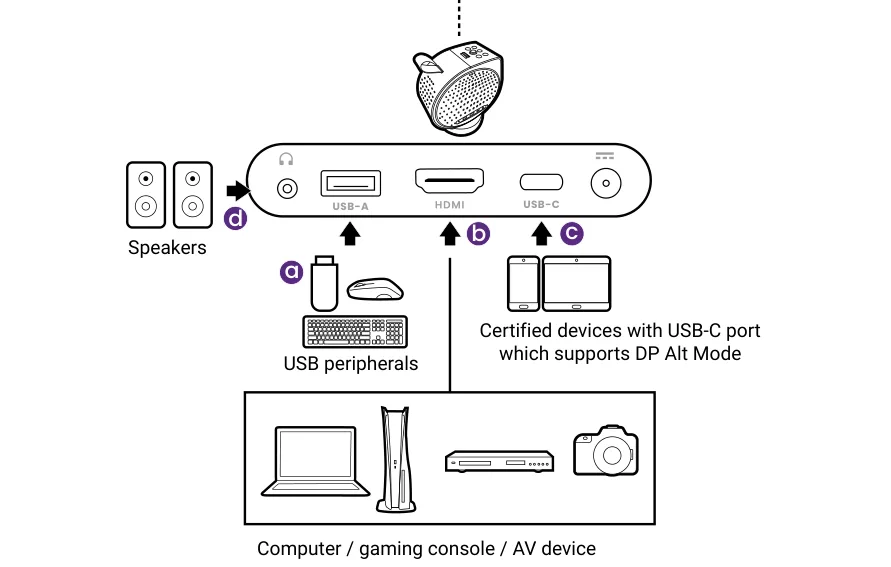
GV50 단자 도해에서 HDMI는 외부 영상 기기 입력, 왼쪽 3.5mm 단자는 스피커 출력입니다. HDMI 기기를 꽂은 뒤 Source에서 HDMI를 선택합니다.[11]
사운드바를 함께 쓰면 오디오는 어디로 보내나요?
프로젝터와 사운드바 양쪽에 ARC 또는 eARC로 표시된 HDMI 단자가 있다면 스트리밍 기기를 프로젝터에 연결하고, 지정된 오디오 리턴 단자끼리 잇는 구성을 먼저 검토할 수 있습니다. eARC는 표시 장치에서 사운드바나 AV 리시버로 오디오를 한 개의 HDMI 케이블을 통해 보낼 수 있으며 고대역폭 오디오 형식도 지원합니다.[5] 실제 사용 가능한 형식은 양쪽 기기와 콘텐츠가 공통으로 지원하는 범위입니다.
ARC·eARC가 없는 조합은 프로젝터의 광출력·3.5mm 출력이나 HDMI 입력을 갖춘 오디오 기기를 이용합니다. GV50의 위 연결 도해에서는 HDMI가 영상 입력이고 왼쪽 3.5mm 단자가 스피커 출력입니다.[11] 오디오 형식과 지연에 따른 연결 선택은 다음 글에서 비교합니다.
게임 입력지연은 어떤 숫자를 비교해야 하나요?
| TK700STi 입력 신호 | 제조사 공표 입력지연 | 읽는 방법 |
|---|---|---|
| 1080p·60Hz | 16.7ms | 60Hz 한 프레임은 약 16.7ms |
| 4K·60Hz | 16.7ms | 4K라도 이 설정에서는 같은 공표값 |
| 1080p·120Hz | 8.3ms | 120Hz 한 프레임은 약 8.3ms |
| 1080p·240Hz | 4.2ms | 240Hz 신호를 출력할 수 있는 기기가 필요 |
TK700STi에서 콘솔이 4K·60Hz 신호를 보내면 비교할 입력지연은 16.7ms이고,4.2ms는 1080p·240Hz 조건입니다.[9] 게임기는 프로젝터 HDMI에 직접 연결하고 게임 모드를 사용하세요. 외부 OTT 기기는 앱 환경을 교체하는 데 사용합니다.
‘저지연’이나 ‘게임용’이라는 이름보다 측정 조건이 중요합니다. 후보 모델마다 1080p 60Hz, 1080p 120Hz, 4K 60Hz처럼 실제 사용할 입력 신호와 게임 모드에서 나온 밀리초(ms) 수치를 기록하세요. 서로 다른 해상도나 영상 모드에서 측정한 숫자는 같은 칸에 놓고 비교하지 않는 편이 안전합니다.
TK700STi 설명서는 낮은 입력지연을 위해 게임 모드를 사용하고 3D 키스톤을 0으로 설정하도록 안내합니다.[8] 이 모델의 게임 설정에서는 화면을 먼저 물리적으로 맞춘 뒤 키스톤을 0으로 두세요. 다른 후보의 지연 수치도 그 모델의 해상도·주사율·게임 모드·영상 처리 설정을 함께 적어 비교합니다.
- 독립 측정 자료에 입력 해상도와 주사율이 적혀 있는지 확인합니다.
- 측정값이 게임 모드 기준인지, 일반 영화 모드 기준인지 구분합니다.
- 키스톤, 프레임 보간, 디지털 줌과 화질 보정 기능의 사용 여부를 확인합니다.
- 콘솔이 출력하는 신호와 프로젝터가 받는 신호가 같은지 확인합니다.
- 사운드가 늦는 문제와 컨트롤 입력이 화면에 늦게 나타나는 문제를 구분합니다.
OTT 중심·게임 중심에는 어떤 구성이 맞나요?
| 사용 방식 | 우선할 구성 | 선택 이유 | 주요 단점·대안 |
|---|---|---|---|
| OTT 중심 | 한국 서비스 지원이 모델 코드로 확인된 내장형 | 리모컨과 입력 전환이 단순하고 HDMI를 아낄 수 있음 | 지원 범위가 불명확하면 외부 스트리밍 기기 선택 |
| 여러 OTT와 장기 사용 | 외부 스트리밍 기기+프로젝터 | 앱 환경을 프로젝터와 따로 교체할 수 있음 | HDMI·전원·리모컨 추가를 감수해야 함 |
| 콘솔 게임 중심 | 콘솔 직접 연결+저지연 근거가 있는 프로젝터 | 게임에 쓰는 해상도·주사율 기준으로 판단 가능 | OTT 편의성이 필요하면 남는 HDMI에 외부 기기 추가 |
| OTT·게임 혼합 | 내장 OTT+콘솔 직접 연결 또는 HDMI 입력이 충분한 외부형 | 영상 시청과 게임 신호 경로를 분리해 설정 가능 | 입력 수가 부족하면 HDMI 스위치나 오디오 장비의 호환 조건을 추가 확인 |
OTT와 게임을 함께 쓴다면 게임 입력지연과 방 조명을 각각 맞추세요. 설치할 방의 밝기에 따른 화면 크기 선택은 다음 글에서 이어서 비교할 수 있습니다.
결제 전에는 모델 코드로 다시 확인하세요
- 판매 페이지와 제조사 한국 사이트의 모델 코드가 완전히 같은지 확인합니다.
- 원하는 OTT마다 한국 지역 지원, 로그인 가능 여부와 최대 해상도·HDR·오디오 형식을 확인합니다.
- 외부 기기를 쓴다면 남는 HDMI 입력, HDCP 오류 점검 경로, 전원 어댑터와 콘센트 위치를 확인합니다.
- 사운드바를 쓴다면 ARC·eARC 표시가 있는 실제 단자와 지원 오디오 형식을 양쪽 설명서에서 맞춥니다.
- 게임용이라면 사용할 해상도·주사율·게임 모드에서 측정된 입력지연과 키스톤 등 영상 처리 설정을 기록합니다.
- 제품 페이지의 펌웨어 안내와 앱스토어 검색 화면을 결제 직전에 다시 확인합니다.
프로젝터에 Android나 Google TV가 있으면 넷플릭스도 정식 지원되나요?
운영체제 이름만으로는 판단할 수 없습니다. 정확한 모델 코드가 Netflix와 제조사의 지원 안내에 포함되는지, 한국에서 로그인과 원하는 해상도가 지원되는지 확인하세요.[1]
외부 스트리밍 기기를 연결하면 게임 입력지연도 줄어드나요?
그렇지 않습니다. 스트리밍 기기는 OTT 앱 환경을 분리하는 장치입니다. 콘솔 게임 지연은 콘솔을 연결한 입력에서 프로젝터의 해상도·주사율·게임 모드별 측정값으로 판단하세요.
프로젝터 USB 단자로 스트리밍 기기에 전원을 공급해도 되나요?
USB 단자의 출력과 기기 요구 전력이 맞을 때만 가능합니다. 전력이 부족하면 경고나 재부팅이 발생할 수 있으므로 제조사가 동봉 어댑터 사용을 요구한다면 벽면 전원을 사용하세요.[4]
키스톤 보정을 켜도 입력지연 수치가 같나요?
모델에 따라 달라질 수 있습니다. 일부 설명서는 낮은 지연을 위해 키스톤 값을 0으로 두도록 안내하므로, 측정 자료와 설명서에서 당시 설정을 확인하세요.[8]
내 사용 방식에 맞는 구성을 고르세요
OTT만 간단히 보려면 한국 서비스 지원이 확인된 내장형, 앱 교체 가능성을 중시하면 외부 스트리밍 기기 구성이 알맞습니다. 콘솔까지 연결한다면 OTT 앱의 편의성보다 원하는 해상도·주사율에서 확인된 입력지연과 HDMI 입력 수를 먼저 맞추세요. 후보 모델을 고른 뒤에도 서비스 지원 화면, 전원 방식과 오디오 단자를 같은 모델 코드로 대조하셔야 합니다.
쿠팡에서 빔프로젝터 구매 옵션 보기출처
- How to watch Netflix on your projector | Netflix Help Center
- Install apps on Google TV | Google TV Help
- Set up Chromecast with Google TV, Google TV Streamer, and remote | Streaming Help
- Troubleshoot Low power and g.co/cast/power screens | Streaming Help
- HDMI eARC – Enhanced Audio Return Channel
- Netflix is no longer available on this device | Netflix Help Center
- Netflix says HDCP Unauthorized. Content Disabled | Netflix Help Center
- BenQ TK700STi User Manual
- BenQ TK700STi 해상도·주사율별 입력지연 사양
- BenQ GV50 설명서의 실제 Google TV 홈 화면. 상단5번은 Apps 탭이고, 하단 앱 줄에서 Netflix를 실행합니다.
- GV50 단자 도해에서 HDMI는 외부 영상 기기 입력, 왼쪽3.5mm 단자는 스피커 출력입니다. HDMI 기기를 꽂은 뒤 Source에서 HDMI를 선택합니다.
- BenQ GV50 공식 제품 안내:1080p Google TV 및 Netflix 인증