
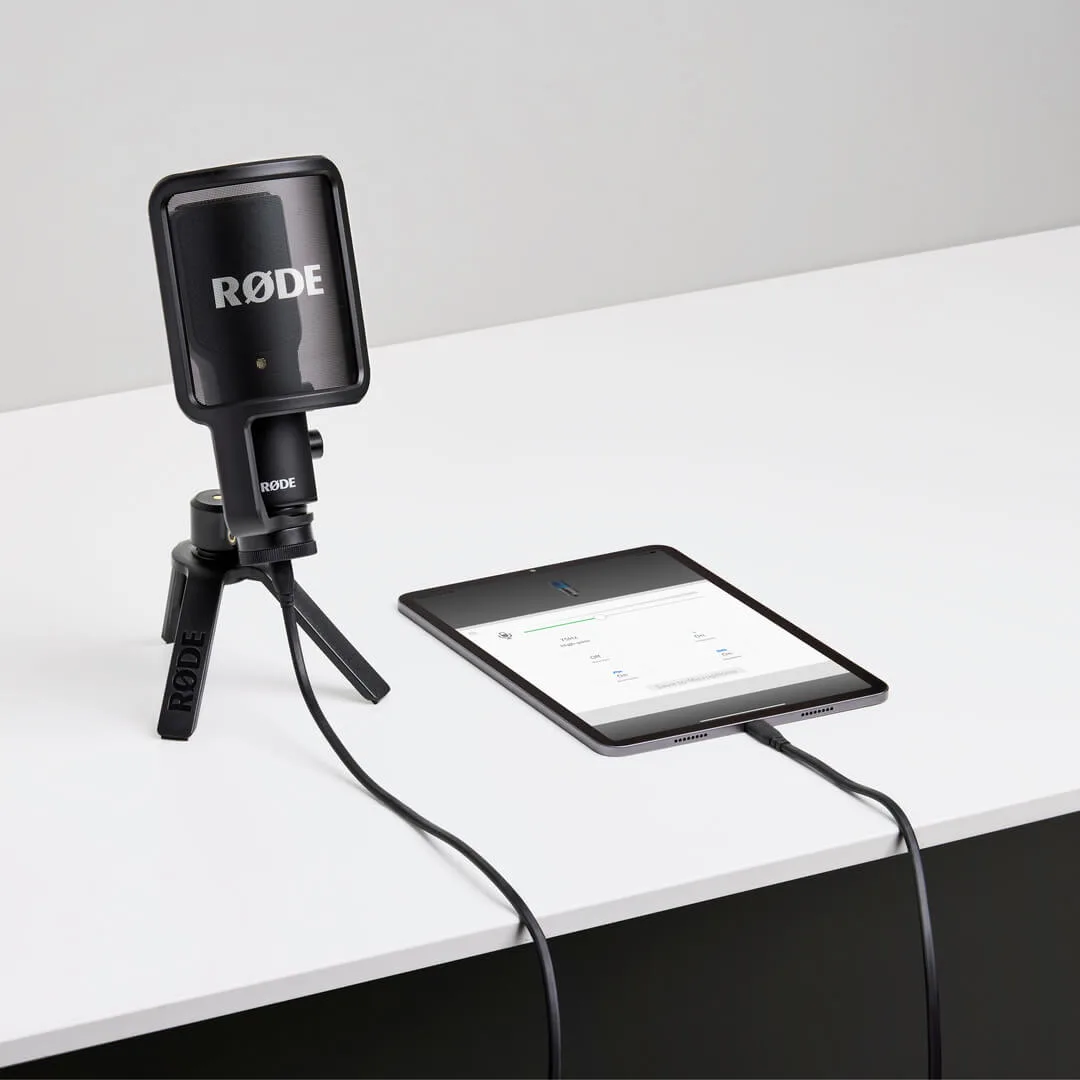
RØDE가 공개한 NT-USB+와 iPad 연결 예시입니다.[10]
내 기기와 후보 마이크에서 무엇을 적나요?
- Windows는 ‘설정 > 시스템 > 정보’, Mac은 ‘이 Mac에 관하여’에서 모델과 운영체제 버전을 적습니다.
- iPad와 Android 태블릿은 정확한 모델명, 운영체제 버전, USB-C 또는 Lightning 포트를 확인합니다.
- 콘솔은 PlayStation·Xbox·Nintendo라는 이름만 적지 말고 세대와 모델까지 구분합니다.
- 마이크 제품 페이지와 설명서에서 지원 운영체제, USB Audio Class 또는 class-compliant 표기, 필요 드라이버, 전력 조건, 동봉 케이블을 찾습니다.
- 음소거 버튼, 게인 노브, 헤드폰 출력, 직접 모니터링, 전용 앱과 펌웨어 업데이트가 해당 기기에서도 작동하는지 별도로 확인합니다.
PC·태블릿·콘솔 조건을 같은 항목으로 비교하면
| 연결 기기 | 공식 문서에서 찾을 지원 문구 | 필요한 연결 부품 | 전력 확인 | 연결 후 확인 위치 | 남을 수 있는 제한 |
|---|---|---|---|---|---|
| Windows PC | 정확한 Windows 버전과 드라이버 필요 여부 | 데이터 전송 지원 USB 케이블 | 마이크 소비 전력과 허브 조건 | 설정 > 시스템 > 소리 > 입력에서 장치 선택·테스트[1] | 전용 앱, 펌웨어, 하드웨어 버튼 연동 |
| Mac | 정확한 macOS 버전과 class-compliant 여부 | Mac 포트에 맞는 데이터 케이블 또는 어댑터 | 버스 전원 조건 | 시스템 설정 > 사운드 > 입력에서 장치 선택[3] | 전용 소프트웨어와 버튼 설정 |
| USB-C iPad | 해당 iPad·iPadOS 또는 Core Audio 지원 | USB-C 데이터 케이블, USB-A 마이크는 USB 어댑터 | 장시간 녹음이나 여러 장치 연결 시 전원형 허브 검토[4] | 사용할 녹음 앱의 오디오 입력 | 앱별 입력 선택, 직접 모니터링, 전용 앱 |
| Lightning iPad | 해당 iPad 모델과 iPadOS 지원 | 제조사가 지정한 Lightning-USB 어댑터 | 전력 부족 경고 시 전원형 허브 또는 보조 전원이 있는 어댑터 검토[5] | 사용할 녹음 앱의 입력 화면 | 충전 동시 사용과 부가 기능 |
| Android 태블릿 | 정확한 모델의 USB 호스트·USB 오디오 지원 | OTG 기능을 지원하는 데이터 케이블 또는 어댑터 | 주변기기 요구 전력에 따라 전원형 허브가 필요할 수 있음[6] | 녹음·회의 앱의 마이크 권한과 입력 결과 | 제조사별 구현, 지원 오디오 형식과 전용 앱 |
| PS5·PS4 | 마이크 제조사의 정확한 콘솔 지원 문구 | 제품이 지정한 USB 케이블 또는 수신기 | 제조사 설명서 기준 | PS5: 설정 > 사운드 > 마이크; PS4: 설정 > 주변기기 > 오디오 기기 > 마이크 레벨 조정[7] | 게임 채팅·방송·헤드폰 출력별 지원 |
| Nintendo Switch 2 | Switch 2와 사용할 기능에 대한 지원 문구 | 본체 USB-C 또는 독 USB 포트에 맞는 연결 | 제품 설명서 기준 | 설정의 Audio Input에서 입력 마이크 선택·테스트[8] | GameChat 외 게임 기능과 Bluetooth 마이크 입력 |
| Xbox Series X|S·Xbox One | 후보 제품에 정확한 Xbox 기종 지원이 명시됐는지 확인 | Xbox 지원 3.5mm 헤드셋, Xbox Wireless 또는 제품이 지정한 연결 방식 | 제품 설명서 기준 | 콘솔 및 게임의 오디오·채팅 설정 | 일반 USB 연결만으로는 지원 여부를 판단할 수 없음[9] |
2026년 8월 30일 확인한 공식 문서에서도 콘솔마다 입력 장치 메뉴와 허용 연결 방식이 다릅니다.[7] [8] [9] 따라서 ‘PC·콘솔 호환’처럼 기종이 생략된 상품 설명은 구매 근거로 부족합니다. 같은 마이크라도 PC에서는 녹음되고 콘솔에서는 인식되지 않거나, 입력은 되지만 전용 앱과 직접 모니터링 설정을 쓰지 못할 수 있습니다.
쿠팡에서 현재 USB 마이크 구매 옵션 확인하기Windows와 Mac에서는 어디부터 확인하나요?
Windows에서는 마이크를 연결한 뒤 ‘설정 > 시스템 > 소리 > 입력’에서 장치를 선택하고 테스트합니다.[1] 장치는 보이는데 회의나 녹음 앱에서 소리가 들어오지 않는다면 ‘설정 > 개인정보 및 보안 > 마이크’에서 마이크 접근과 해당 앱의 권한을 확인하세요.[2] 브라우저나 회의 앱 안에도 별도의 입력 장치 선택 메뉴가 있을 수 있습니다.
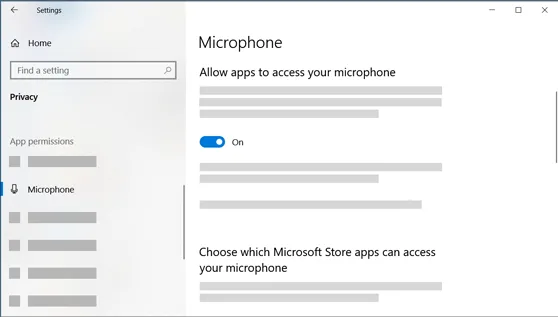
Microsoft 지원 문서의 마이크 접근 권한 화면입니다.[11]
Mac에서는 ‘시스템 설정 > 사운드 > 입력’에서 외장 마이크를 고를 수 있습니다.[3] 목록에는 나타나지만 제조사의 설정 앱이 실행되지 않는다면 오디오 입력 호환과 전용 소프트웨어 호환을 나눠 보셔야 합니다. 하드웨어 게인과 음소거는 작동해도 조명, 음색 설정, 펌웨어 업데이트는 지원 운영체제가 다를 수 있습니다.
iPad와 Android 태블릿에서는 전력을 따로 보세요
본문 사진의 RØDE NT-USB+는 USB-C iPad에 동봉 USB-C 케이블로 직접 연결합니다. Lightning iPad에는 제조사가 안내하는 SC19 같은 Lightning 액세서리 케이블을 사용합니다. 연결하면 NT-USB+가 마이크 입력과 헤드폰 출력으로 잡히므로 녹음 앱을 열어 입력 레벨을 조정하고, 듣고 싶으면 헤드폰을 마이크의 3.5mm 출력에 연결해 마이크의 헤드폰 음량 노브로 조절하세요.[14] 이는 녹음용 연결이며 RØDE는 iOS에서 USB 마이크를 전화 통화용으로 사용할 수 없다고 안내합니다.[15] Lightning 기기에서 전력 부족 경고가 나오면 Apple은 전원형 USB 허브나 보조 전원을 넣을 수 있는 Lightning-USB 3 어댑터를 대안으로 안내합니다.[5]
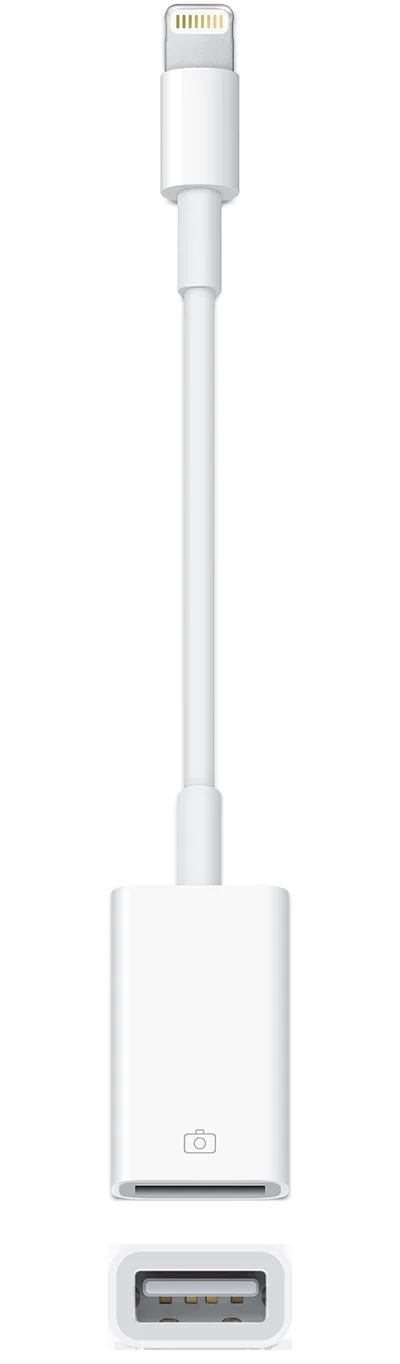
Apple 지원 문서의 Lightning-USB 카메라 어댑터 이미지입니다.[12]
Android는 기기가 USB 호스트로 동작하고 호환되는 USB 오디오 주변기기를 인식해야 합니다. Android 공식 기술 문서는 기기와 주변기기의 전력 조건에 따라 전원형 허브가 필요할 수 있으며, 제조사가 USB 호스트와 오디오 기능을 구현해야 한다고 설명합니다.[6] USB-C 포트가 있다는 사실만으로 녹음 입력 지원을 확정하지 말고 태블릿 제조사의 사양과 마이크 제조사의 호환 목록을 함께 보세요.
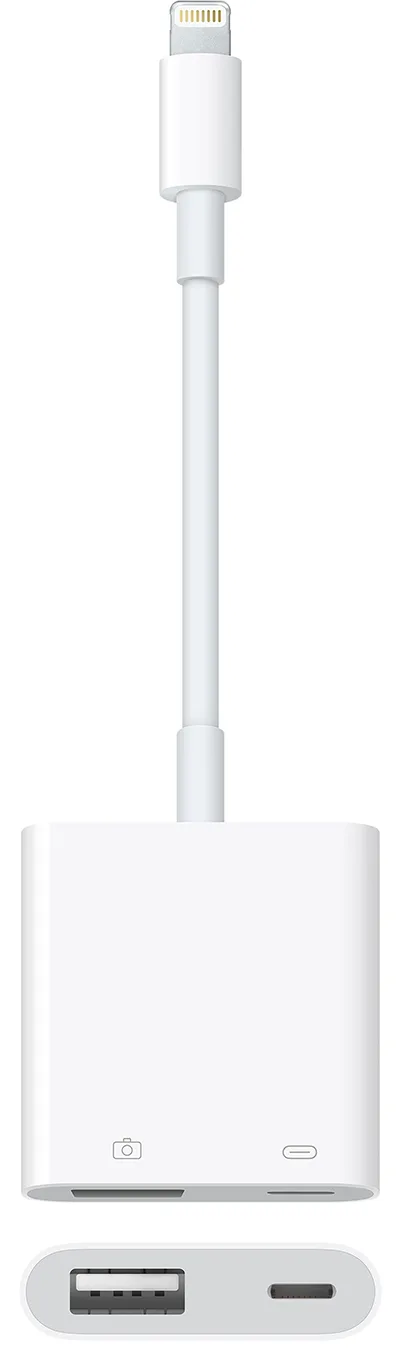
Apple 지원 문서의 Lightning-USB 3 카메라 어댑터 이미지입니다.[13]
콘솔에서는 정확한 기종과 용도를 확인하세요
PS5용으로는 NT-USB+를 그대로 사용할 수 있습니다. RØDE의 PS5 USB 호환 시험 목록에서 NT-USB+는 호환 및 직접 모니터링 가능으로 표시됩니다. 반면 같은 제조사의 NT1 5th Generation은 PS5 USB 비호환이므로 PC용 USB 마이크라는 이유만으로 대신 고르면 안 됩니다.[16] NT-USB+를 PS5 USB 포트에 연결한 뒤 설정 > 사운드 > 마이크에서 입력 장치를 선택하고 마이크 레벨을 조절하세요. PS4의 설정 위치는 설정 > 주변기기 > 오디오 기기 > 마이크 레벨 조정입니다.[7] 위 제조사 시험 결과는 PS5에 대한 것이므로 PS4 호환 판정으로 넓히지는 않습니다.
Nintendo Switch 2는 본체 USB-C나 독 USB 포트에 연결한 별도 마이크·헤드셋을 Audio Input에서 선택하고 테스트합니다. Bluetooth 마이크 입력은 지원되지 않습니다.[8] 기존 Nintendo Switch·OLED·Lite에서는 해당 본체와 사용할 게임의 마이크 연결 방식을 확인하세요.
Xbox 공식 헤드셋 안내는 컨트롤러의 3.5mm 단자와 Xbox Wireless 연결 방식을 제시합니다.[9] 일반 USB 마이크를 고를 때는 제품 문서에 사용할 Xbox Series X|S 또는 Xbox One 지원이 명시된 모델을 선택하세요.
연결돼도 모든 기능이 작동하는 것은 아닙니다
| 기능 | 문서에서 찾을 표현 | 확인 방법 | 지원되지 않을 때의 영향 |
|---|---|---|---|
| 음소거 | 하드웨어 mute, touch mute | 버튼을 누른 뒤 기기의 입력 표시가 멈추는지 확인 | 앱 안에서 음소거해야 함 |
| 입력 게인 | mic gain, input gain | 마이크 노브와 운영체제 입력 볼륨을 각각 조절 | 소리가 작거나 노브가 기기에서 반응하지 않을 수 있음 |
| 헤드폰 출력 | headphone output | 헤드폰을 마이크에 연결한 상태의 출력 경로 확인 | 기기 본체에 헤드폰을 연결해야 할 수 있음 |
| 직접 모니터링 | direct monitoring, zero-latency monitoring | 컴퓨터·태블릿을 거치지 않은 자기 목소리 청취 여부 확인 | 앱을 통한 모니터링에서 지연이 생길 수 있음 |
| 전용 앱·펌웨어 | 지원 OS, mobile app, firmware updater | 사용할 운영체제와 콘솔에서 앱 설치 가능 여부 확인 | 음색·조명·버튼 재지정과 업데이트가 제한될 수 있음 |
마이크의 수음 방식도 함께 정해야 한다면 방 소음과 목소리 거리에 따라 콘덴서형과 다이내믹형 중 무엇이 맞는지 먼저 비교해 보세요.
인식되지 않거나 소리가 불안정하면
- 마이크를 허브에서 분리해 기기 본체 포트에 직접 연결하고, 충전 전용이 아닌 데이터 케이블인지 확인합니다.
- 운영체제의 입력 장치 목록과 앱의 입력 장치 메뉴에서 같은 마이크를 선택합니다.
- Windows·Android·iPadOS의 마이크 권한과 iPad의 유선 액세서리 연결 허용 상태를 확인합니다.[2]
- 전력 부족 경고, 반복 재연결, 잡음이나 끊김이 있으면 제조사가 허용한 전원형 허브 또는 자체 전원 오디오 인터페이스를 검토합니다.[5] [6]
- 다른 기기에서는 작동하지만 콘솔에서만 인식되지 않으면 젠더를 추가하기보다 정확한 콘솔 지원 모델로 바꿉니다.
젠더·허브 대신 다른 장비가 나은 경우
단자만 맞지 않고 운영체제와 USB 오디오 지원이 명확하다면 데이터 전송 어댑터가 간단합니다. 전력이 부족하다면 전원형 허브가 도움이 될 수 있지만 전원 어댑터와 케이블이 늘고 휴대성이 떨어집니다. 제조사가 허브 연결을 지원하는지도 확인하세요.
여러 기기를 오가거나 XLR 마이크도 사용할 계획이라면 각 기기를 공식 지원하는 오디오 인터페이스와 아날로그 마이크 조합이 더 유연합니다. 다만 인터페이스, 케이블, 마이크를 따로 맞춰야 하므로 비용과 설정 단계가 늘어납니다. 콘솔 채팅이 목적이라면 해당 콘솔을 명시적으로 지원하는 헤드셋이 더 단순한 대안입니다.
영상 회의 장비를 함께 맞추는 중이라면 마이크 호환을 정한 다음 회의 앱의 출력 한계와 촬영 구도에 맞춰 웹캠 해상도를 비교하시면 됩니다.
내 기기에 맞는 USB 마이크 구매 옵션 확인하기구매 직전에는 어떤 화면을 저장해야 하나요?
- 마이크와 연결 기기의 정확한 모델 번호
- 지원 운영체제와 최소 버전이 표시된 제조사 화면
- PC·iPad·Android·콘솔 중 실제 사용할 기기의 지원 문구
- 필요 드라이버, 전용 앱과 펌웨어 업데이트 조건
- 동봉 케이블의 양쪽 커넥터와 데이터 전송 여부
- 필수 어댑터·전원형 허브의 정확한 규격과 포함 여부
- 음소거·게인·헤드폰 출력·직접 모니터링의 기기별 제한
- 판매자의 반품 가능 기간, 개봉 후 적용 조건과 반품 비용
후보가 둘 이상 남았다면 꼭 필요한 기기와 기능이 공식 문서에 모두 적힌 제품을 고르세요. 지원 문구가 없는 기기를 젠더로 해결할 생각이라면, 그 기기를 명시적으로 지원하는 마이크나 헤드셋으로 바꾸는 편이 선택 기준이 분명합니다.
USB-C 젠더를 쓰면 모든 USB 마이크가 태블릿에서 작동하나요?
아닙니다. 젠더는 커넥터만 변환합니다. 태블릿의 USB 호스트·오디오 지원, 데이터 케이블, 마이크의 전력과 운영체제 호환을 별도로 확인해야 합니다.[4] [6]
PC에서 인식된 마이크는 콘솔에서도 사용할 수 있나요?
PC 인식 여부만으로는 알 수 없습니다. 제품 설명서에 정확한 콘솔 기종이 지원 대상으로 적혀 있는지 확인하고, 콘솔의 입력 장치 메뉴에서 선택할 수 있어야 합니다.[7] [8] [9]
전원형 USB 허브는 언제 검토하나요?
태블릿이 전력 부족 경고를 표시하거나 마이크 연결이 반복해서 끊기고, 제조사가 허브 사용을 허용할 때 검토합니다. 허브를 사기 전 마이크의 소비 전력과 기기별 지원 문구를 먼저 확인하세요.[5] [6]
출처
- How to set up and test microphones in Windows
- Turn on app permissions for your microphone in Windows
- Change the sound input settings on Mac
- Connect external devices with Logic Pro for iPad
- Use Apple USB-A camera adapters with USB-A devices
- USB digital audio
- Voice chat troubleshooting
- Microphone Doesn't Work During GameChat
- Shop Xbox Gaming Headsets & Wireless Headsets
- RØDE NT-USB+와 iPad 연결 예시
- Microsoft 지원 문서의 마이크 접근 권한 화면입니다.
- Apple 지원 문서의 Lightning-USB 카메라 어댑터 이미지입니다.
- Apple 지원 문서의 Lightning-USB 3 카메라 어댑터 이미지입니다.
- NT-USB+ 공식 가이드: 태블릿 연결과 헤드폰 출력
- RØDE 모바일 USB 마이크: 녹음 지원과 iOS 통화 제한
- RØDE PS5 USB 호환 시험 목록