
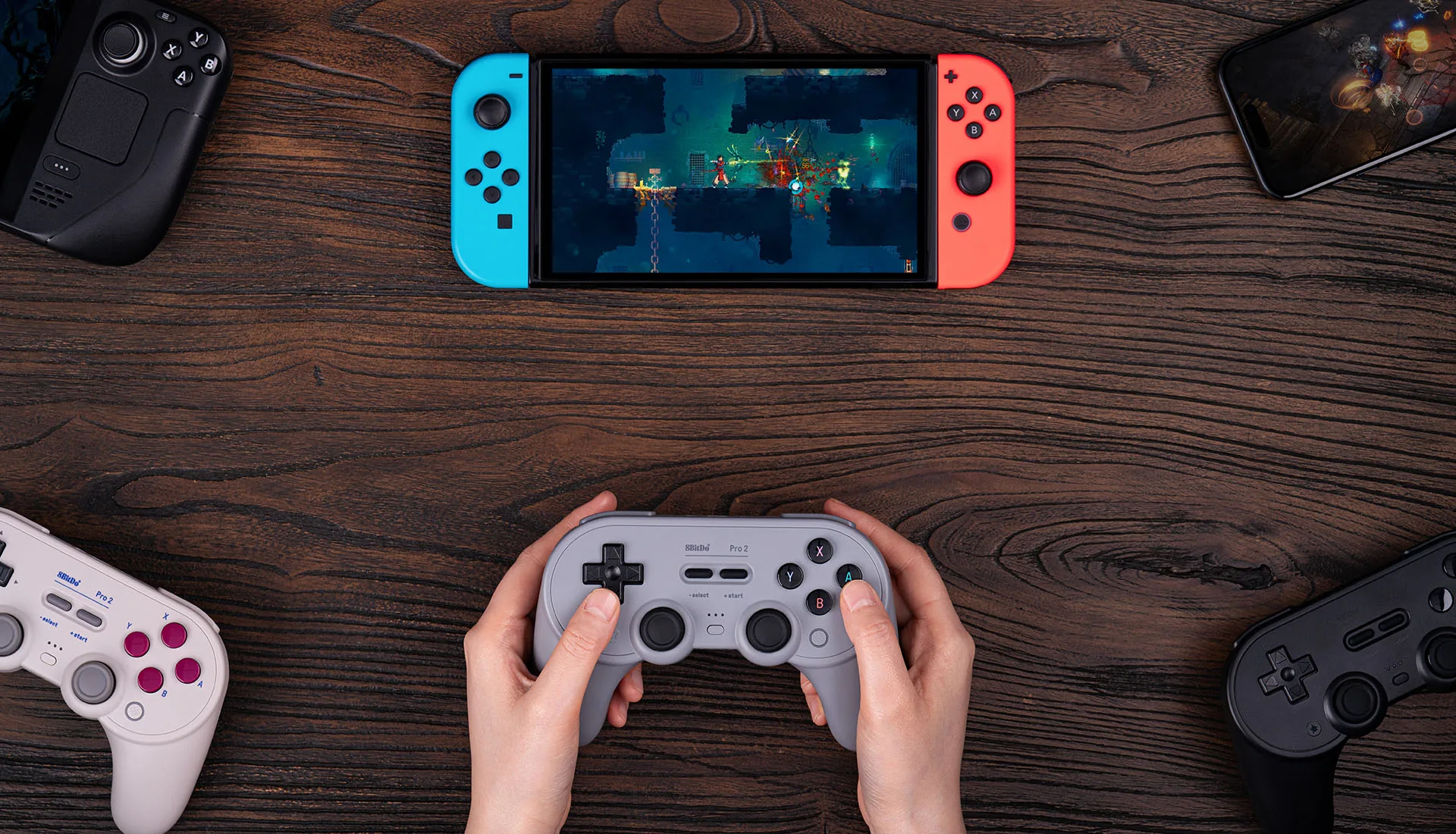
8BitDo Pro 2의 대칭 스틱 배열과 Nintendo Switch 사용 모습 — 자료: www.8bitdo.com.
대칭과 비대칭 중 무엇이 손에 맞을까요?
대칭형은 두 스틱이 같은 높이에 있고 방향키가 왼쪽 위에 놓이는 구성이 일반적입니다. 비대칭형은 왼쪽 스틱이 위, 방향키가 아래에 있습니다. 어느 배열이 항상 더 편한 것은 아니며, 왼쪽 엄지가 스틱과 방향키 사이를 얼마나 자주 움직이는지가 핵심입니다.
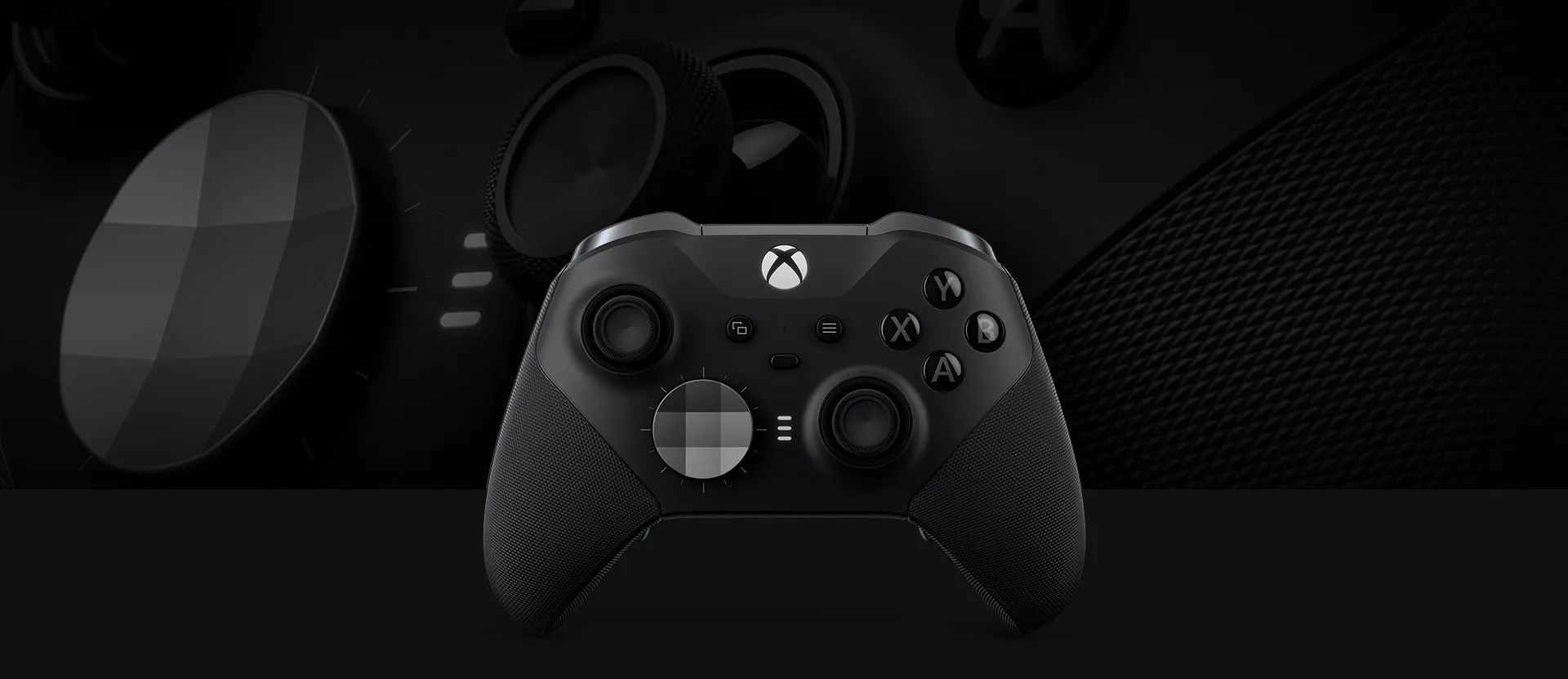
Xbox Elite Series 2의 비대칭 스틱 배열 — 자료: www.xbox.com.
- 슈팅·3D 액션처럼 이동 스틱을 계속 유지한다면 비대칭형을 먼저 잡아봅니다.
- 격투·플랫포머처럼 방향키 입력 비중이 높거나 대칭 배열에 익숙하다면 대칭형부터 비교합니다.
- 카메라 조작과 방향키 단축키를 자주 오간다면 두 배열에서 오른손은 고정한 채 왼쪽 엄지의 이동 거리를 확인합니다.
- 손이 작다면 배열 이름보다 스틱 끝과 범퍼·트리거까지 동시에 닿는지를 우선합니다.
백버튼은 언제 도움이 되나요?
점프, 회피, 재장전처럼 스틱에서 엄지를 떼기 싫은 명령을 뒤쪽 버튼에 복제하면 조준이나 카메라 조작을 유지하기 쉽습니다. 반대로 턴제 게임이나 메뉴 조작이 중심이고 전면 버튼을 누르는 동안 시점을 유지할 필요가 없다면 일반 버튼 구성으로 충분할 수 있습니다.
백버튼이 많으면 손가락마다 입력을 나눌 수 있지만, 그립을 강하게 쥘 때 오입력이 생길 수도 있습니다. 탈착 가능한 패들이라면 필요한 수만 장착할 수 있는지, 고정형 버튼이라면 비활성화할 수 있는지 확인하세요.
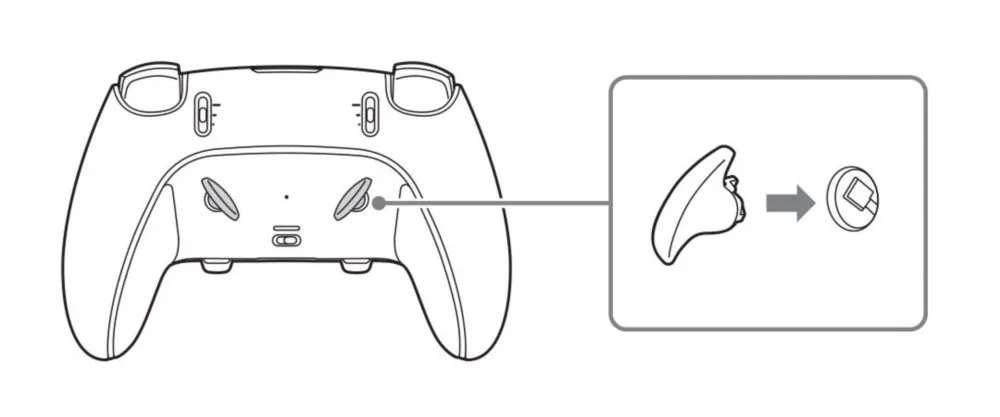
DualSense Edge의 반원형 후면 버튼 장착 위치 — 자료: www.playstation.com.
세 모델을 같은 항목으로 비교하면
| 모델 | 스틱 배열 | 후면 입력 | 프로필 저장·전환 | 트리거 | 설정 플랫폼과 제한 |
|---|---|---|---|---|---|
| DualSense Edge | 대칭 | 교체식 후면 버튼 2개를 장착하고 기능을 지정할 수 있습니다.[1] | 기본 프로필을 포함해 컨트롤러에 최대 4개 프로필을 저장하며, Fn 단축키로 전환합니다.[2] | L2·R2 스트로크를 긴·중간·짧은 3단계로 바꿉니다. 중간 또는 짧은 스트로크에서는 트리거 효과가 작동하지 않습니다.[1] | PS5와 Windows용 PlayStation Accessories에서 버튼·스틱·트리거 설정을 편집합니다.[1] |
| Xbox Elite Wireless Controller Series 2 | 비대칭 | 지정 가능한 패들 4개를 지원합니다.[3] | 컨트롤러에 사용자 프로필 3개와 기본 프로필 1개를 저장하고 프로필 버튼으로 바꿉니다.[4] | 짧은 헤어 트리거 잠금장치를 제공합니다.[3] | 버튼 매핑과 프로필 구성용 Xbox Accessories 앱 기능은 Xbox Series X|S, Xbox One, Windows 10·11에서 제공됩니다. Bluetooth로 연결한 모바일 기기에서는 일부 기능이 지원되지 않을 수 있습니다.[4] |
| 8BitDo Pro 2 Bluetooth | 대칭 | 후면 버튼 2개를 제공하며 Ultimate Software에서 버튼이나 매크로를 지정할 수 있습니다.[5] | 사용자 프로필 3개를 저장하고 전용 버튼으로 전환합니다.[5] | 아날로그 트리거의 입력 범위를 소프트웨어에서 조절합니다.[5] | Windows·Android·iOS용 Ultimate Software를 제공하지만 Mac 모드에서는 소프트웨어 설정을 지원하지 않습니다.[5] |
세 제품 모두 후면 입력과 프로필 기능이 있지만 작동 방식은 다릅니다. DualSense Edge는 짧은 트리거 스트로크와 적응형 트리거 효과를 동시에 쓸 수 없고, Xbox Elite Series 2는 모바일 연결에서 설정 기능이 제한될 수 있습니다.[1] [4] Pro 2는 매크로까지 지정할 수 있으므로 매크로 사용을 제한하는 게임이나 대회에서는 규정을 별도로 확인하셔야 합니다.[5]
쿠팡에서 게임패드 구매 옵션 비교하기재매핑 화면에서는 무엇을 확인해야 하나요?
‘재매핑 지원’이라는 문구만 보지 말고 선택 화면을 열어 지정 가능한 입력을 확인하세요. 후면 버튼이 기존 버튼을 복제하는지, 키보드 입력이나 연속 동작까지 지정하는지에 따라 활용 범위가 달라집니다. 게임이나 대회가 매크로를 금지한다면 단일 버튼 복제만 사용하거나 매크로 기능이 없는 구성을 고르세요.
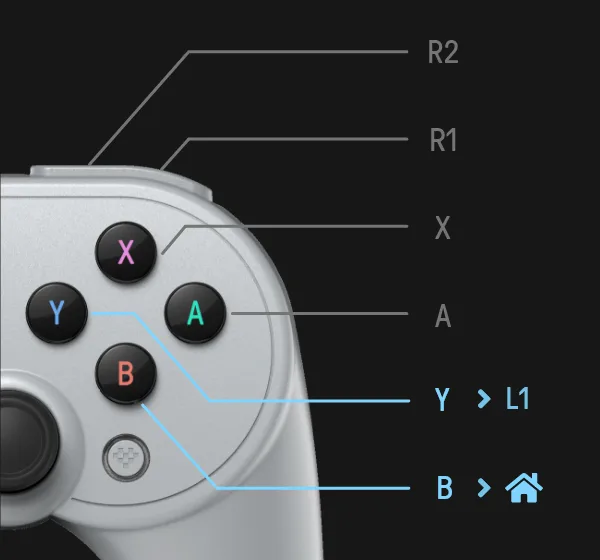
8BitDo Pro 2 공식 버튼 매핑 화면 — 자료: www.8bitdo.com.
- 정확한 모델명의 공식 앱 또는 설명서를 엽니다.
- 후면 버튼에 지정할 수 있는 입력 목록을 확인합니다.
- 게임별 프로필 수와 본체 저장 여부를 확인합니다.
- 앱을 종료하거나 다른 기기에 연결해도 저장된 프로필이 유지되는지 설명서를 확인합니다.
- 프로필 전환 버튼을 경기 중 실수로 누를 가능성이 없는지 위치를 살펴봅니다.
DualSense Edge의 저장 프로필은 컨트롤러에 남아 다른 PS5에서도 사용할 수 있습니다.[2] Xbox Elite Series 2도 사용자 프로필 3개를 컨트롤러에 저장하지만, 앱에서 매핑을 편집할 수 있는 운영체제는 별도로 정해져 있습니다.[4] ‘온보드 프로필’과 ‘모든 플랫폼에서 편집 가능’은 같은 뜻이 아닙니다.
트리거 스톱과 긴 아날로그 입력은 용도가 다릅니다
슈팅에서는 발사 입력까지 필요한 이동 거리를 줄이는 트리거 스톱이 편할 수 있습니다. 레이싱에서는 가속과 제동의 중간값을 세밀하게 쓰므로 긴 아날로그 입력 범위를 유지하는 편이 낫습니다. 한 패드로 두 장르를 오간다면 기계식 스톱을 바로 전환하거나 장르별 프로필로 입력 범위를 바꿀 수 있는지 보세요.
DualSense Edge는 트리거 스톱을 중간이나 짧게 설정하면 적응형 트리거 효과를 사용할 수 없습니다.[1] 레이싱의 저항감과 슈팅의 짧은 입력을 모두 원한다면 게임을 바꿀 때 스톱 위치도 함께 바꿔야 합니다.
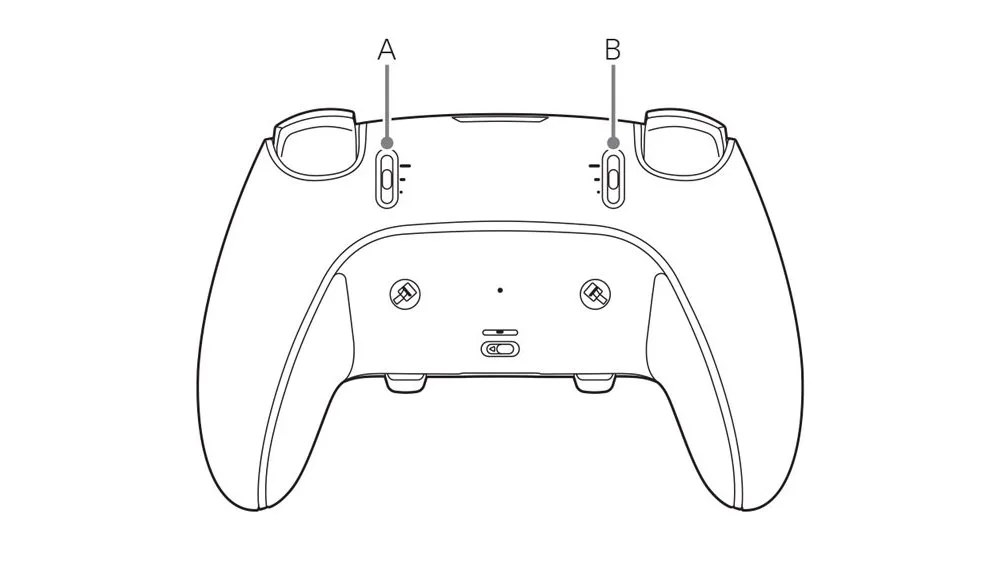
DualSense Edge의 L2·R2 트리거 스톱 슬라이더 — 자료: www.playstation.com.
PC·콘솔·모바일에서 같은 기능이 유지되나요?
호환 목록에 기기 이름이 있어도 연결, 플레이, 설정 편집은 서로 다른 조건입니다. Xbox Elite Series 2는 Xbox 콘솔과 Windows에서 Xbox Accessories 앱의 버튼 매핑과 프로필 구성을 지원하지만 모바일 Bluetooth 연결에서는 일부 기능이 빠질 수 있습니다.[4] 8BitDo Pro 2는 Switch·Windows·Android·Apple 기기 등을 지원하지만 PS5와 Xbox Series X|S에는 호환되지 않습니다.[5] [6]
- 플랫폼 이름과 최소 운영체제 버전을 확인합니다.
- 유선, Bluetooth, 전용 무선 수신기 중 사용할 연결 방식을 고릅니다.
- 그 연결에서 후면 버튼과 저장 프로필이 작동하는지 확인합니다.
- 설정 앱을 설치할 수 있는 기기와 운영체제를 확인합니다.
- 진동, 모션, 헤드셋 단자처럼 플랫폼에 따라 달라질 부가 기능을 따로 확인합니다.
게임패드와 헤드셋을 같은 플랫폼에서 사용할 계획이라면 각 장치의 연결 방식과 지원 기능을 따로 확인하세요.
기능이 많을수록 감수할 점은 무엇인가요?
- 후면 패들이 손가락에 계속 닿으면 평소 그립에서 오입력이 생길 수 있습니다.
- 프로필을 잘못 전환하면 같은 버튼이 게임마다 다른 동작을 할 수 있습니다.
- 트리거 스톱은 레이싱처럼 연속적인 압력 입력이 필요한 장르와 맞지 않을 수 있습니다.
- 앱이나 펌웨어에 설정이 의존하면 지원 운영체제가 바뀔 때 편집 경로도 달라질 수 있습니다.
- 부품과 버튼이 늘어난 모델은 단순한 패드보다 크기와 무게를 확인할 필요가 있습니다. Xbox Elite Series 2는 패들 4개와 지정 부품을 장착한 공식 측정 조건에서 345g(±15g)입니다.[3]
스틱 센서 방식도 함께 비교하고 있다면 배열이나 백버튼과 별개의 조건으로 보셔야 합니다. 홀 이펙트라는 이름만으로 보정, 데드존, 수리 조건이 결정되지는 않습니다.
매장에서 잡아볼 수 있다면 이렇게 확인하세요
- 평소 플레이하듯 잡고 이동 스틱을 기울여 엄지와 손목이 편한지 확인합니다.
- 스틱에서 방향키로 엄지를 옮겼다가 다시 돌아오는 동작을 반복합니다.
- 오른쪽 스틱을 움직인 채 전면 버튼과 후면 버튼을 각각 눌러봅니다.
- 패들을 누르지 않은 상태로 그립을 세게 쥐어 오입력이 생기는지 확인합니다.
- 검지로 트리거를 끝까지 누른 뒤 범퍼로 이동할 때 손가락이 걸리지 않는지 봅니다.
온라인으로 구매한다면 손 크기만으로 편안함을 단정하기 어렵습니다. 판매 페이지에서 정확한 모델명과 구성품을 확인하고, 판매자의 반품 조건에서 개봉·사용 후 처리 기준을 결제 전에 읽어보세요.
내 게임에는 어떤 구성이 맞을까요?
| 주요 사용 조건 | 먼저 비교할 구성 | 감수할 점과 대안 |
|---|---|---|
| 3D 액션·슈팅에서 이동과 조준을 오래 유지 | 비대칭 배열, 점프·회피용 후면 버튼, 짧게 바꿀 수 있는 트리거 | 패들 오입력이 잦다면 후면 버튼 수를 줄이거나 탈착합니다. |
| 격투·플랫포머에서 방향키 비중이 큼 | 대칭 배열, 방향키 도달 거리와 형태 우선 | 후면 버튼을 거의 쓰지 않는다면 일반형 패드가 단순합니다. |
| 레이싱에서 가속·제동을 세밀하게 조절 | 긴 아날로그 트리거 입력 범위와 트리거 조절 프로필 | 트리거 스톱은 해제한 상태로 쓸 수 있어야 합니다. |
| PC와 여러 모바일 기기를 오가며 사용 | 연결 방식별 호환표와 온보드 프로필 우선 | 프로필 편집 앱이 어느 운영체제에서 제공되는지 따로 확인합니다. |
| 설정 없이 여러 게임을 가볍게 이용 | 익숙한 배열의 일반형 게임패드 | 백버튼·프로필·트리거 조절 비용을 줄이고 기본 버튼 접근성을 봅니다. |
배열이 익숙하고 추가 입력이 분명히 필요하다면 해당 배열의 백버튼 모델을 고르세요. 후면에 지정할 명령이 떠오르지 않거나 장르마다 설정을 관리하고 싶지 않다면 일반형 게임패드가 더 간단한 선택입니다.
결제 전에는 정확한 모델 화면을 다시 보세요
- 상품명과 세대, 유선·무선·Core 등 구성 차이를 확인합니다.
- 스틱 배열과 후면 버튼의 수·탈착 방식을 사진과 설명서에서 맞춥니다.
- 재매핑 가능한 입력과 매크로 지원 여부를 확인합니다.
- 프로필 수, 컨트롤러 저장 여부, 전환 방법을 확인합니다.
- 트리거가 아날로그인지, 스톱 단계가 있는지, 다른 효과와 동시에 쓸 수 있는지 확인합니다.
- 사용할 플랫폼과 연결 방식에서 유지되는 기능을 호환 문서로 확인합니다.
- 전용 앱의 지원 운영체제, 펌웨어와 판매자의 보증·반품 조건을 확인합니다.
왼쪽 스틱을 오래 쓰고 점프나 회피 중에도 시점을 유지해야 한다면 비대칭 배열과 필요한 수의 후면 버튼부터 비교해 보세요. 방향키 사용이 많거나 대칭 배열에 이미 익숙하다면 배열을 바꾸기보다 대칭형에서 재매핑과 트리거 조건을 맞추는 편이 자연스럽습니다.
쿠팡에서 조건에 맞는 게임패드 확인하기백버튼이 많을수록 좋은가요?
자주 쓰는 명령 수보다 많을 필요는 없습니다. 점프와 회피처럼 스틱에서 엄지를 떼기 싫은 입력부터 지정하고, 잡을 때 오입력이 생기면 일부 패들을 빼거나 비활성화하세요.
슈팅과 레이싱을 같은 게임패드로 할 수 있나요?
가능하지만 트리거 조건을 바꿀 수 있어야 편합니다. 슈팅에서는 짧은 스트로크를, 레이싱에서는 긴 아날로그 범위를 쓰고 장르별 프로필이나 기계식 스톱으로 전환하세요.
프로필이 컨트롤러에 저장되면 모든 기기에서 편집할 수 있나요?
아닙니다. 저장된 설정을 다른 기기에서 불러오는 기능과 설정 앱을 설치해 편집하는 기능은 별개입니다. 정확한 모델의 앱 지원 운영체제와 연결별 제한을 확인하세요.