
같은 노트북에서 Windows만 바꾸면 얼마 차이 날까요?
비교 대상은 레노버 V15 AMN G4 82YU017FKR입니다. Ryzen 5 7520U, RAM 16GB, SSD 256GB의 기본 제품과 OS 설치 옵션을 골랐습니다. 2026년 10월 3일 조회한 공개 판매가이며, 조건부 쿠폰과 적립금을 빼고 기본 배송비가 없는 가격으로 비교했습니다. 이 사례의 Windows 포함 옵션은 제조사 출고 모델이 아니라 판매처가 프리도스 제품에 Windows를 추가 설치하는 상품입니다.[8]
| 구매 방식 | 노트북과 OS 비용 | 합계 | 같은 에디션 설치 옵션과 차이 |
|---|---|---|---|
| 판매처 Home 설치 | Home 설치 포함[8] | 999,000원 | 기준 |
| 프리도스 + 새 Home 직접 설치 | 749,000원 + 208,000원[8] [6] | 957,000원 | 42,000원 적음 |
| 프리도스 + 이전 가능한 Home | 749,000원 + 새 사용권 구매 0원[8] [1] | 749,000원 | 250,000원 적음 |
| 판매처 Pro 설치 | Pro 설치 포함[8] | 1,049,000원 | Pro 기준 |
| 프리도스 + 새 Pro 직접 설치 | 749,000원 + 324,600원[8] [7] | 1,073,600원 | 24,600원 많음 |
Home을 새로 산다면 직접 설치에 드는 시간을 42,000원 차액과 비교하면 됩니다. 설치가 익숙하고 다음 PC에도 옮길 독립 실행형 라이선스를 마련하려는 분에게는 직접 설치가 매력적입니다. 반대로 Pro가 필요하다면 이 가격에서는 판매처 설치 옵션의 금액이 더 낮습니다. Home과 Pro는 새 다운로드 라이선스 가격이 다르므로 에디션을 섞어 비교하면 결과가 바뀝니다.[6] [7] [8] [1]
이 표에는 새 USB 구입비나 외부 설치 대행비가 없습니다. USB와 설치용 PC가 이미 있는 직접 설치의 총액입니다. Home 직접 설치의 절감액은 42,000원이므로, 새 준비물이나 별도 대행에 그보다 많이 쓰면 999,000원 설치 옵션보다 총액이 커집니다. 판매처 설치 가격 차이 250,000원을 순수 라이선스 가격이라고 해석해서도 안 됩니다. OS가 추가된 상품 전체의 차액입니다.[8] [6]
노트북 구매 옵션 확인하기기존 PC의 Windows를 옮기면 가장 많이 절약됩니다
먼저 기존 PC의 설정 > 시스템 > 정품 인증에서 에디션과 인증 상태를 확인하세요. 설치할 Windows 에디션은 보유 라이선스와 같아야 하며, 정품 인증에는 제품 키 또는 디지털 라이선스가 필요합니다.[3]
사전 설치된 Windows 사용권은 해당 장치와 함께 양도하는 조건입니다. 기존 노트북이 정품 인증되어 있다는 이유만으로 새 프리도스 노트북으로 옮길 수는 없습니다. 별도로 구입한 독립 실행형 소프트웨어는 이전 PC에서 제거한 뒤 본인 소유의 다른 장치로 이전할 수 있습니다.[1]
이전 조건을 충족하는 Home을 보유하고 직접 설치한다면 위 사례에서는 새 라이선스 지출이 없어 250,000원을 아낍니다. 구매 기록에서 취득 방식을 확인하고 기존 PC의 Windows를 계속 사용하지 않는다는 조건까지 맞춘 뒤 이전하세요.[1] [8]
설치용 USB와 드라이버는 이렇게 준비하세요
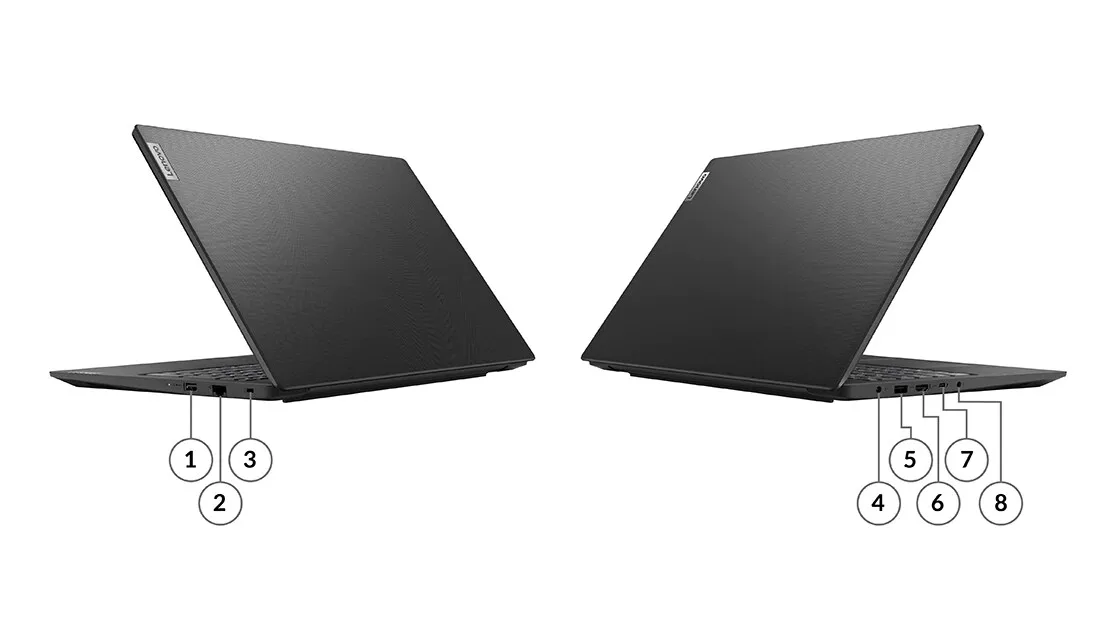
사진은 V15 G4 AMN의 양쪽 연결 단자입니다. 이 계열에는 USB Type-A 단자가 두 개 있고 USB-C도 있습니다. 설치 USB를 꽂을 물리적인 단자를 먼저 확보해 두면 설치 중 어댑터를 따로 찾을 일이 줄어듭니다.[9]
다른 Windows PC에서 Microsoft Windows 11 다운로드 페이지의 “Windows 11 설치 미디어 만들기”를 이용합니다. 최소 8GB의 빈 USB와 인터넷 연결이 필요하며 USB의 기존 데이터는 지워집니다. 이 미디어 만들기 도구는 x64용이고 ARM 기반 PC의 설치 미디어는 만들 수 없습니다. Snapdragon 노트북 등 ARM 모델에 같은 절차를 그대로 적용하지 마세요.[2]
- Lenovo V15 G4 AMN의 제조사 지원 페이지에서 네트워크 드라이버를 미리 내려받습니다. 설치에 사용할 라이선스의 에디션도 확인합니다.[3] [11]
- 작동하는 PC에서 Windows 11 설치 USB를 만든 뒤 새 노트북에 연결합니다. 전원을 켤 때 Lenovo 로고에서 F12 또는 Fn+F12를 여러 번 누르고, 부팅 메뉴에서 USB를 방향키로 선택한 뒤 Enter를 누릅니다.[2] [11]
- 보유하거나 새로 구입한 라이선스와 같은 Home 또는 Pro 에디션을 설치합니다.[3]
- 설치 뒤 정품 인증 상태, Windows 업데이트, 장치 관리자의 미인식 장치를 차례로 확인합니다.
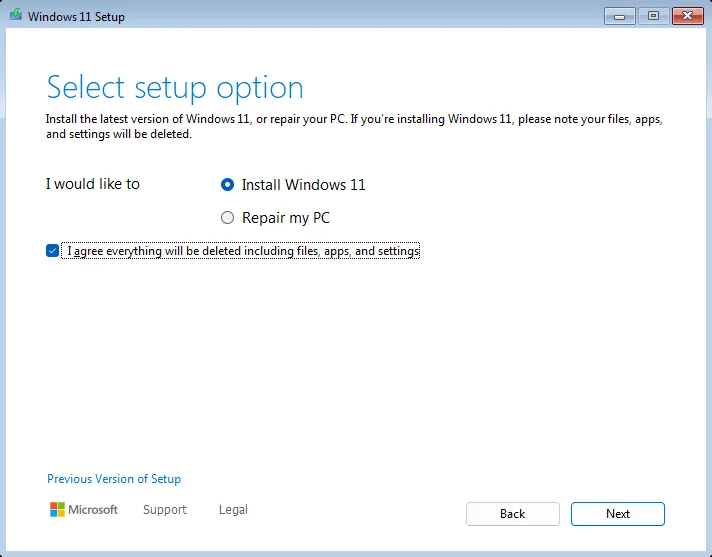
Microsoft의 영문 설치 화면 예시에서 “Install Windows 11”은 새 설치, “Repair my PC”는 복구 진입입니다. 새 설치에는 파일과 앱, 설정 삭제 동의가 이어집니다. 기존 자료가 있는 PC를 재설치할 때는 먼저 백업해야 합니다.[10] 개인용 Windows 11 Home과 Pro의 초기 설정에는 인터넷 연결과 Microsoft 계정이 필요하므로 로그인 정보와 네트워크 드라이버도 준비해 두세요.[4]
Windows 포함이라고 복구 기능까지 같지는 않습니다
제조사가 Windows를 넣어 출고한 모델과 판매처가 프리도스 제품에 설치한 옵션은 구분해야 합니다. OS 설치 옵션만 보고 제조사 공장 출고 이미지나 전용 복구 파티션까지 따라온다고 생각하면 안 됩니다. 판매처 설치를 선택할 때는 에디션과 사용권 취득 방식, 설치된 제조사 앱, 복구 제공 범위를 상품 조건에서 확인하세요.
직접 설치한 PC에서도 Windows 복구 드라이브를 만들 수 있습니다. 시작에서 “Recovery Drive”를 검색하거나 recoverydrive.exe를 실행한 뒤 “복구 드라이브로 시스템 파일 백업”을 선택하고 USB를 연결합니다. 복구 드라이브에는 Windows 시스템 파일과 생성 시점의 업데이트, 제조사 사용자 지정이 포함될 수 있지만 개인 파일은 포함되지 않습니다. 제작에 쓰는 USB의 자료는 삭제됩니다.[5]
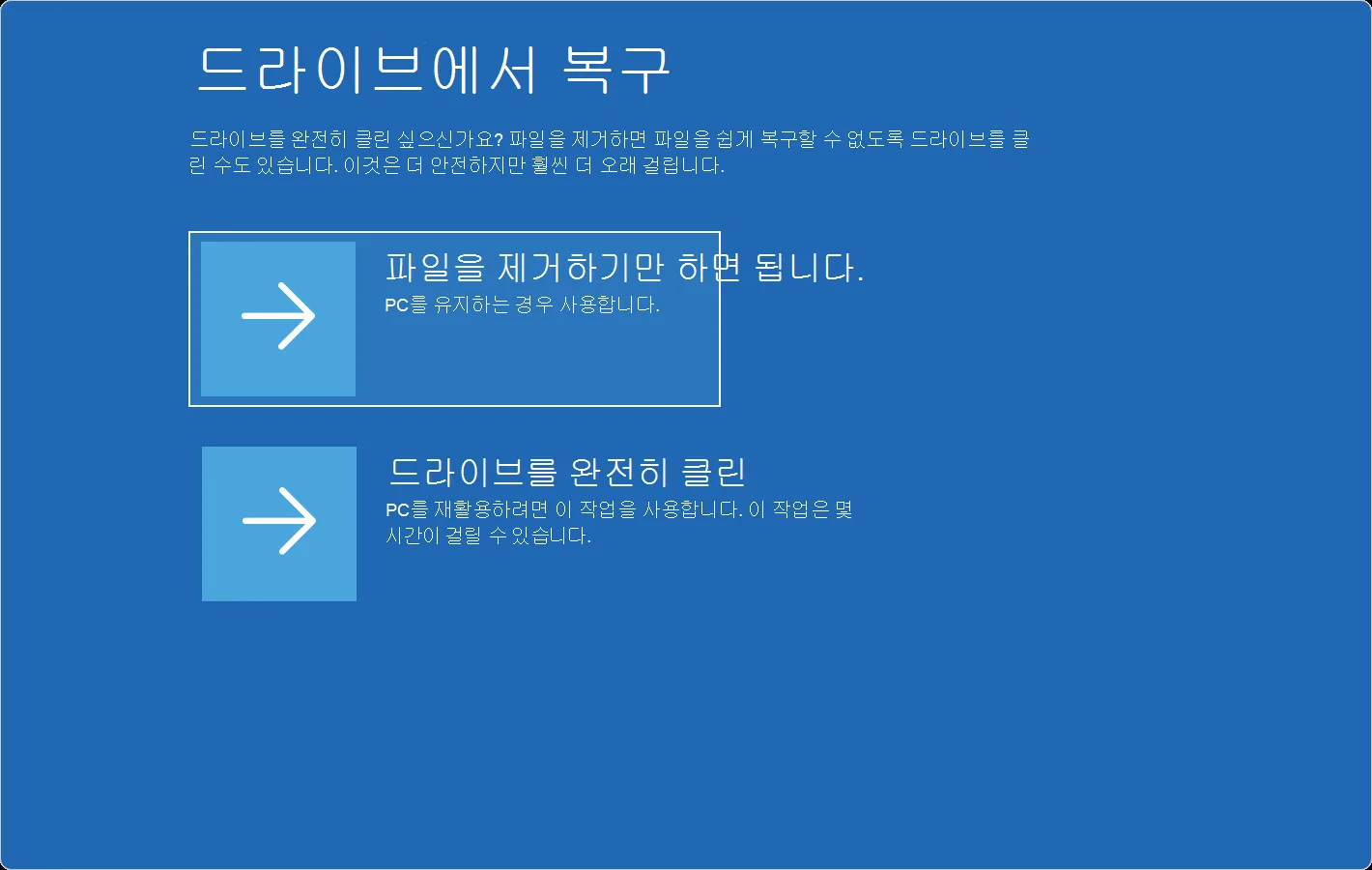
사진의 “파일을 제거하기만 하면 됩니다”와 “드라이브를 완전히 클린”은 복구를 실행할 때의 선택입니다. 노트북을 계속 쓸 때와 처분할 때의 목적이 다릅니다. 복구 USB는 해당 PC를 되살리는 수단이고, 사진과 문서 백업은 별도로 해야 합니다.[5]
새 라이선스가 필요한지부터 결정하세요
이 사례에서 Home을 새로 구입하고 직접 설치하면 957,000원, 판매처 Home 설치 옵션은 999,000원입니다. 42,000원 차이로 설치를 끝낸 상태를 받을지, 직접 설치하고 별도 라이선스를 보유할지 선택하시면 됩니다. 이전 가능한 Home이 이미 있다면 프리도스 749,000원이 비용 면에서 유리합니다. Pro 신규 라이선스가 필요하다면 1,049,000원 판매처 설치 옵션과 비교하세요.[8] [6] [7] [1]
다른 노트북을 비교할 때도 CPU와 RAM, SSD, 화면 사양이 같은 옵션을 맞춘 뒤 이처럼 실제 합계를 계산하면 됩니다. 노트북 구매 옵션에서는 필요한 Windows 에디션과 하드웨어 구성을 함께 고르세요.
노트북 구매 옵션 확인하기설치 파일을 받으면 Windows를 무료로 쓸 수 있나요?
설치 파일 다운로드와 사용권 구입은 별개입니다. 정품 인증에는 유효한 제품 키 또는 디지털 라이선스가 필요합니다. Microsoft Store의 새 Windows 11 Home 다운로드 라이선스는 208,000원입니다.[2] [3] [6]
노트북에 기본 설치된 Windows를 새 프리도스 PC로 옮겨도 되나요?
사전 설치 사용권은 해당 장치와 함께 양도하는 조건입니다. 독립 실행형으로 별도 구입한 라이선스는 이전 PC에서 제거한 뒤 본인 소유의 다른 장치로 옮길 수 있습니다.[1]
출처
- Microsoft 소프트웨어 사용 조건 — Windows 11 OEM 및 독립 실행형 소프트웨어
- Windows 11 다운로드 및 설치 미디어 만들기
- Windows 정품 인증을 받을 수 없는 이유
- Windows 11 시스템 요구 사항
- 복구 드라이브 — Microsoft 지원
- Microsoft Store Windows 11 Home 다운로드
- Microsoft Store Windows 11 Pro 다운로드
- 레노버 V15 AMN G4 82YU017FKR 기본 및 Windows 설치 옵션
- Lenovo V15 G4 AMN 사양 및 연결 단자
- 설치 미디어를 사용하여 Windows 다시 설치
- Lenovo V15 G4 AMN Type 82YU: F12 부팅 장치 선택