
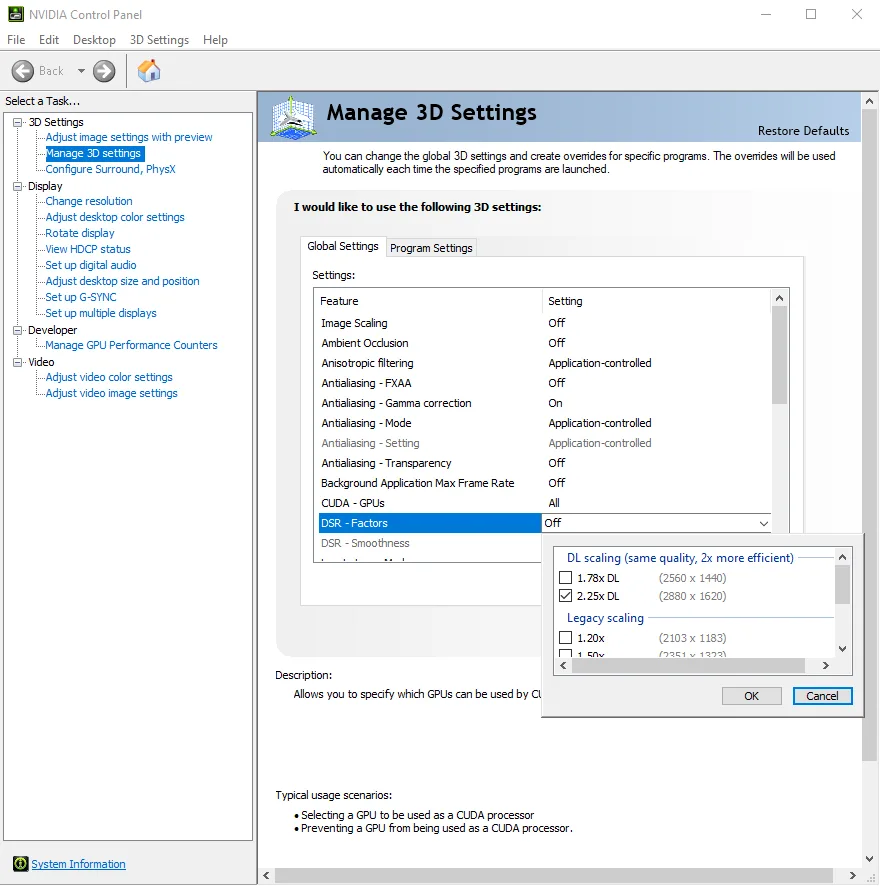
NVIDIA 공식 제어판 화면 예시: 3D 설정 관리의 DSR Factors 항목 — 자료: www.nvidia.com.
32인치라서 GPU가 더 힘든 것은 아닙니다
GPU가 처리하는 해상도가 같다면 27인치와 32인치라는 물리적 크기 자체가 렌더링 픽셀 수를 바꾸지는 않습니다. 이 비교에서 부담이 달라지는 이유는 크기보다 QHD와 4K의 해상도 차이입니다. 반대로 같은 4K라면 27인치가 32인치보다 픽셀 밀도가 높습니다.
| 비교 항목 | 27인치 QHD | 32인치 4K |
|---|---|---|
| 해상도 | 2560×1440 | 3840×2160 |
| 프레임당 픽셀 | 3,686,400 | 8,294,400 — QHD의 2.25배 |
| 픽셀 밀도 | 약 108.8ppi | 약 137.7ppi |
| 16:9 화면 가로 폭 | 약 59.8cm | 약 70.8cm |
| 60cm 거리에서 화면 가로 시야각 | 약 53도 | 약 61도 |
표의 픽셀 수는 가로×세로로 계산했습니다. 픽셀 밀도는 √(가로 픽셀²+세로 픽셀²)÷대각선 인치로 구했습니다. 크기는 16:9에 정확히 27인치와 32인치인 평면 화면을 가정한 계산값이며 베젤과 스탠드는 제외했습니다. 실제 제품의 대각선이 31.5인치라면 이 표와 조금 달라집니다.
32인치 화면은 가로와 세로가 각각 약 18.5% 크고 면적은 약 40.5% 넓지만 픽셀은 125% 늘어납니다. 따라서 화면을 키우면서도 픽셀 밀도가 약 26.6% 높아지는 것이 32인치 4K의 장점입니다. 책상에서 27인치를 60cm 떨어져 봤다면 32인치를 약 71cm 떨어뜨렸을 때 화면이 차지하는 가로 시야각이 비슷해집니다. 시야각은 2×arctan(화면 가로 폭÷거리÷2)로 계산했으며 눈과 화면 중심 높이가 같은 경우입니다. 이 거리는 시력 기준의 권장 거리가 아니라 화면 크기를 비교하는 예시입니다.
프레임을 우선하면 QHD, 큰 화면과 세밀함을 함께 원하면 4K부터 후보를 좁힐 수 있습니다. 다만 4K를 선택하기 전에는 다음 방법으로 현재 PC의 게임 성능을 확인하세요.
같은 장면을 QHD와 4K로 실행해 보세요
GPU 이름만 검색하는 것보다 보유 PC에서 자주 하는 게임의 해상도를 바꿔 보는 편이 정확합니다. 다음 순서로 보유 PC에서 비교할 수 있습니다. 게임 내 벤치마크가 있으면 그것을 쓰고, 없으면 같은 저장 지점에서 같은 경로를 이동하세요. 온라인 경기처럼 장면이 매번 바뀌는 구간은 해상도만의 차이를 비교하기 어렵습니다.
- 테스트할 게임에서 실제로 사용할 그래픽 프리셋과 레이 트레이싱 설정을 고정합니다. 동적 해상도, 업스케일링과 프레임 생성은 끄고 네이티브 렌더링부터 비교합니다.
- 성능 차이를 측정할 때는 FPS 제한과 수직 동기화를 잠시 해제합니다. 둘 다 60FPS로 제한되어 있으면 어느 해상도에 여유가 더 있는지 보이지 않습니다.
- QHD와 4K에서 같은 게임 내 벤치마크를 실행합니다. 수동 경로를 쓴다면 같은 저장 지점에서 같은 경로로 이동하며 셰이더 컴파일·로딩 구간은 구분합니다.
- 같은 측정 도구로 평균 FPS·1% low·프레임타임을 기록합니다. 로딩이나 다른 장면 때문에 값이 크게 달라졌다면 동일 조건에서 다시 측정하세요.
- 네이티브 4K가 목표에 못 미치면 같은 장면에서 레이 트레이싱을 낮추거나 업스케일링 품질 모드를 켜 다시 측정합니다. 한 번에 여러 옵션을 바꾸면 어느 설정이 효과가 있었는지 알기 어렵습니다.
Intel PresentMon은 게임 성능 오버레이와 캡처 기능을 제공하고 프레임 데이터 CSV와 요약 CSV를 저장합니다.[5] 1% low와 99백분위 프레임타임은 도구마다 집계 정의가 다를 수 있으므로 서로 다른 도구의 수치를 섞지 마세요. 평균 FPS만 저장하면 순간적으로 길어진 프레임을 놓칠 수 있습니다.
| 실행 조건 | 고정할 설정 | 기록할 결과 |
|---|---|---|
| QHD 네이티브 | 동적 해상도 끄기, 업스케일링 끄기, 프레임 생성 끄기 | 평균 FPS, 1% low, 프레임타임 |
| 4K 네이티브 | QHD와 같은 프리셋, 레이 트레이싱 설정 | 같은 장면의 평균 FPS·1% low·프레임타임 |
| 4K 업스케일링 품질 모드 | 프레임 생성 끄기, 기술명과 모드 기록 | 동일 항목, 움직이는 장면의 화질 |
| 4K 프레임 생성 사용 | 이전 실행의 설정 유지 | 생성 전 성능과 생성 후 표시 FPS 구분 |
4K 모니터가 없어도 부하를 미리 비교할 수 있나요?
지원되는 GeForce RTX 환경에서는 NVIDIA 제어판의 3D 설정 관리 → DSR Factors에서 DLDSR을 활성화하면 모니터보다 높은 해상도로 게임을 렌더링한 뒤 현재 화면 해상도로 축소할 수 있습니다.[1] QHD 화면에서 3840×2160이 게임 해상도 목록에 나타나는지 확인한 뒤 같은 장면을 비교하세요. 게임과 출력 환경에 따라 선택지가 나타나지 않을 수 있습니다.
이 방법은 고해상도 렌더링 부하를 미리 살펴보는 용도입니다. 축소 처리도 추가되므로 실제 4K 모니터의 FPS와 완전히 같다고 보지는 마세요. 32인치의 물리적 크기, 실제 4K 글자 선명도, HDR과 단자 대역폭도 현재 QHD 화면으로 시험할 수 없습니다. 설정을 지원하지 않으면 보유 GPU와 게임, 프리셋이 같은 해상도별 벤치마크를 비교하면 됩니다.
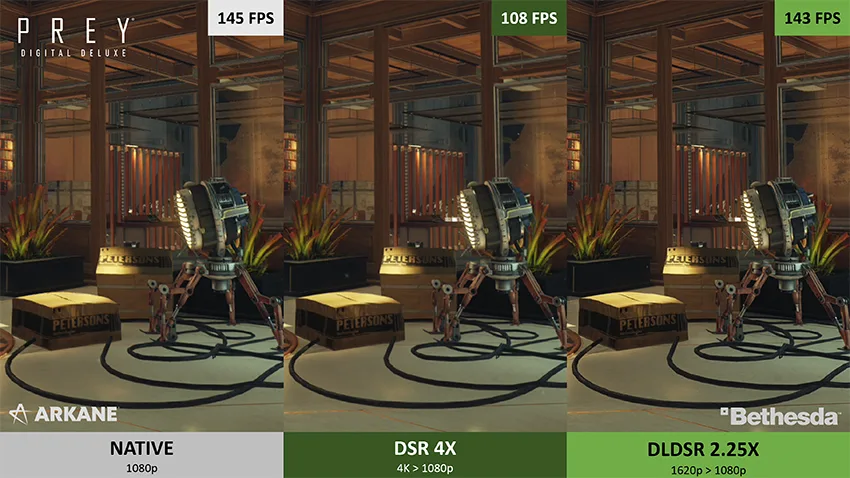
NVIDIA의 Prey 1080p 네이티브, DSR, DLDSR 비교 화면 — 자료: www.nvidia.com.
목표가 60FPS인지 144FPS인지 먼저 정하세요
60FPS는 프레임당 약 16.67ms, 120FPS는 8.33ms, 144FPS는 6.94ms입니다. 1000÷FPS로 계산한 값입니다. 평균 FPS가 목표를 넘더라도 전투나 이동 구간에서 긴 프레임이 반복되면 옵션을 낮추거나 해상도를 줄여야 합니다. GPU 모델이나 VRAM 용량 대신 실제 게임의 이 결과로 결정하세요.
경쟁 게임에서 QHD는 목표 FPS를 유지하고 4K는 자주 떨어진다면 QHD가 맞습니다. 싱글 플레이에서 4K가 원하는 60FPS 또는 120FPS를 유지하고 그 화질이 마음에 든다면 모니터가 144Hz여도 4K를 선택할 수 있습니다. VRR은 GPU가 프레임을 보내는 시점에 화면 갱신을 맞춰 찢어짐과 끊김을 줄입니다.[4] GPU의 렌더링 성능을 올려 주는 기능은 아닙니다.
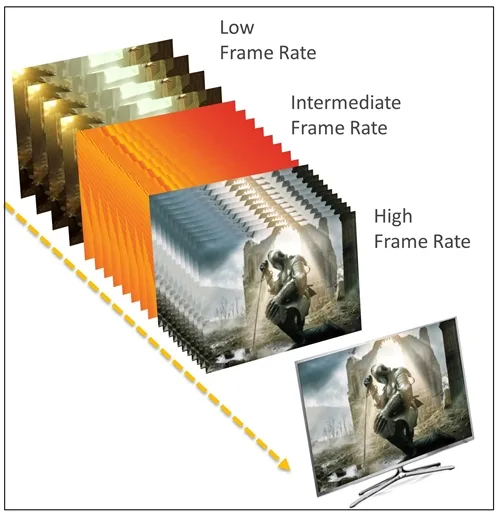
HDMI 공식 VRR 설명도: 서로 다른 프레임 생성 간격과 화면 갱신 — 자료: www.hdmi.org.
목표 주사율을 아직 정하지 않았다면 다음 비교를 참고하세요.
원하는 주사율을 정한 뒤 위의 측정 결과와 대조하면 됩니다.
4K 업스케일링은 QHD와 무엇이 다른가요?
NVIDIA DLSS Super Resolution은 낮은 해상도의 입력과 이전 프레임 정보를 이용해 높은 해상도 출력을 재구성합니다. Frame Generation은 렌더링 프레임에 생성 프레임을 추가하는 별도 기능입니다.[2] 업스케일링으로 화질과 부하를 조정하는 것과 표시 FPS를 늘리는 것을 나눠 봐야 합니다.
AMD가 제시한 FSR Quality 모드 표에서는 4K 3840×2160 출력의 입력이 2560×1440이고, QHD 2560×1440 출력의 입력은 1706×960입니다.[3] 즉 4K 품질 모드에서 내부 픽셀 수가 QHD 네이티브와 같아질 수 있습니다. 하지만 재구성 비용과 게임의 다른 처리도 있으므로 같은 FPS가 보장되는 것은 아닙니다. 정지 화면만 보지 말고 카메라를 돌릴 때 가는 선, 풀잎과 UI 주변이 어떻게 보이는지도 비교하세요.
프레임 생성은 먼저 끈 상태로 목표 FPS와 조작감을 확인한 뒤 추가하세요. 생성 후 표시 FPS만 보고 경쟁 게임의 반응성이 같은 수준이라고 판단하면 안 됩니다. 비교표에도 네이티브, 업스케일링만 사용, 프레임 생성까지 사용한 결과를 별도로 적는 편이 좋습니다.
VRAM과 연결 단자는 따로 확인하세요
8GB 또는 12GB 같은 VRAM 용량 하나를 4K 합격 기준으로 삼지는 마세요. 텍스처를 높였을 때 끊김이 늘어나면 같은 해상도에서 텍스처만 낮춰 다시 비교하세요. 개선된다면 사용할 텍스처 설정을 조정할 근거가 됩니다. 반대로 해상도만 낮춰도 FPS가 비슷하다면 FPS 제한이나 CPU 부하 등 다른 원인도 살펴봐야 합니다. 이 비교만으로 VRAM 부족이나 CPU 병목을 확정하는 것은 아닙니다.
게임 FPS와 4K 고주사율 신호 출력은 별개입니다. 실제 그래픽카드 모델의 출력 사양과 모니터 설명서의 입력별 최대 해상도, 주사율 표를 맞추세요. HDR과 색 심도, DSC 사용 조건, 연결 케이블까지 원하는 조합을 지원해야 합니다. 노트북은 USB-C 단자의 영상 출력 지원과 연결 경로도 확인해야 합니다.
지금 가진 PC로 고를 때의 기준
QHD에서 목표 프레임을 유지하지만 4K에서는 받아들이기 어려울 만큼 옵션을 낮춰야 한다면 27인치 QHD로 가세요. 4K 네이티브 또는 마음에 드는 업스케일링 모드에서 원하는 프레임을 유지하고 책상에 화면을 놓을 거리도 확보된다면 32인치 4K가 맞습니다. GPU를 함께 바꿀 계획이라면 현재 GPU의 결과가 아니라 바꿀 GPU의 동일 게임 테스트를 기준으로 정하세요.
화면 크기와 해상도를 정한 다음에는 패널 종류도 비교하세요. 후보 모델의 검은색 표현과 글자 선명도를 좁히는 데 도움이 됩니다.
구매 페이지에서는 해상도와 주사율뿐 아니라 정확한 모델명과 입력별 지원 조건을 다시 맞추세요.
게이밍 모니터 제품 상세 정보 확인하기QHD에서 144FPS라면 4K FPS를 2.25로 나누면 되나요?
아니요. 2.25는 프레임당 픽셀 수의 비율입니다. CPU 부하, 렌더링 방식과 옵션에 따라 FPS 비율은 달라지므로 같은 장면에서 해상도만 바꿔 측정해야 합니다.
32인치 4K 모니터에서 QHD로 출력해도 되나요?
제품이 QHD 입력을 지원하면 가능합니다. 다만 3840÷2560과 2160÷1440은 각각 1.5여서 픽셀을 정수 배로 늘리는 방식이 아닙니다. 게임이 지원한다면 4K 출력에 업스케일링을 사용하는 화면도 비교하세요.
27인치 QHD를 보는 거리와 32인치 4K를 보는 거리는 얼마나 다른가요?
같은 16:9 평면 화면이 눈에 비슷한 크기로 보이게 하려면 거리를 32÷27만큼 늘리면 됩니다. 27인치를 60cm에서 봤다면 32인치는 약 71cm입니다. 편안한 거리는 책상과 사용 습관에 따라 조정하세요.