
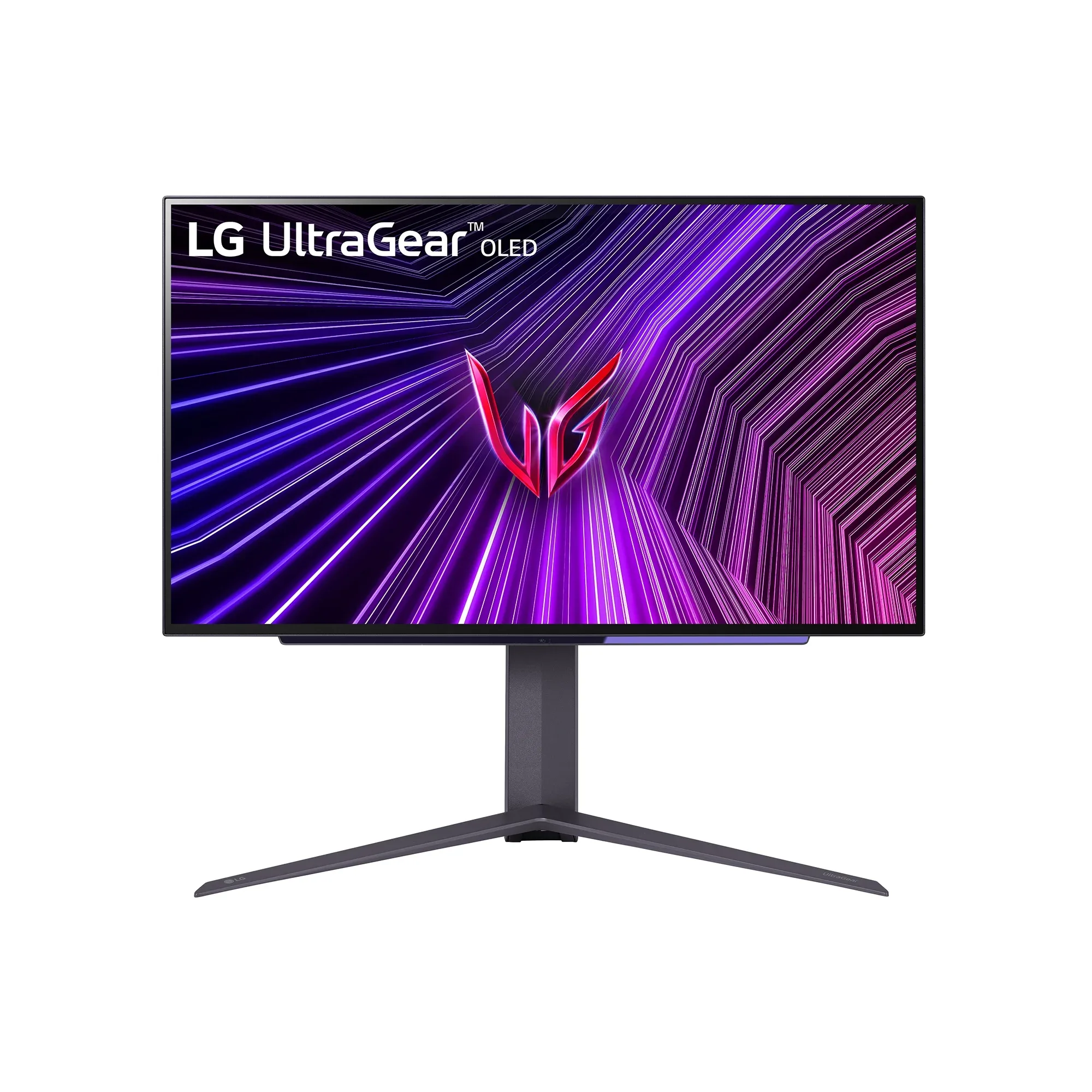
OLED에는 정적 요소를 반복해서 오래 표시할 때 생길 수 있는 번인 위험과 비표준 서브픽셀 구조에 따른 글자 번짐이 있습니다.[1] 독립 측정에서는 프레임 시간이 크게 흔들리는 어두운 장면에서 OLED의 밝기 변화가 IPS보다 두드러진 사례도 확인됐습니다.[2] 문서 작업 시간이 길다면 IPS를 우선하고, 게임 중심이라면 OLED의 실제 글자 표시와 VRR 측정을 비교하세요.
LG 울트라기어 OLED 27GS95QE 게이밍 모니터 — 제조사 자료.[6]
OLED와 IPS는 무엇을 감수하고 고르나요?
| 확인 항목 | OLED | IPS | 후보 모델에서 볼 값 |
|---|---|---|---|
| 어두운 장면 | 픽셀을 개별적으로 꺼 깊은 검은색을 표현하기 유리합니다.[1] | 백라이트를 사용하는 LCD 특성상 검은색과 명암은 OLED보다 제한적입니다.[1] | 명암비, 로컬 디밍 유무, 암부 측정 |
| 빠른 움직임 | 픽셀 응답이 빨라 움직임이 선명한 편입니다.[1] | 응답 특성과 오버드라이브에 따라 잔상이나 역잔상이 달라집니다.[1] | 최대 주사율과 120Hz·60Hz 응답 측정 |
| 번인 | 고정 요소의 장시간·반복 노출을 관리해야 합니다.[1] | OLED 번인과 같은 위험은 선택 기준이 아닙니다.[1] | 한국 보증서의 번인 문구, 제외 조건, 패널 관리 기능 |
| 작은 글자 | WOLED와 QD-OLED의 서브픽셀 배열 때문에 가장자리 색 번짐이 보일 수 있습니다.[1] | 일반적인 RGB 배열에서는 Windows 글자 렌더링과 잘 맞는 편입니다.[1] | 서브픽셀 배열, 해상도, 배율, ClearType 적용 화면 |
| VRR 깜빡임 | 프레임 시간이 불규칙한 어두운 장면에서 눈에 띌 수 있습니다.[2] | RTINGS가 비교한 IPS 표본에서는 변화 폭이 대체로 작았지만 모델별 확인이 필요합니다.[2] | VRR 범위, 저프레임 보상, 어두운 장면 측정 |
| 밝은 방 사용 | 밝기와 코팅에 따라 반사와 검은색 표현이 달라집니다. | 밝기와 코팅에 따라 반사 억제 정도가 달라집니다. | SDR 밝기, 반사 측정, 화면 코팅 |
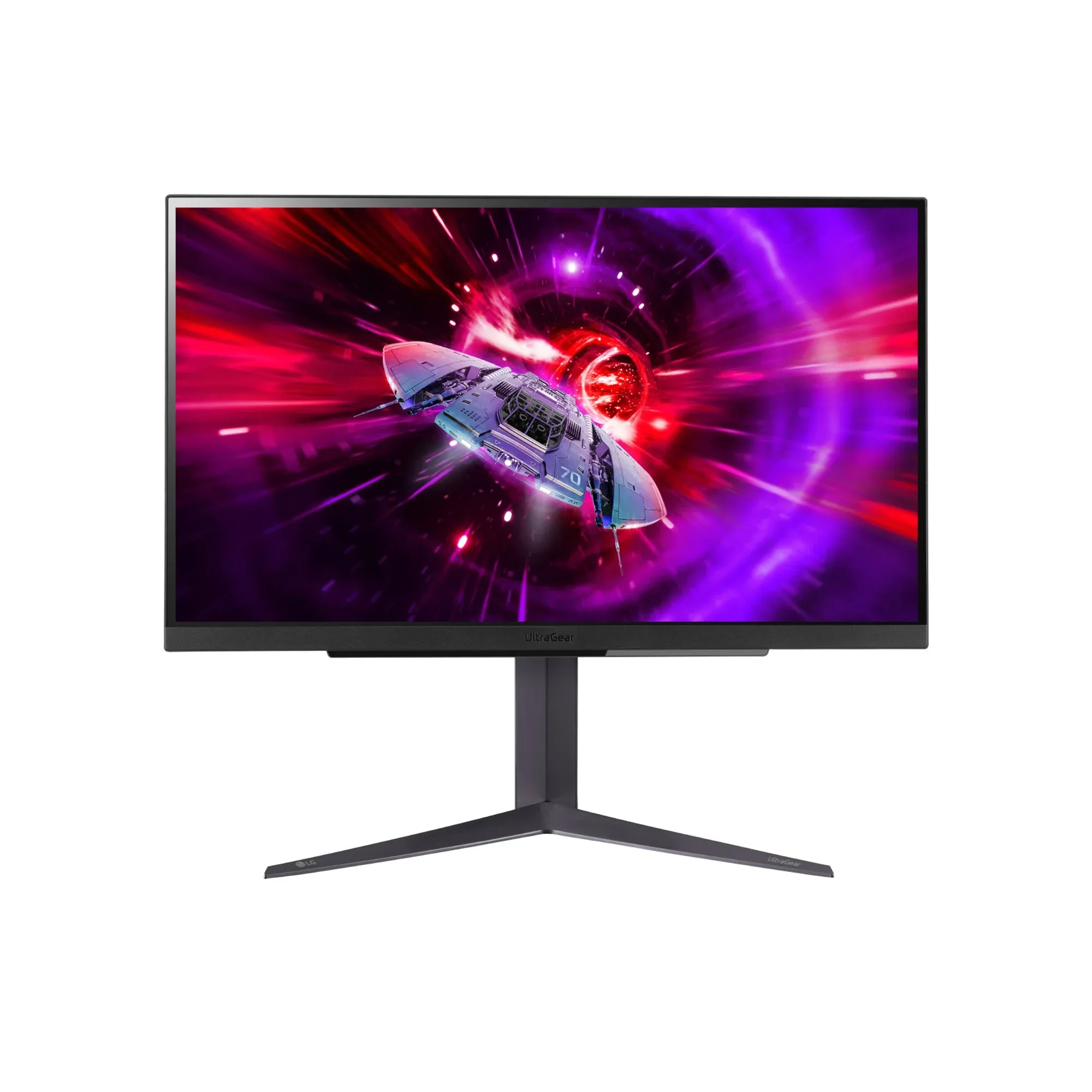
LG 울트라기어 IPS 27GR83Q 게이밍 모니터 — 제조사 자료.[7]
OLED의 화질 장점이 커도 작업 표시줄과 편집기 메뉴를 매일 오래 고정한다면 번인 관리와 글자 표현이 계속 신경 쓰일 수 있습니다. IPS는 이 부담이 적지만, 암실 게임에서는 검은색이 떠 보이거나 백라이트 번짐이 거슬릴 수 있습니다. 어느 한쪽의 장점만 보지 말고 가장 자주 띄울 화면에서 감수하기 어려운 단점을 먼저 제외하세요.
쿠팡에서 OLED·IPS 게이밍 모니터 구매 옵션 확인하기한국 판매 LG 27GS95QE의 보증과 관리 기능
LG 국내 서비스 기준에서 모니터 본체의 품질보증기간은 1년, OLED 패널의 핵심부품 보증기간은 2년입니다. 보증기간은 구입일을 기준으로 하고, 정상 사용 중 자연적으로 발생한 성능·기능상의 하자는 기간 내 무상 수리 대상입니다.[10] 따라서 패널 2년이라는 숫자와 실제 고장의 원인을 함께 봐야 합니다. 해외 판매 페이지의 번인 보장 조건을 국내 제품에 적용해서 읽으면 안 됩니다.
| 국내 서비스 기준 | LG 모니터에 적용되는 내용 |
|---|---|
| 제품 본체 | 품질보증 1년[10] |
| OLED 패널 | 핵심부품 보증 2년[10] |
| 무상 수리 기준 | 정상 사용에서 자연적으로 발생한 성능·기능상의 하자; 핵심부품 보증기간 내 해당 부품 및 수리 공임 무상[10] |
| 접수 시 필요한 정보 | 정확한 모델 번호, 구입일 증빙, 증상이 보이는 화면 |
작은 글자는 실제 배율에서 확인하세요
Windows ClearType은 LCD 화면의 글자 가독성을 개선하기 위한 기술입니다.[3] 다만 WOLED와 QD-OLED는 일반적인 RGB와 다른 서브픽셀 배열을 사용하므로 ClearType을 켜도 글자 가장자리에 색 번짐이 남을 수 있습니다.[1] 해상도와 화면 크기가 같아도 서브픽셀 구조, 화면 코팅, Windows 배율에 따라 체감이 달라집니다.
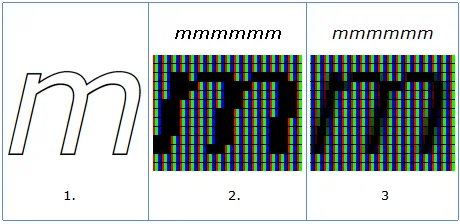
Microsoft ClearType의 글자 M과 RGB 서브픽셀 표현 — Microsoft 자료.[8]
- 매장에서 후보 모니터를 기본 해상도로 설정합니다.
- 집에서 사용할 100%, 125%, 150% 중 실제 배율을 선택합니다.
- Windows 검색에서 ‘ClearType 텍스트 조정’을 실행해 켰을 때와 껐을 때를 비교합니다.
- 흰 배경의 검은 본문, 회색 글자, 스프레드시트 격자와 코드 편집기를 띄웁니다.
- 평소 시청 거리에서 글자 위·아래 또는 좌우의 색 테두리가 거슬리는지 확인합니다.
매장 확인이 어렵다면 독립 리뷰의 접사 사진에서 패널 크기와 해상도가 같은 모델끼리 비교하세요. 확대 사진만 보면 실제보다 문제가 커 보일 수 있으므로 평소 거리에서 촬영한 화면도 함께 보는 편이 좋습니다.
VRR 지원과 실제 깜빡임은 왜 다를까요?
VESA Adaptive-Sync 규격은 디스플레이가 EDID로 알리는 최소·최대 주사율 범위를 시험에 사용합니다.[4] 그러나 인증이나 사양표의 VRR 지원만으로 모든 게임 장면에서 깜빡임이 없다고 볼 수는 없습니다. RTINGS의 변동 프레임 시험에서는 OLED가 특히 어두운 화면에서 큰 밝기 변화를 보였고, 비교한 IPS 표본은 대체로 변화가 작았습니다.[2] 결과는 모델, 게임의 프레임 안정성, GPU와 설정에 따라 달라집니다.
- 리뷰에서 VRR 범위와 입력 단자별 적용 범위를 찾습니다.
- 최대 주사율뿐 아니라 120Hz와 60Hz의 응답 및 오버드라이브 결과도 봅니다.
- 로딩 화면, 메뉴 전환, 어두운 동굴처럼 프레임 시간이 급변하는 장면의 측정을 확인합니다.
- VRR 깜빡임 완화 기능이 있다면 주사율이나 밝기에 어떤 제한을 주는지 설명서를 읽습니다.
- 목표 프레임을 안정적으로 유지하기 어렵다면 프레임 제한이나 그래픽 설정 조정도 고려합니다.
패널을 정한 뒤에는 즐기는 게임의 실제 프레임과 목표 주사율을 맞춰야 합니다. 경쟁 게임과 고사양 게임에서 기준이 다르다면 위의 주사율 비교도 함께 확인해 보세요.
PC와 콘솔에서는 어느 단자를 확인해야 하나요?
PC는 그래픽카드와 모니터가 함께 지원하는 DisplayPort 또는 HDMI 버전, 해상도, 주사율과 VRR 범위를 대조하세요. 같은 모니터도 단자에 따라 최고 주사율이나 VRR 범위가 다를 수 있으므로 제품 설명서의 입력별 신호 표를 확인해야 합니다.
2026년 8월 30일 확인 기준으로 PS5는 HDMI 2.1과 4K 120Hz 출력을 지원하며, [설정] → [화면 및 영상] → [영상 출력]의 ‘연결된 HDMI 기기 정보’에서 해상도, VRR과 HDR 정보를 볼 수 있습니다.[5] 1440p 모니터라면 같은 화면의 ‘1440p 출력 테스트하기’에서 60Hz·120Hz와 VRR 출력을 점검할 수 있습니다.[5] 제품 설명에 HDMI 2.1이 적혀 있어도 필요한 해상도·주사율 조합을 해당 포트에서 처리하는지는 별도로 확인하세요.
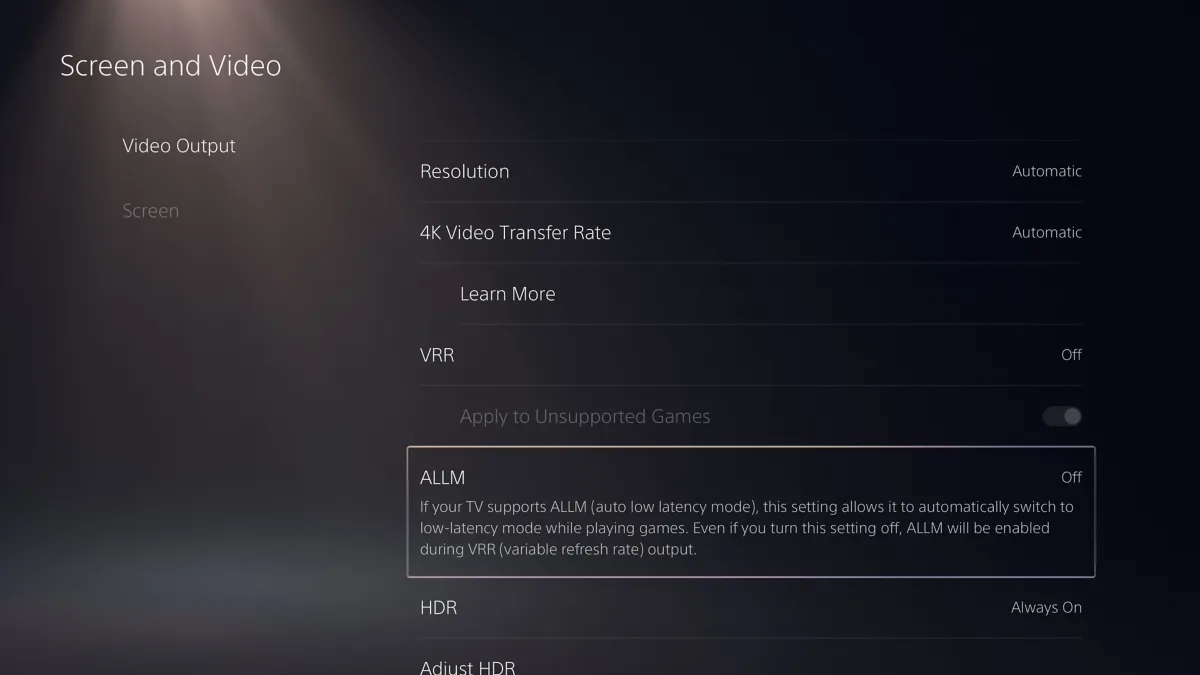
PS5 화면 및 비디오의 해상도·VRR·ALLM 설정 — 제조사 자료.[9]
- PC: GPU 출력 단자, 케이블 규격, 모니터 입력별 VRR 범위를 맞춥니다.
- PS5: 연결된 HDMI 기기 정보와 1440p 출력 테스트 또는 4K 120Hz 표시를 확인합니다.
- Xbox Series X|S: 콘솔의 디스플레이 세부 정보 화면에서 해상도, 120Hz와 VRR 허용 여부를 확인합니다.
- 공통: 캡처 장치, 리시버나 변환 젠더를 거치지 않고 먼저 직접 연결해 봅니다.
사용 방식별로 어떤 패널을 남기면 될까요?
| 사용 방식 | 먼저 비교할 패널 | 선택 이유 | 대안을 고를 조건 |
|---|---|---|---|
| 어두운 싱글 플레이·영상 중심 | OLED | 검은색 표현과 빠른 픽셀 응답을 우선할 수 있습니다.[1] | 고정 HUD를 오래 표시하거나 VRR 깜빡임에 민감하면 IPS |
| 경쟁 게임 중심 | OLED 또는 고주사율 IPS | OLED의 움직임 선명도와 IPS의 안정적인 VRR 동작 중 더 중요한 쪽을 고릅니다.[1] [2] | 프레임 변동이 크면 후보별 VRR 측정이 좋은 쪽 |
| 게임과 문서 작업 겸용 | IPS 우선, OLED도 조건부 검토 | 작은 글자와 고정 UI를 오래 표시할 때 관리가 편합니다.[1] | 게임 비중이 높고 번인 보증과 글자 표현을 확인했다면 OLED |
| 장시간 사무 작업 | IPS | 고정 도구 모음과 작업 표시줄의 번인 관리가 필요하지 않습니다.[1] | 퇴근 후 게임 화질의 비중이 더 크고 화면 관리가 가능하면 OLED |
| 밝은 방에서 사용 | 모델별 비교 | 패널명보다 SDR 밝기와 반사 처리가 체감에 직접 영향을 줍니다. | 독립 리뷰의 반사·밝기 측정이 더 나은 후보 |
게임 중심이면 OLED, 고정 화면 중심이면 IPS
- OLED: 어두운 게임과 영상, 빠른 움직임 표현을 우선할 때 선택합니다. 작업 표시줄 자동 숨김과 모니터의 화면 보호 기능을 사용합니다.
- IPS: 브라우저, 문서, 코드 편집기의 고정 메뉴를 장시간 표시하는 업무용으로 우선합니다.
- 콘솔: 패널 종류를 정한 뒤 해당 HDMI 입력에서 목표 해상도·120Hz·VRR 조합을 지원하는 모델을 고릅니다.[5]
게임과 영상이 중심이면 OLED의 검은색과 움직임 표현이 선택 이유가 됩니다. 문서·브라우저가 중심이면 IPS가 고정 화면 관리 부담을 줄입니다. 업무와 게임을 함께 한다면 평소 배율에서 작은 글자의 색 테두리를 먼저 보고, 게임의 어두운 장면에서 VRR 깜빡임이 거슬리는 모델을 제외하세요.
쿠팡에서 선택한 게이밍 모니터 현재 상품 확인하기OLED 게이밍 모니터는 문서 작업에 사용할 수 없나요?
사용할 수 있지만 고정된 작업 표시줄과 도구 모음을 장시간 반복해서 띄운다면 번인 관리가 필요합니다. 작은 글자의 색 번짐도 실제 배율과 시청 거리에서 확인하세요.
OLED에서 VRR을 끄면 깜빡임이 사라지나요?
VRR 때문에 생기는 밝기 변화는 줄어들 수 있지만 화면 찢어짐이나 끊김이 다시 보일 수 있습니다. 먼저 프레임 제한과 그래픽 설정으로 프레임 시간을 안정시키고, 그래도 거슬릴 때 VRR 해제를 비교해 보세요.
Adaptive-Sync 인증이 있으면 깜빡임 걱정이 없나요?
Adaptive-Sync 인증은 정해진 규격과 시험 조건을 통과했다는 뜻입니다. 실제 게임에서는 어두운 장면의 급격한 프레임 변동을 포함한 후보 모델의 독립 VRR 깜빡임 측정을 함께 확인하세요.
PS5용 모니터는 HDMI 2.1만 보면 되나요?
아닙니다. 원하는 해상도에서 120Hz와 VRR을 함께 지원하는 입력인지 확인하고, PS5의 연결된 HDMI 기기 정보와 출력 테스트 화면에서 실제 인식 결과를 점검하세요.
출처
- LED vs OLED: Comparing Panel Types Found In Monitors
- VRR Flicker Problem In Monitors: Six Popular Gaming OLEDs All Have This Issue
- Microsoft ClearType – Typography
- VESA Adaptive-Sync Display CTS r1.1a
- PS5 콘솔 해상도 변경 방법
- LG 울트라기어 OLED 27GS95QE 게이밍 모니터 제품 및 사용 안내
- LG 울트라기어 IPS 27GR83Q 게이밍 모니터 제품 및 사용 안내
- Microsoft ClearType의 글자 M과 RGB 서브픽셀 표현 제품 및 사용 안내
- PS5 화면 및 비디오의 해상도·VRR·ALLM 설정 제품 및 사용 안내
- LG전자 국내 제품 및 핵심부품 보증기간
- LG 27GS95QE 한국어 사용설명서 21–22쪽