
주문 내용과 현재 게임 상태부터 기록하세요
주문 페이지에서 상품명과 수량, 처리 상태, 주문할 때 입력한 수령 대상 정보를 확인하세요. 게임에서는 현재 접속한 계정과 캐릭터가 맞는지 살피고, 인벤토리와 보관함의 수량이 보이도록 각각 화면을 남겨 두면 됩니다. 문의할 때 화면을 공유한다면 비밀번호와 결제 정보처럼 확인에 필요하지 않은 개인정보는 가리세요.
- 주문한 정확한 품목명과 수량, 처리 상태를 적습니다.
- 수령 대상으로 안내한 Embark ID와 현재 게임 계정이 같은지 확인합니다.[4]
- 현재 장비의 Inventory와 보관함(stash)을 따로 열어 기존 수량과 합쳐졌는지 확인합니다.[3]
- 주문 상세와 게임 수량 화면을 남깁니다. 채팅 첨부 화면에는 비밀번호와 결제 정보를 가립니다.
이름이 비슷한 아이템은 상세 구성까지 확인하세요
이름이 비슷한 아이템이나 여러 품목을 묶은 상품이라면 주문 제목만으로 판단하기 어렵습니다. 상세 구성에서 정확한 이름과 수량을 확인하세요. 수령 대상으로 지정한 계정이나 캐릭터까지 대조했을 때 하나라도 다르다면 새로 주문하지 말고, 기존 주문 페이지에 차이를 정리해 문의해야 합니다.
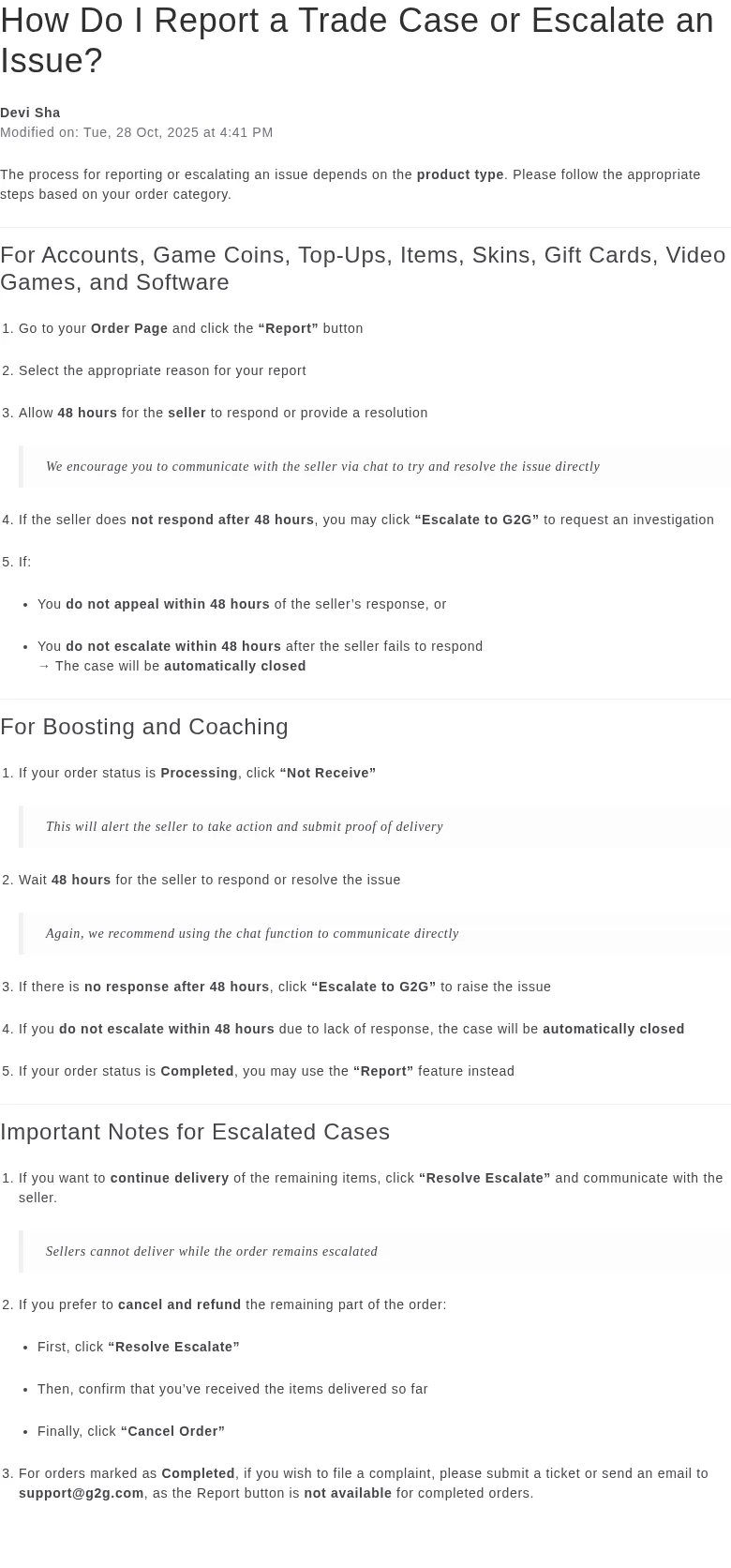
G2G는 받은 아이템이 상품 설명과 일치하고 정상적으로 확인되기 전에는 ‘Confirm Received’를 누르지 말라고 안내합니다. 문제가 남아 있다면 주문 페이지의 대화와 신고 기능으로 처리하세요.[1]
전달이 끝나지 않았다면 기존 주문에서 이어서 처리하세요
주문이 진행 중이면 남은 전달 절차와 완료 조건을 기존 주문에서 확인하세요. 전달 중 사망하거나 추출에 실패했다면 합의한 재전달 횟수, 추가 비용과 부족 수량을 주문 채팅으로 대조합니다.
Items 주문은 Order Page → Report → 신고 사유 선택 순서로 진행합니다. Processing 상태의 Boosting과 Coaching에 쓰는 Not Receive와는 다른 절차입니다. ARC 아이템 주문에서 서비스 종류를 혼동하지 마세요.[2]
48시간 뒤에는 이관 버튼과 종료 기한을 확인하세요
- Report 접수 후 판매자에게 응답 또는 해결을 위한 48시간을 줍니다. 같은 주문의 채팅으로 품목과 수량 차이를 전달합니다.[2]
- 48시간 동안 응답이 없으면 Escalate to G2G를 눌러 조사 요청을 합니다.[2]
- 판매자가 답했으나 해결되지 않았다면 그 응답 후 48시간 안에 이의를 제기합니다. 답이 없었던 경우에도 무응답 후 이관 가능한 시점부터 48시간 안에 이관해야 합니다. 해당 기한을 놓치면 사건이 자동 종료됩니다.[2]
- 주문이 Completed라서 Report가 보이지 않으면 지원센터 Submit Ticket으로 주문 번호와 증빙을 보냅니다. 같은 문서는 support@g2g.com 이메일 문의도 안내합니다.[2]
이관한 주문의 남은 물건을 계속 받으려면
이관 상태에서는 판매자가 전달할 수 없습니다. 나머지 물건의 수령을 이어가기로 했다면 Resolve Escalate로 이관 상태를 해제하고 판매자와 채팅하세요. 남은 부분을 취소하려는 경우 문서의 순서는 Resolve Escalate → 실제 받은 부분의 수령 확인 → Cancel Order입니다. 아직 받지 못한 품목까지 수령 확인하지 마세요.[2] [1]
인벤토리와 보관함을 모두 살펴보셨나요?
ARC Raiders 공식 패치 노트는 현재 장비가 보이는 Inventory 화면과 stash를 서로 다른 보관 맥락으로 설명합니다. 한쪽에 아이템이 없다는 이유만으로 미수령이라고 판단하지 말고, 현재 장비와 보관함을 각각 확인하세요.[3]
- 현재 장비에 들어온 아이템과 수량을 확인합니다.
- 보관함을 열어 같은 이름의 아이템이 있는지, 기존 수량과 합쳐졌는지 살핍니다.
- 주문할 때 지정한 계정과 캐릭터로 접속했는지 다시 확인합니다.
- 게임을 정상적으로 종료한 뒤 다시 접속해 두 위치의 수량을 확인합니다.
Embark ID에는 ARC Raiders의 장비와 진행 상황이 저장되며, 여러 지원 플랫폼의 진행 상황도 연결됩니다. 주문할 때 사용한 Embark ID나 플랫폼 계정과 현재 접속한 계정이 다른 것은 아닌지 연결 상태를 확인하세요.[4]
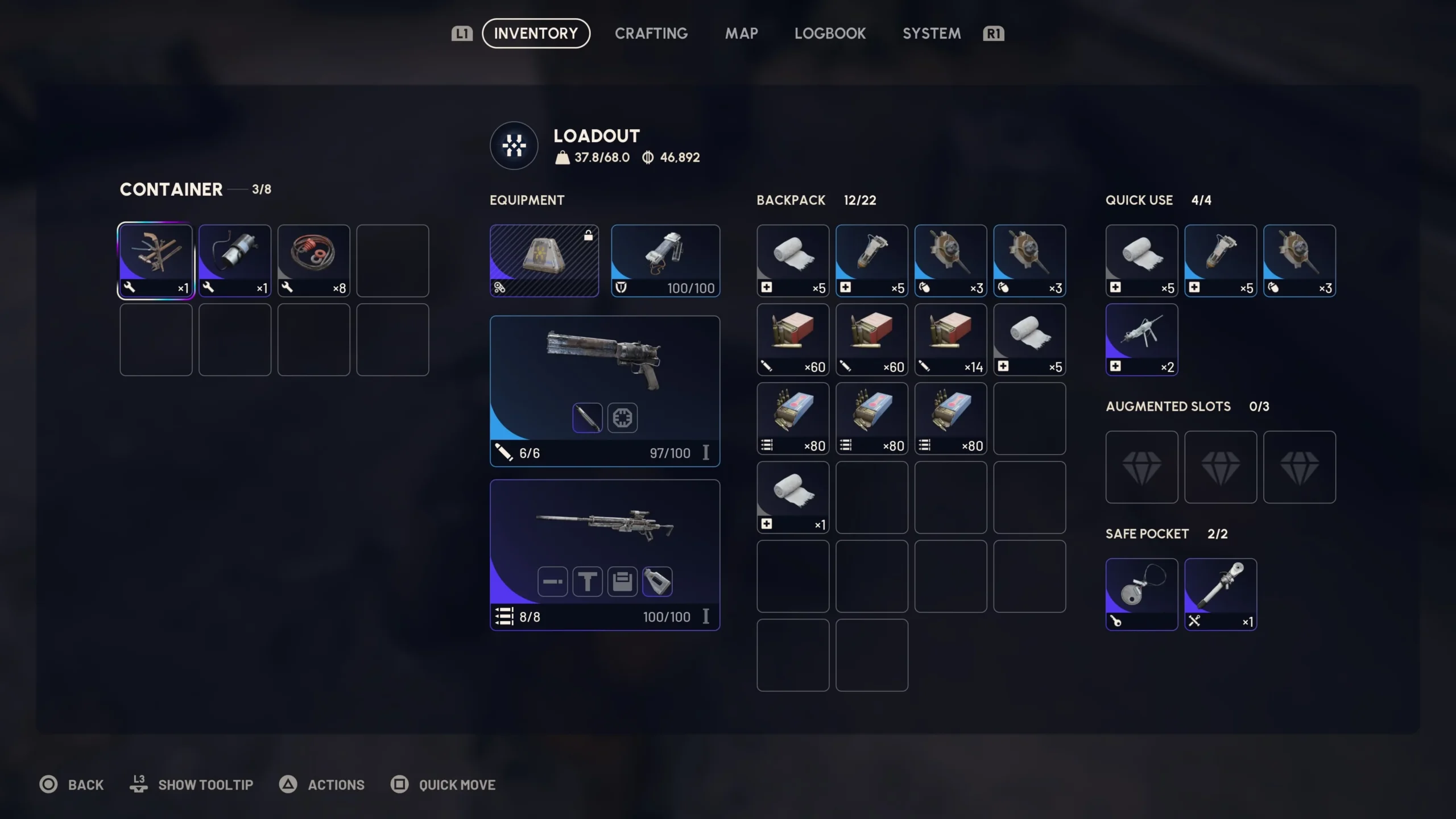
공개 게임 화면에서는 Equipment, Backpack, Quick Use 영역이 나뉩니다. 같은 붕대가 Backpack과 Quick Use에 따로 놓여 있으면 두 영역의 수량을 합해 세세요. 현재 장착한 어그먼트의 가방과 보호 슬롯도 함께 확인하세요.[5]
확인한 결과에 따라 이렇게 처리하세요
| 확인 결과 | 지금 할 일 | 남길 기록 |
|---|---|---|
| 주문 내용이 다름 | 기존 주문에서 품목이나 수량 차이를 문의합니다. | 주문 상세와 현재 보유 수량 |
| 수령 절차가 끝나지 않음 | 남은 절차와 처리 상태를 확인하고 재구매를 미룹니다. | 주문 상태와 대화 내용 |
| 수령 완료로 되어 있지만 아이템이 없음 | 수령을 확정하지 말고 주문 페이지에서 문제를 신고합니다. | 인벤토리와 보관함 화면 |
| 다른 계정이나 캐릭터로 접속함 | 주문할 때 지정한 대상으로 다시 접속해 확인합니다. | 계정 연결 상태와 캐릭터 정보 |
| 재접속 뒤 정상 반영됨 | 주문 수량과 실제 보유 수량을 마지막으로 대조합니다. | 최종 보유 수량 |
거래가 끝나면 실제 부족분만 계산하세요
문제가 해결되면 주문한 수량과 인벤토리 및 보관함에 들어온 수량을 다시 맞춰 보세요. 기존 주문의 처리 결과가 확정될 때까지 추가 결제를 미루면 중복 주문을 피할 수 있습니다. 처리가 끝난 뒤에도 수량이 모자랄 때만 새 상품을 살펴보면 됩니다.
기존 거래를 마친 뒤에도 실제 부족분이 남았다면 ARC Raiders Items에서 필요한 품목과 수량을 정확히 고르세요. 자신의 플랫폼과 수령 방식에 맞는 상품인지 확인한 다음 진행하면 됩니다.
ARC Raiders 아이템 상품 보기