
긴쪽은 종이의 긴 변입니다. 항상 옆으로 넘긴다는 뜻은 아닙니다
| 원하는 출력물 | 넘기는 축 | Windows 드라이버에서 고를 방향 |
|---|---|---|
| 세로 보고서를 책처럼 옆으로 넘김 | 긴쪽 | 세로방향 → 양면인쇄 유형 가로(왼쪽) [1] |
| 세로 자료를 달력처럼 위로 넘김 | 짧은쪽 | 세로방향 → 양면인쇄 유형 세로(위쪽) [1] |
| 가로 표를 옆으로 넘김 | 짧은쪽 | 가로방향 → 양면인쇄 유형 세로(왼쪽) [1] |
| 가로 자료를 위로 넘김 | 긴쪽 | 가로방향 → 양면인쇄 유형 가로(위쪽) [1] |
먼저 화면의 문서 방향을 세로 또는 가로로 정한 뒤, 완성본에서 어느 변을 잡고 넘길지 고르세요. 뒷면 글자가 거꾸로 나온다면 그 두 항목의 조합부터 바꿉니다. 아래 설명서 그림에서 책처럼 옆으로 펼치는 방향과 위로 펼치는 방향을 비교할 수 있습니다.[1]
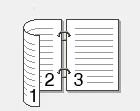
브라더 설명서의 세로 문서 왼쪽 제본 도해입니다. 양쪽 페이지의 위가 같은 방향을 향합니다.[1]
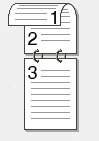
세로 문서를 위로 넘기는 제본 도해입니다. 앞뒤 인쇄 방향이 달라야 넘긴 뒤 같은 방향으로 읽힙니다.[1]
보고서 여러 부는 양면과 페이지 정렬을 함께 설정합니다
- 문서 앱에서 인쇄를 열고 DCP-T730DW를 선택합니다. 프린터 속성 또는 기본 설정을 눌러 브라더 드라이버의 기본 탭을 엽니다.[1]
- 용지 크기를 A4로, 용지타입을 일반 용지로 맞춥니다. 국내 제품 사양의 자동 양면 인쇄는 일반 용지와 재생지, A4/LTR에 적용됩니다.[3]
- 앱에서 세로 또는 가로 방향을 정하고, 드라이버의 양면인쇄 / 소책자에서 양면인쇄를 선택합니다. 양면인쇄 설정에서 위 표의 제본 방향을 고릅니다.[1]
- 여러 사람에게 나눠 줄 문서라면 기본 탭의 복사 수와 페이지 정렬을 설정합니다. 페이지 정렬은 한 부를 끝까지 출력한 다음 다음 부를 출력합니다.[5]
- 제본 여백을 더 확보하려면 양면인쇄 설정의 제본 항목에서 오프셋을 mm 또는 인치로 지정합니다. 확인을 눌러 출력합니다.[1]
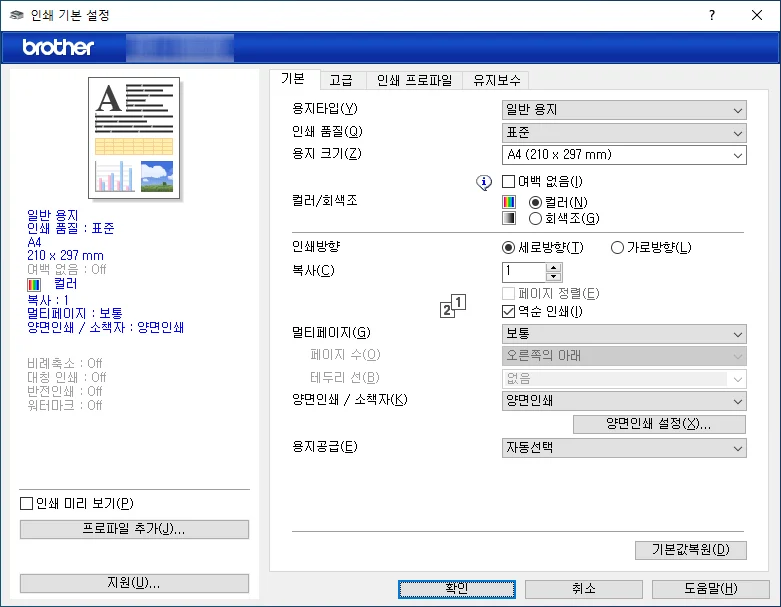
브라더 제품군 설명서에 실린 Windows 기본 탭입니다. 복사 수 아래에 페이지 정렬이 있고, 아래쪽 양면인쇄 / 소책자와 양면인쇄 설정에서 출력 방식을 바꿉니다.[5]
예를 들어 6페이지 보고서 3부라면 정렬된 순서는 1~6, 1~6, 1~6입니다. 정렬을 끄면 같은 페이지가 먼저 3장씩 이어져 출력됩니다.[5] 양면 인쇄가 종이 앞뒤를 묶는 설정이라면 페이지 정렬은 받는 사람별로 문서를 묶는 설정입니다.
반으로 접는 자료는 소책자 모드로 출력합니다
- 일반 문서 페이지를 읽는 순서대로 준비하고 기본 탭에서 문서 방향을 정합니다.[2]
- 양면인쇄 / 소책자에서 팜플렛(Booklet)을 선택하고 양면인쇄 설정을 엽니다. 한국어 온라인 설명서는 이 선택값을 팜플렛으로 안내합니다.[2]
- 양면인쇄 유형에서 세로 문서는 왼쪽제본 또는 오른쪽제본, 가로 문서는 위쪽제본 또는 아래쪽제본을 고릅니다.[2]
- 소책자 인쇄 방식에서 동시에 모든 페이지를 선택하면 용지 한 장에 문서 4페이지가 양면으로 배치됩니다. 두꺼운 문서는 세트로 나누기를 선택하고 작은 소책자마다 쓸 용지 매수를 1~15매로 지정합니다.[2]
- 출력물을 가운데로 접고 페이지 번호가 읽는 순서대로 이어지는지 확인합니다. 소책자 모드가 배열하므로 먼저 페이지를 소책자 순서로 재배치한 파일을 또 넣지 마세요. 양면과 소책자 출력에서는 여백 없는 인쇄를 사용할 수 없습니다.[1] [2]
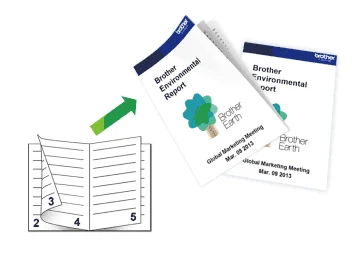
설명서의 소책자 인쇄 도해입니다. 문서 페이지를 접는 순서로 배치해 가운데를 접은 책자를 만듭니다.[2]
8페이지 자료를 이 방식으로 출력하면 문서 4페이지가 용지 한 장을 쓰므로 2장이 필요합니다. 일반 양면 인쇄라면 한 장에 문서 2페이지씩 들어가 4장을 씁니다. 작은 글자가 읽혀야 하는 보고서는 일반 양면을, 접어서 배포할 자료는 소책자를 선택하세요.
ADF는 입력 장치이고 자동 양면 인쇄는 출력 기능입니다
상단 ADF에 여러 원본을 넣는 것과 종이 양면에 출력하는 것은 별개입니다. DCP-T730DW의 ADF는 80g/㎡ 원본 최대 20매를 연속 급지합니다.[3] 양면 원본에서 양면 복사본을 만들 때 설명서는 스캐너 유리에 원본을 놓고 앞뒤를 수동으로 읽도록 안내합니다. 자동 양면 인쇄 표시를 자동 양면 원본 스캔으로 해석하지 마세요.[4]
단면 원본 묶음을 양면 복사하려면 본체 복사 / 스캔 옵션에서 2-sided(양면) → Layout(레이아웃)로 들어가 긴쪽 또는 짧은쪽 뒤집기를 정하고 1sided ⇒ 2sided를 선택합니다. 여러 부는 Stack/Sort → Sort로 정렬합니다. 인쇄 중 잠깐 나온 용지는 뒷면 인쇄를 위해 다시 들어가므로 완전히 배출된 뒤 받으세요.[4]
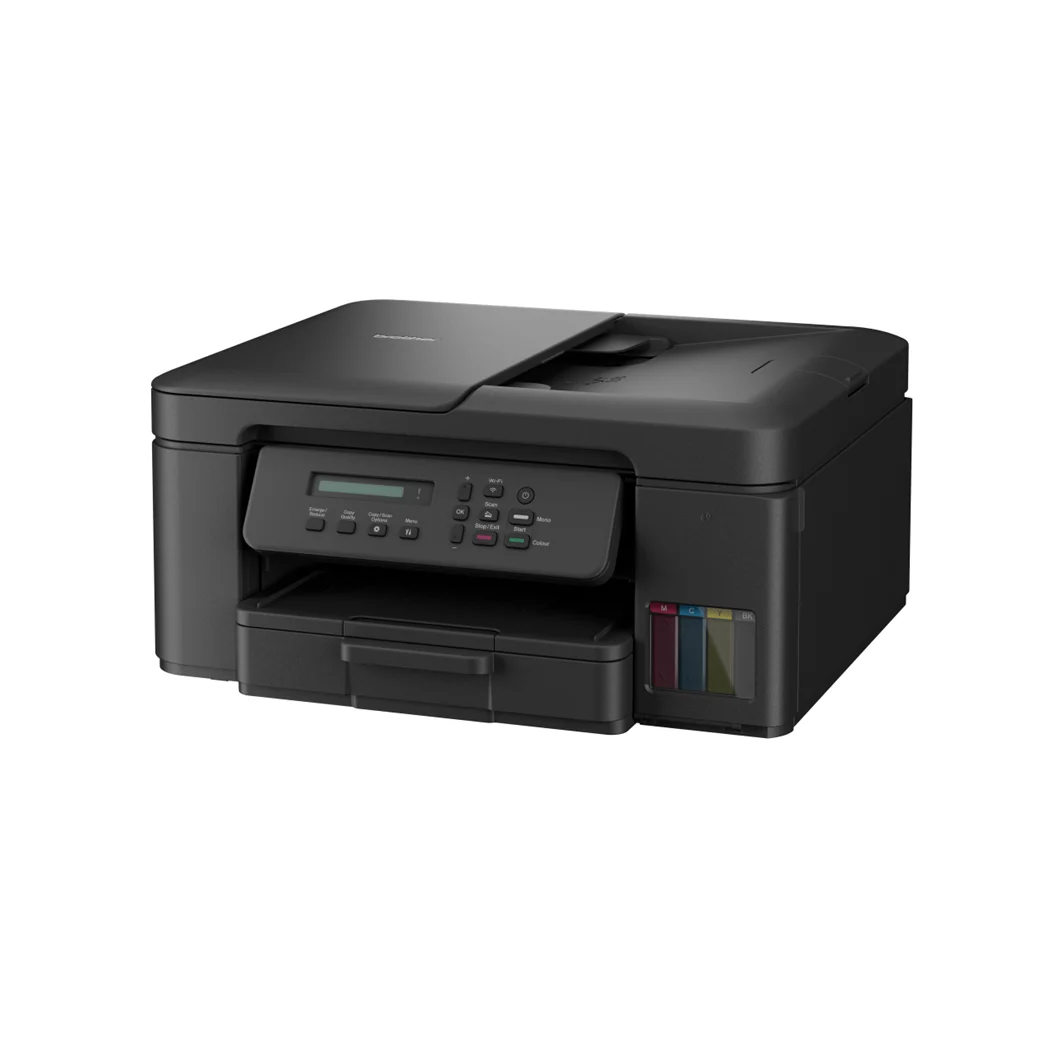
보고서와 접는 자료를 반복 출력할 프린터를 새로 마련한다면 DCP-T730DW의 자동 양면 인쇄가 용지를 수동으로 뒤집어 넣는 작업을 줄여 줍니다. Windows 드라이버에서 위의 제본과 소책자 설정을 사용하고, 자동 양면용 A4 일반 용지를 함께 준비하세요.[1] [2] [3]
브라더 DCP-T730DW 현재 상품 보기