
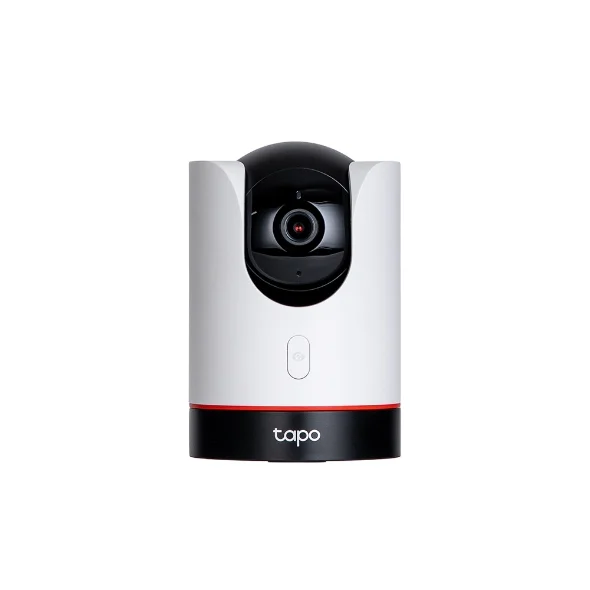
카드 준비: 포맷하고 루프 녹화를 켭니다
C225는 microSD 카드에 로컬 영상을 저장합니다. 현재 C225 V2 공식 사양의 최대 용량은 512GB이며 카드는 별도 구매입니다.[4] 연속 녹화를 자주 사용할 카드는 최소 Class 10(U1/V10) 이상을 준비하고, 반복 쓰기용 High Endurance 계열을 고르세요.[7]
- Tapo 앱에 카메라를 추가한 상태에서 카메라의 슬롯에 microSD 카드를 넣습니다. 회전형 카메라는 렌즈를 위로 기울여 슬롯을 찾고, 카드 방향을 맞춰 딸깍 소리가 날 때까지 삽입합니다.[2]
- 앱에서 C225 장치 카드를 열고 오른쪽 위 톱니바퀴를 누릅니다. 「스토리지 및 녹화」 → 「로컬 스토리지」로 들어갑니다.[2]
- 처음 쓰는 카드라면 「microSD 카드 포맷」을 실행합니다. 기존 녹화나 파일은 삭제되므로 보관할 영상부터 다운로드하세요.[2]
- 같은 화면에서 「루프 녹화」(Loop Recording)를 켭니다. 카드가 차면 오래된 녹화부터 새 영상으로 덮어씁니다.[5]
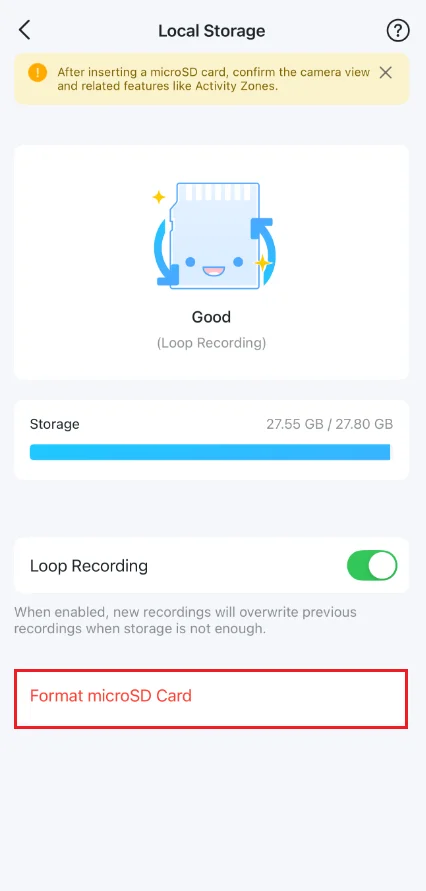
TP-Link 공식 포맷 가이드의 영문 화면입니다. 아래쪽에 Loop Recording 스위치와 Format microSD Card 버튼이 있습니다. 표시된 사용 용량은 안내 화면의 예시입니다.[2]
연속 녹화와 감지 녹화: 시간표에서 정합니다
녹화 방식은 필요한 장면으로 정하면 됩니다. 예를 들어 오후 2시 무렵 물건이 옮겨진 전후 상황을 보고 싶다면, 그 시간대를 연속 녹화해야 감지가 없었던 구간도 돌아볼 수 있습니다. 움직임이 발생한 순간만 모으려면 감지 녹화를 사용합니다.[1]
| 필요한 영상 | 선택할 녹화 방식 | 재생에서 보이는 차이 |
|---|---|---|
| 알림 전후와 움직임이 없던 시간까지 | SD 카드 연속 녹화 | 설정한 시간대를 계속 녹화합니다.[1] |
| 사람이나 움직임이 감지된 순간 | SD 카드 감지 녹화 | 감지 사이에 녹화 공백이 생길 수 있습니다.[1] |
| 클라우드에 보관된 이벤트 클립 | Tapo Care | 클라우드 영상 탭에서 찾습니다. 24시간 연속 녹화 기능은 제공하지 않습니다.[3] |
- 기기 설정의 「스토리지 및 녹화」에서 「로컬 녹화」를 켭니다.[1]
- 「녹화 일정」을 열고 원하는 요일과 시간대를 연속 녹화, 감지 녹화 또는 녹화 없음으로 지정합니다. 24시간 연속 녹화는 모든 요일의 00:00~24:00을 연속 녹화로 채웁니다.[1]
- 공식 화면에서 파란색은 Continuous Recording(연속 녹화), 주황색은 Detection Recording(감지 녹화)입니다. 일정을 만든 뒤 오른쪽 위 체크 표시를 눌러 저장합니다.[1]
- 소리도 남길 경우 같은 저장 설정의 「소리 녹음」을 켭니다. 이 설정을 끄면 녹화 영상에 소리가 저장되지 않습니다.[5]
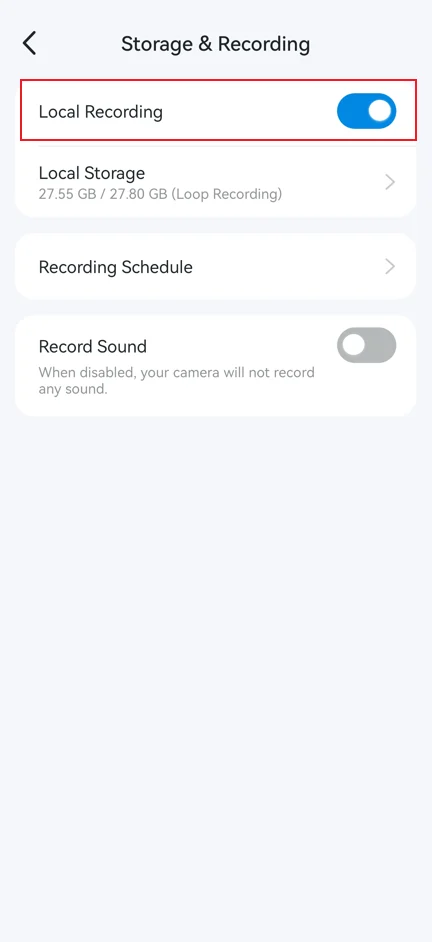
공식 앱 안내에서 Local Recording이 켜진 화면입니다. 아래의 Recording Schedule이 녹화 시간표이고, Record Sound는 영상에 소리를 담는 설정입니다.[1]
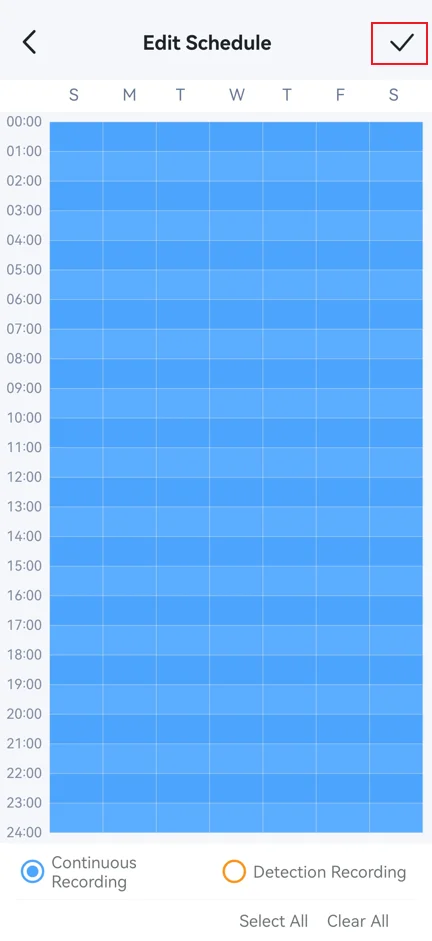
모든 요일과 시간대가 파란색으로 채워진 공식 연속 녹화 일정 예시입니다. 오른쪽 위 체크 표시로 변경을 저장합니다.[1]
원하는 시간 찾기: 클라우드 대신 SD 카드 탭
- C225 라이브 화면에서 「재생 및 다운로드」를 엽니다.[1]
- 재생 화면에서 SD 카드 아이콘을 누릅니다. 구름 아이콘은 Tapo Care의 클라우드 녹화입니다.[1] [5]
- 확인할 날짜를 선택하고 타임라인을 좌우로 끌어 원하는 시각으로 이동합니다. 예를 들어 오후 2시 장면을 찾을 때는 14:00 부근으로 맞춘 뒤 재생합니다.[1]
- 다운로드 전에 휴대폰을 C225와 같은 Wi-Fi에 연결합니다. 저장할 장면에서 화면을 탭하고 가위 아이콘을 누른 뒤, 타임라인과 구간 양 끝을 움직여 1~10분 분량을 선택하고 「Clip & Download」를 누릅니다.[6]
- 구간 파일은 먼저 Tapo 앱 안에 임시 저장됩니다. 「재생 및 다운로드」 → 「다운로드」에서 파일을 선택해 휴대폰 앨범에 저장하세요. 앱 캐시를 지우면 앱에만 내려받은 파일은 삭제되므로, 보관할 영상은 앨범 저장까지 마칩니다.[6]
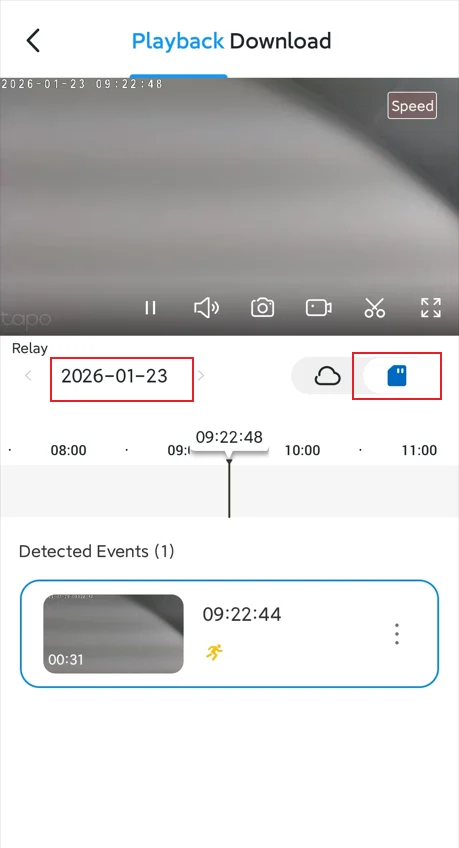
TP-Link 공식 재생 화면의 예시입니다. 날짜 선택부와 SD 카드 아이콘, 가운데 재생 시각을 함께 확인하면 클라우드 이벤트 목록과 구분할 수 있습니다.[1]
Tapo Care 구독은 SD 카드의 연속 녹화 일정을 대신 켜 주지 않습니다. 클라우드는 움직임 이벤트를 저장하는 서비스이며, 24시간 연속 녹화는 로컬 카드 쪽에서 설정합니다.[3] 앱의 라이브 화면에서 수동으로 누르는 녹화 버튼도 별도입니다. 공식 C225 V2 앱 안내는 그 버튼으로 저장한 영상을 Memory에서 확인하도록 설명합니다.[5]
타임라인이 비었을 때는 이 순서로 확인하세요
- 녹화가 전혀 없으면 로컬 녹화 스위치와 카드 인식 상태를 먼저 봅니다.[1]
- 특정 시간만 비면 그 시간대가 감지 녹화 또는 녹화 없음인지 확인합니다. 감지 녹화는 움직임이 없던 구간을 남기지 않습니다.[1]
- 연속 녹화 일정인데도 영상이 없으면 프라이버시 모드를 확인합니다. 이 모드가 켜진 동안에는 스트리밍과 녹화가 중지됩니다.[5]
- 오래된 날짜가 사라졌다면 루프 녹화의 덮어쓰기를 확인합니다. 남겨야 할 구간은 발견한 즉시 다운로드하고, 녹화가 비었다는 이유만으로 카드를 바로 포맷하지 마세요.[5] [6]
설정을 마친 뒤 새로 녹화된 시간대가 SD 카드 타임라인에서 실제로 재생되는지 확인하면 작업이 끝납니다. 이후에는 필요한 장면을 먼저 내려받고 카드 포맷이나 교체를 진행하세요.
새 실내 촬영 지점에도 같은 녹화 방식 적용하기
새 촬영 지점에 회전형 실내 카메라를 추가하면서 SD 카드 녹화를 쓰려면 Tapo C225의 기기 구성을 확인할 수 있습니다. 카메라와 별도로 녹화용 microSD 카드를 준비하고, 설치 후 로컬 녹화와 주간 일정을 함께 설정하면 됩니다.[4]
타포 Tapo C225 실내 홈 카메라 보기