
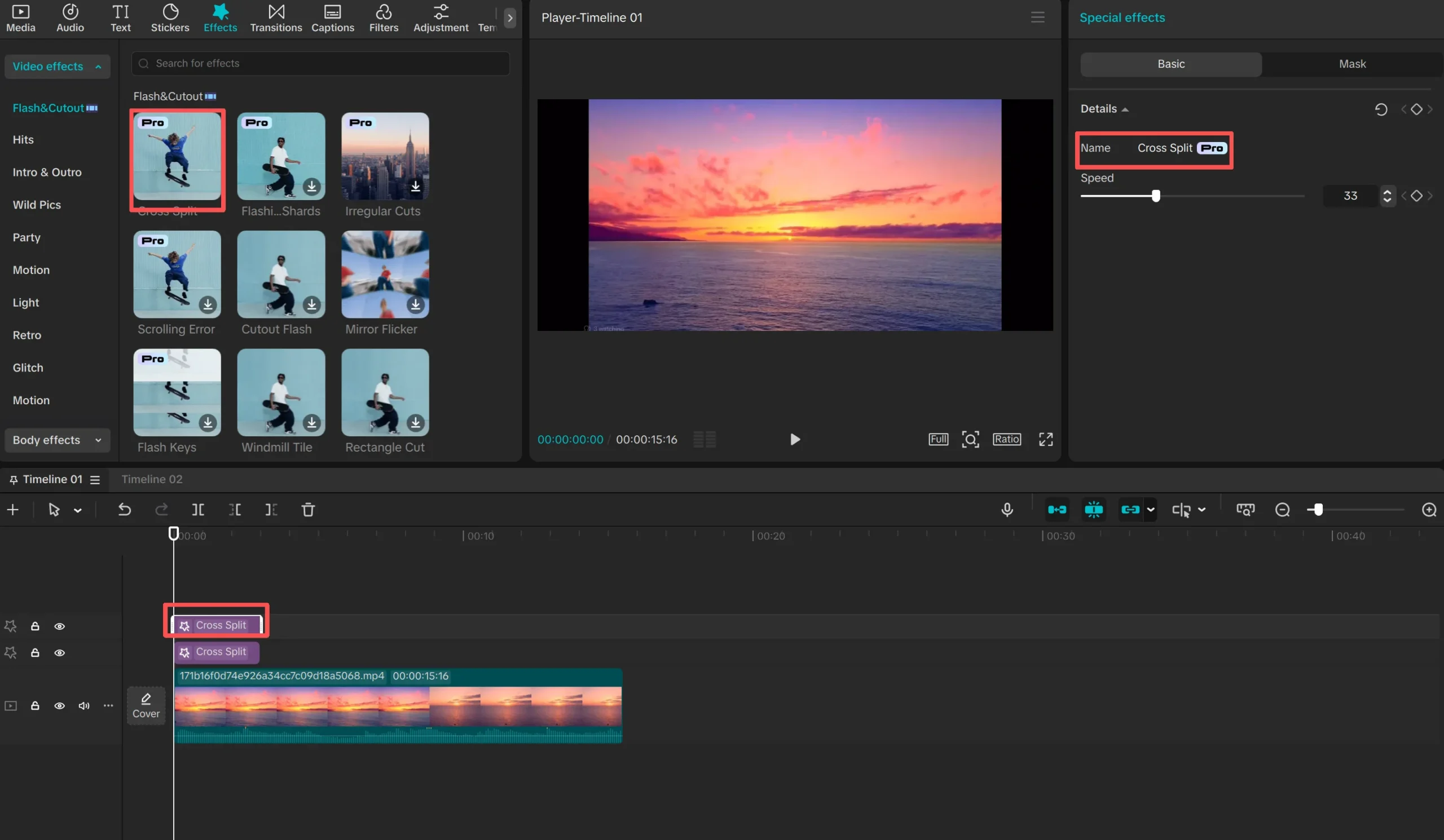
CapCut 도움말에서 PC 효과 목록과 타임라인의 Pro 표시를 강조한 화면입니다.[7]
Pro 안내에는 프리미엄 소재, 고급 AI, 여러 기기에서의 편집과 협업 기능이 소개돼 있습니다.[1] 필요한 기능의 표시와 결제 화면을 확인하세요. 앱 버전과 멤버십 구성에 따라 AI 크레딧과 저장 혜택도 달라질 수 있습니다.[4] 또한 Standard는 별도 구독 상품으로 안내되므로 무료 버전과 같은 뜻으로 읽으면 안 됩니다.[1] [6]
지금 만든 영상에 Pro 항목이 남아 있나요?
먼저 원본과 원본 미디어를 보존한 작업 사본을 준비하세요. 이 과정은 편집 결과를 비교하기 위한 절차입니다. 타임라인에서 Pro 표시가 붙은 소재의 이름과 적용 위치를 적고, 내보내기 안내가 소재를 가리키는지 출력 설정을 가리키는지 확인합니다. CapCut 도움말은 Pro 소재와 일부 출력 설정을 각각 구독 안내의 원인으로 설명합니다.[5] 소재를 바꾸는 것만으로 모든 출력 제한이 해결된다고 가정하면 안 됩니다.
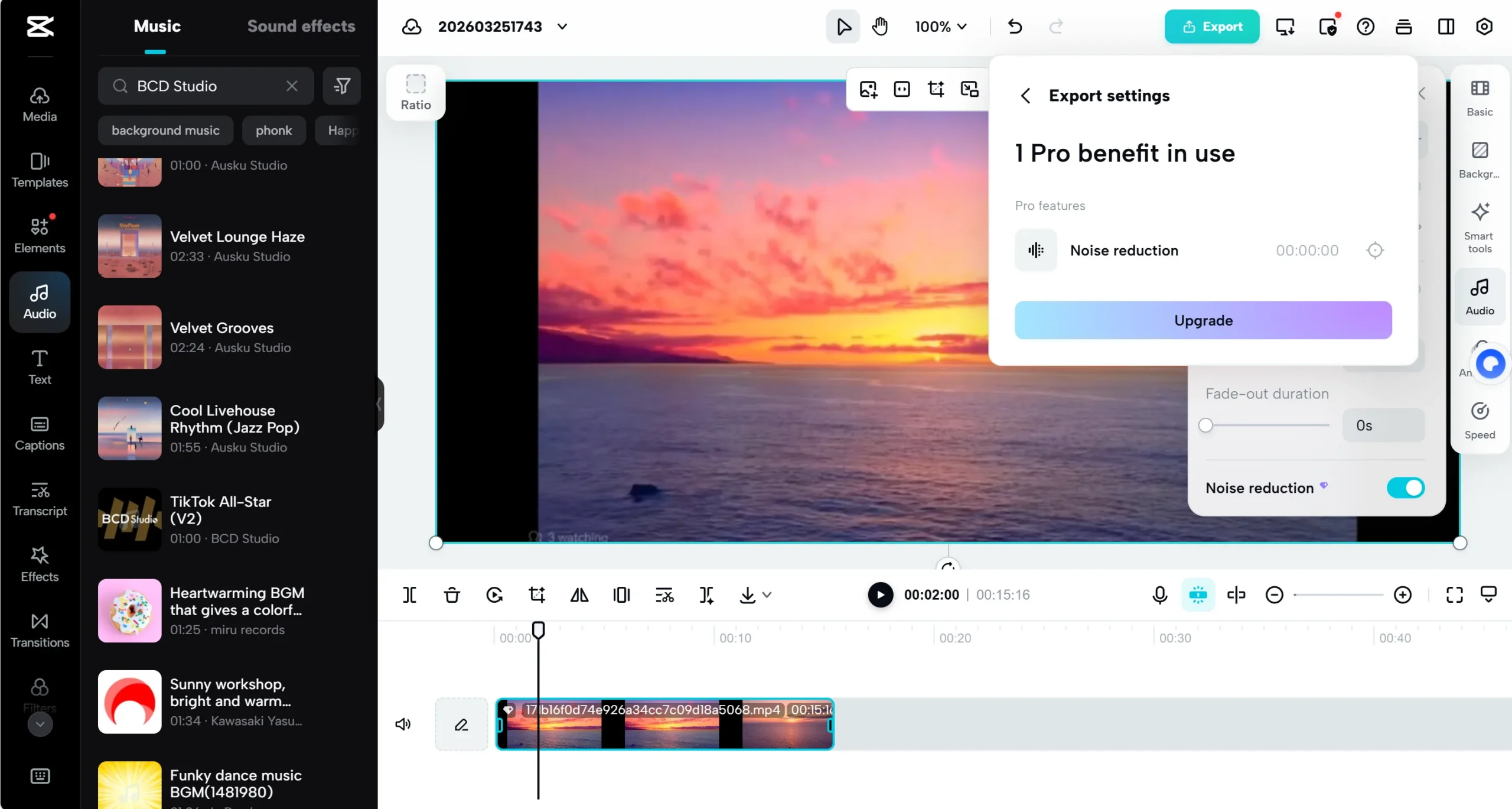
CapCut 도움말의 온라인 Export settings와 Pro 기능 사용 안내입니다.[8]
| 안내가 나온 지점 | 작업 사본에서 바꿀 것 | 확인할 결과 | 그다음 선택 |
|---|---|---|---|
| 효과나 글꼴, 템플릿 적용 때 | 표시된 유료 항목을 제거하거나 계정에서 무료로 쓸 수 있는 소재로 교체 | 같은 메시지와 핵심 장면을 유지하는지 | 결과가 맞으면 현재 출력 설정 그대로 내보내기 재시도 |
| 내보내기에서 특정 설정을 선택할 때 | 현재 계정에서 잠기지 않은 설정으로 변경 | 필요한 해상도와 프레임률 등 납품 조건을 여전히 충족하는지 | 요구 조건을 낮출 수 없다면 해당 설정의 구독 범위 확인 |
| 소재를 교체했는데 같은 안내가 남을 때 | 안내가 지목하는 다른 소재 또는 출력 설정을 한 번에 하나씩 확인 | 어느 변경 뒤 안내가 달라졌는지 기록 | 프로젝트 이름, 앱 버전, 설정과 안내 문구를 남겨 지원 문의 |
| 내보내기 완료 후 | 저장된 결과 파일을 다시 열기 | 영상 끝부분까지 영상과 음성, 자막이 맞는지 | 파일 검토까지 마친 뒤 무료 유지 여부 결정 |
어떤 영상을 자주 만드시나요?
자막이 있는 숏폼이라면 무료 대체본에서도 자막 내용과 위치, 음성 싱크를 확인하고 마지막 장면까지 재생하세요. 내보낸 파일이 필요한 납품 품질을 갖췄는지도 확인하세요.
| 영상 작업 | 먼저 해볼 일 | 잘 맞는 선택 | 다른 선택을 비교할 경우 |
|---|---|---|---|
| 여행이나 행사 영상 한 편 | Pro 효과와 글꼴을 무료 소재로 교체 | 교체본으로 원하는 영상을 만들 수 있으면 무료 유지 | 핵심 장면을 대체할 수 없다면 제작 기간에만 Pro 비교 |
| 매주 만드는 인터뷰 숏폼 | 자막과 후반 작업을 수동으로 끝내고 걸린 시간 기록 | 반복 작업이 납기를 계속 압박하면 지속 Pro 비교 | 수동 작업으로도 일정에 여유가 있으면 무료 유지 |
| 기간이 정해진 캠페인 영상 | 유료 소재를 사용한 버전과 무료 대체본 비교 | 제작 기간에만 필요한 소재라면 한시적 Pro 비교 | 무료 소재로 목적을 달성하거나 같은 작업이 계속되면 무료 또는 지속 이용 비교 |
| 모바일 촬영 후 PC에서 편집 | 로컬 파일 전달만으로 작업을 이어갈 수 있는지 확인 | 기기 전환과 공동 검수가 반복해서 막히면 Pro 비교 | 파일 전달로 충분하거나 현재 상품의 저장 및 협업 범위가 맞지 않으면 무료 유지 |
Pro로 줄일 작업을 먼저 정하세요. 인터뷰 숏폼이라면 자막 생성 뒤 오인식 수정까지, 행사 영상이라면 효과와 글꼴을 찾아 대체하는 시간까지 포함합니다. 같은 원본으로 무료 대체본과 필요한 Pro 기능을 쓴 작업을 비교하고, 자막 검수와 내보내기까지 걸린 시간을 기록하세요. 한 편에서 줄어든 시간에 월 제작 편수를 곱하면 반복 작업에 쓸 구독료를 판단할 수 있습니다. 무료 대체본의 품질과 납기가 이미 충분하다면 무료를 유지하세요.
구매하려는 상품에 필요한 기능이 들어 있나요?
CapCut 공식 구독을 살펴볼 때는 프로젝트에서 확인한 기능이 현재 한국 계정의 상품 화면에 포함되는지 맞춰 보세요. 외부 판매 옵션을 비교한다면 상품명만 보지 말고 적용되는 계정과 이용 기간, 갱신 조건, 계정 통제 방식을 확인해야 합니다. 공식 구독의 기능 범주와 외부 등록 상품의 전달 조건은 서로 다른 기준으로 살펴봐야 합니다.
| 비교 대상 | 반드시 확인할 내용 | 비교할 수 있는 경우 |
|---|---|---|
| CapCut 공식 Pro | 필요한 프리미엄 소재와 AI, 저장 및 협업 기능이 현재 상품에 포함되는지 | 프로젝트에 필요한 기능과 결제 화면의 제공 범위가 일치할 때 |
| 외부 판매 옵션 | 적용되는 계정, 이용 기간, 갱신 조건, 계정 통제 방식 | 전달 조건을 이해했고 필요한 사용 방식과 맞을 때 |
| 프로젝트의 Pro 항목 | 항목 이름, 적용 구간, 무료 소재로 바꿀 수 있는지 | 제거하거나 교체하면 목표한 결과를 만들 수 없을 때 |
| AI 크레딧 | 기능별 소모량, 잔여량, 유효기간 | 예상 작업량을 현재 계정의 조건으로 처리할 수 있을 때 |
AI 기능을 쓴다면 무엇을 확인해야 할까요?
일부 Pro AI 기능은 크레딧을 사용하며 구독 크레딧은 한 구독 월에 유효합니다.[3] 실행 전 소모량을 확인한 뒤 예상 실행 횟수와 곱해 보세요. 예를 들어 화면에 1회 10크레딧이 표시되고 8편에서 각각 세 번 실행할 계획이라면 예상 사용량은 10 × 8 × 3 = 240크레딧입니다. 만족스럽지 않은 결과를 다시 생성할 횟수도 포함해야 합니다. 잔여량 확인 경로는 모바일의 Me → Pro → 크레딧 확인 메뉴, 데스크톱의 Join Pro → 크레딧 사용 메뉴로 안내돼 있습니다.[3]
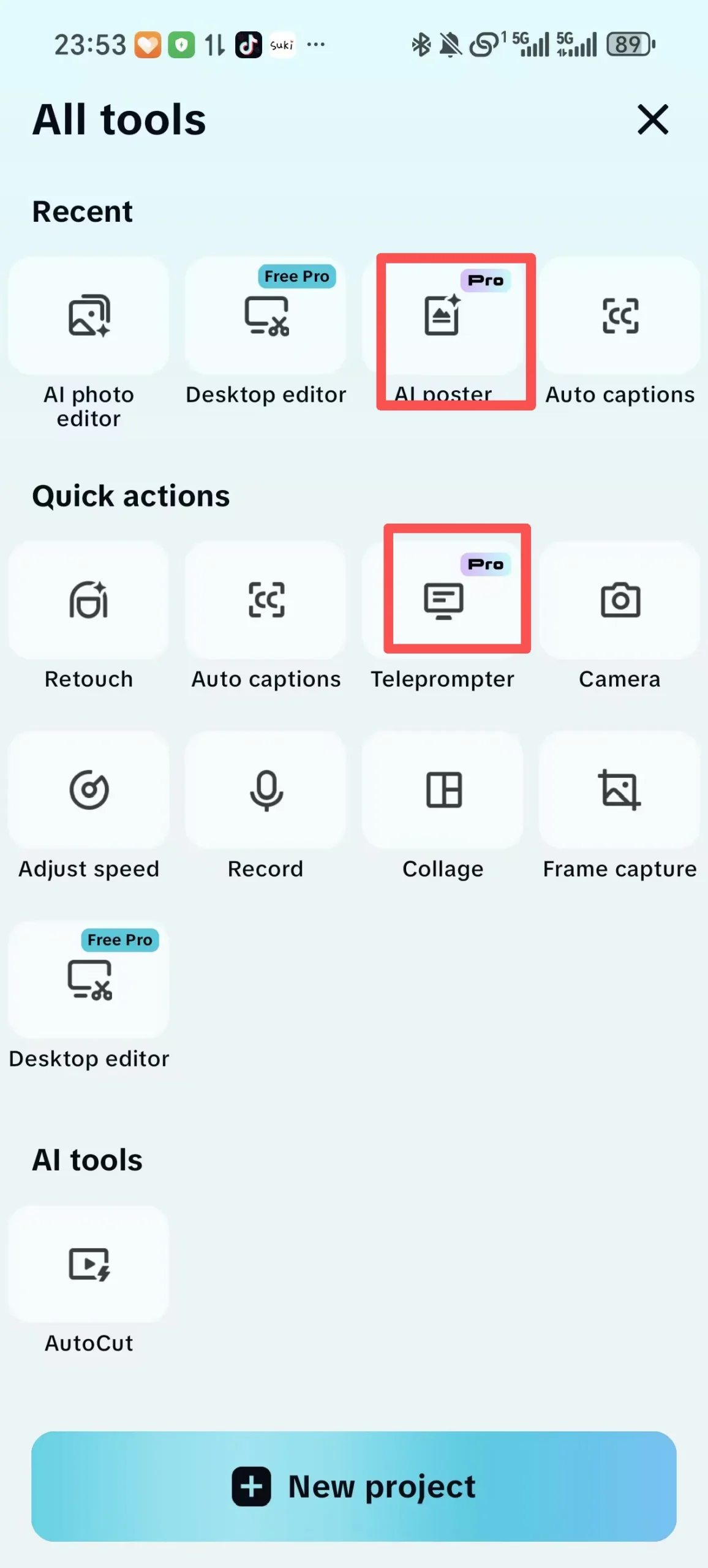
CapCut 도움말의 모바일 도구별 Pro 표시 화면입니다.[9]
클라우드 저장과 AI 혜택이 모든 앱에서 같다고 가정해서도 안 됩니다. CapCut은 앱 버전과 멤버십 구조에 따라 AI 크레딧과 저장 혜택이 달라질 수 있다고 안내합니다.[4] 필요한 용량과 참여 인원을 정한 뒤 현재 계정의 저장 및 공유 메뉴에서 제공 범위를 확인하세요.
모바일과 PC를 오가며 편집한다면 구독 권한과 프로젝트 동기화를 따로 살펴봐야 합니다. 같은 계정에서 Pro가 표시되더라도 초안의 저장 위치와 동기화 상태에 따라 다른 기기에서 프로젝트가 보이는지는 별개의 문제입니다.
한 달만 쓴다면 구독이 끝난 뒤도 준비하세요
CapCut 도움말은 Pro가 끝난 뒤에도 저장된 초안을 열어 기본 편집할 수 있지만 유료 소재가 남은 프로젝트는 내보내기가 제한된다고 설명합니다.[2] 따라서 제작 기간에만 Pro를 쓸 계획이라면 종료 전에 완성 파일을 내보내고, 재수정할 초안의 유료 소재 이름도 적어 두세요. 클라우드에만 있는 초안은 별도로 챙겨야 합니다. 약관상 구독 종료 후 저장 용량이 정지될 수 있으며 안내된 기한 안에 콘텐츠를 옮기고 보존하도록 되어 있습니다.[6]
| 선택 | 잘 맞는 작업 | 얻게 되는 점 | 감수할 점 |
|---|---|---|---|
| 무료 유지 | 무료 대체본으로 목적을 달성하는 단발성 영상 | 정기 결제 없이 작업 가능 | 소재 검색과 수작업이 늘어날 수 있음 |
| 한시적 Pro | 특정 제작 기간에만 바꾸기 어려운 유료 요소가 필요한 작업 | 필요한 기간에 Pro 요소 이용 | 종료 후 유료 소재가 남은 초안은 내보내기가 제한될 수 있음.[2] |
| 지속 Pro | 프리미엄 소재와 AI, 저장 및 협업 작업이 매달 반복되는 제작 | 반복 과정을 같은 환경에서 유지 | 사용량이 줄어도 구독 부담이 계속되고 혜택 구성이 달라질 수 있음.[4] |
상업용 영상에서는 Pro 구독과 소재 이용 권리를 따로 확인하세요. 서비스 약관은 음악과 글꼴, 효과, 템플릿 등 CapCut 소재의 이용 범위를 소재 라이선스 약관에서 확인하도록 합니다.[6] 각 소재의 허용 범위와 게시 목적을 맞춰 보세요.
무료 유지와 Pro 구독 사이에서 고르는 방법
- 원본과 원본 미디어를 보존하고 작업 사본에서 Pro 소재 이름과 적용 위치를 기록합니다.
- 구독 안내가 특정 소재 때문인지, 출력 설정 때문인지 나눠 봅니다. 두 원인은 도움말에 별도로 설명돼 있습니다.[5]
- 소재나 설정을 한 번에 하나만 바꾸고 같은 내보내기 안내가 다시 나타나는지 확인합니다.
- 저장된 대체본 파일을 처음부터 끝까지 재생하고 자막, 음성, 핵심 장면과 필요한 출력 조건을 확인합니다.
- 추가 작업 시간 × 제작 편수로 무료 방식의 반복 부담을 계산하고, AI는 기능별 소모량 × 실행 횟수를 잔여 크레딧과 비교합니다.
- 대체본이 목적을 충족하면 무료를 유지합니다. 꼭 필요한 유료 기능이 특정 기간에만 필요하면 한시 이용, 매달 반복되면 지속 구독 비용을 비교합니다.
개인 영상 한 편이고 무료 소재로 어렵지 않게 바꿀 수 있다면 무료 버전이 알맞습니다. 정해진 기간에만 유료 소재가 필요하다면 한시적 Pro를 살펴보세요. 같은 병목이 매달 반복되고 Pro 기능이 납기나 협업에 실제로 영향을 준다면 지속 구독도 비교 대상이 됩니다. 지속 이용을 검토한다면 월간과 연간을 동일한 상품 범위끼리 비교하세요.
내 작업 조건에 맞는 CapCut Pro 판매 옵션 확인하기자주 묻는 질문
Pro 표시가 하나라도 있으면 무료로 내보낼 수 없나요?
Pro 소재뿐 아니라 출력 설정이 구독 안내의 원인일 수도 있습니다.[5] 작업 사본에서 안내가 지목한 소재를 바꾸고 현재 계정에서 잠기지 않은 출력 설정으로 내보내기를 확인하세요. 무료 설정으로 바꾼 결과가 필요한 납품 조건까지 충족해야 무료를 유지할 수 있습니다.
AI 기능을 자주 쓰면 Pro가 항상 유리한가요?
반복 횟수와 크레딧 조건에 따라 달라집니다. 일부 Pro AI 기능은 크레딧을 사용하며 구독 크레딧은 해당 구독 월에만 유효합니다. 실행 화면에서 소모량과 잔여량을 먼저 확인하세요.[3]
Pro를 한 달만 사용한 뒤에도 초안을 수정할 수 있나요?
저장된 초안에서 기본 편집은 계속할 수 있지만 유료 소재가 남으면 내보내기가 제한될 수 있습니다.[2] 클라우드 저장 용량은 구독 종료 후 정지될 수 있으므로 안내된 기한 안에 초안과 원본을 별도로 보존하세요.[6]
클라우드 저장 때문에 Pro를 선택해도 될까요?
기기 전환이나 공동 검수가 실제 작업을 막고 있다면 비교할 만합니다. 저장 혜택은 앱 버전과 멤버십 구조에 따라 달라질 수 있으므로 현재 계정의 용량과 공유 조건을 확인하세요.[4]
출처
- What's the Difference Between CapCut Standard and CapCut Pro Subscription
- What Happens to Draft Videos After CapCut Pro Ends?
- Credit rules
- What Happens to AI Credits and Cloud Storage After Downgrading CapCut
- Why Am I Prompted to Purchase CapCut Pro?
- CapCut Terms of Service
- Why Am I Prompted to Purchase CapCut Pro?
- Why Am I Prompted to Purchase CapCut Pro?
- Why Am I Prompted to Purchase CapCut Pro?