
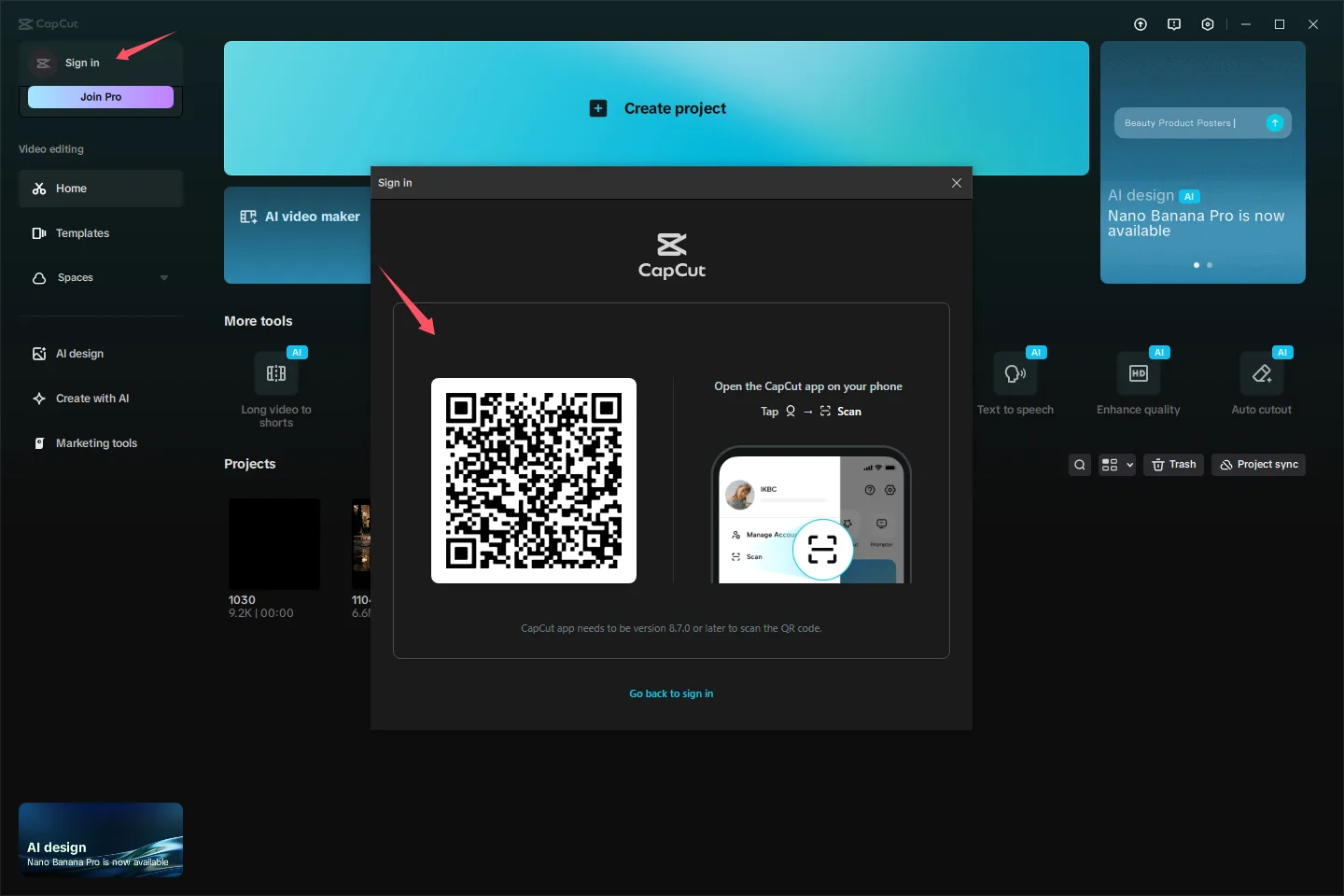
같은 CapCut 계정으로 여러 기기에 로그인할 수도 있지만, 이는 한 사람이 기기를 바꿔 쓸 때 알맞은 방법입니다. 가족마다 별도의 작업 공간이 생기지는 않습니다.[5]
CapCut 약관은 Apple Family Sharing을 통한 다중 사용자 이용을 허용합니다.[1] 하지만 이 문구만으로 모든 Pro 상품이 공유 대상이 되거나 별도 CapCut 계정에 권한이 자동 적용된다고 판단할 수는 없습니다. 한국 App Store 공개 페이지에는 개별 Pro 구독의 공유 자격이 표시되지 않으므로, 결제한 Apple 계정의 실제 구독 화면에서 확인하세요.[4]
CapCut 공식 도움말의 PC 로그인 화면 예시: 모바일 앱 QR 코드 로그인 — 자료: www.capcut.com.
가족이 따로 편집한다면 계정도 나누는 게 좋습니다
부모와 자녀가 서로 다른 영상을 만든다면 로그인과 초안, 연결 계정, 복구 수단을 분리하는 편이 좋습니다. 한 사람만 휴대폰과 PC를 번갈아 쓴다면 가족용 계정이나 추가 구독을 먼저 마련할 필요는 없습니다. 기존 CapCut 계정에서 같은 로그인 방식을 사용하는 것이 우선입니다.
| 이용 방법 | 가족별 CapCut 계정 | 유료 권한 | 프로젝트 관리 | 확인할 화면 | 주의할 점 |
|---|---|---|---|---|---|
| Apple 가족 공유 | 각자 유지 | 공유 자격이 있는 구독과 가족 구성원 계정 [2] | 구성원 계정에서 실제로 분리되는지 확인 | 설정 > 가족 > 구독 > 구독 관리의 ‘가족과 공유’ [2] | 한국 App Store 공개 페이지에는 개별 구독의 공유 자격이 표시되지 않음 [4] |
| Google Play 가족 콘텐츠 라이브러리 | 각자 유지 | 인앱 구매는 가족에게 공유되지 않음 [3] | 계정마다 별도로 유지 | Google Play의 앱 정보와 구독 화면 | CapCut Pro 인앱 구독을 가족별 계정에 나눠 적용할 수 없음 [3] |
| 같은 CapCut 계정으로 여러 기기에 로그인 | 아니요 | 로그인한 하나의 CapCut 계정 | 같은 계정의 프로젝트와 데이터가 불러와짐 [5] | 각 기기에서 선택한 로그인 방식 | 여러 사람이 사용하면 자료 노출과 인증 또는 복구 충돌이 생길 수 있음 |
| 개인별 Pro | 예 | 각자 결제한 CapCut 계정 | 사람마다 분리 | 각 계정의 결제 직전 상품명과 기간, 갱신 화면 | 사용자마다 구독 비용이 들 수 있음 |
| CapCut Teams | 예 | 초대를 수락한 팀 구성원 계정 [6] | 개인 공간과 팀 프로젝트를 나눠 관리 | CapCut Online의 Profile > Teams > Team Settings [7] | 좌석 수와 관리 기능이 플랫폼에 따라 다름 [6] [7] |
가족 두 사람이 같은 계정에 로그인하면 계정의 데이터와 프로젝트가 함께 불러와질 수 있습니다.[5] 구독 혜택만 나누고 각자의 작업을 유지하려면, 먼저 실제 구독의 가족 공유 자격과 구성원 계정의 Pro 권한을 각각 확인하세요.
아이폰에서는 어디를 확인해야 하나요?
Apple은 공유 자격이 있는 App Store 구독만 가족 구성원과 나눌 수 있다고 안내합니다. 설정의 가족 구독 관리 화면에서 해당 구독을 열었을 때 ‘가족과 공유’가 보이지 않으면 공유 대상이 아닙니다.[2] CapCut 약관에 Family Sharing 허용 문구가 있더라도 실제로 결제한 상품의 공유 자격은 이 화면에서 따로 확인해야 합니다.[1] [2]
- 구독을 결제한 Apple 계정이 로그인된 iPhone에서 설정 > 가족 > 구독 > 구독 관리를 엽니다.[2]
- CapCut 구독을 열고 상품명과 기간을 메모합니다. 전체 새 구독을 공유하는 스위치만 보지 말고, 해당 CapCut 구독의 상세 화면까지 확인하세요.[2]
- 해당 구독에 ‘가족과 공유’가 있으면 켭니다. 이 항목이 없으면 해당 구독은 공유 대상이 아닙니다.[2]
- 가족 구성원은 자신의 Apple 계정과 CapCut 계정을 유지한 상태에서 앱을 열어 Pro 권한과 사용할 기능을 확인합니다. 구독을 공유하도록 설정했다는 사실과 CapCut 계정에 권한이 적용됐다는 결과를 따로 확인하세요.
- 권한이 안 나타나면 추가 결제를 하기 전에 결제한 상품명, 공유 스위치 상태, 구성원 계정의 권한 화면을 보관하고 CapCut에 적용 방법을 문의하세요. 확인을 위해 결제자의 CapCut 로그인 정보를 건네지는 마세요.[1]
한국 App Store의 CapCut 페이지에는 월간과 연간을 비롯한 여러 앱 내 구입 항목이 표시되지만 가족 공유 표시는 없습니다.[4] 이름이 비슷한 상품도 기간과 조건이 다를 수 있으니 실제 구독 상세 화면과 결제 직전 화면의 상품명을 함께 보관해 두세요.
Google Play에서는 가족 계정에 Pro를 나눌 수 없습니다
Google Play 가족 콘텐츠 라이브러리는 대상 앱과 게임, 영화, 도서 등을 공유하는 기능이지만 인앱 구매는 공유할 수 없습니다.[3] 따라서 CapCut 앱에서 결제한 Pro 구독을 가족의 다른 Google 계정과 CapCut 계정에 나눠 적용하는 용도로는 쓸 수 없습니다.
Android를 쓰면서 각자의 프로젝트를 분리하려면 사람마다 무료 계정을 먼저 만드세요. 이후 Pro 표시가 붙은 기능을 자주 쓰는 사람만 개인 구독을 선택하면 불필요한 중복 결제를 줄일 수 있습니다.
혼자 휴대폰과 PC를 오간다면 같은 계정으로 로그인하세요
CapCut은 모바일과 PC, 웹에서 같은 계정에 로그인할 수 있습니다. 처음 가입할 때 사용한 것과 같은 로그인 방식을 선택해야 기존 계정의 데이터와 프로젝트를 불러올 수 있습니다.[5] 이메일 주소가 같더라도 Google 로그인 대신 이메일 로그인을 선택하는 식으로 방식을 바꾸면 별도 계정이 만들어질 수 있습니다.[5]
한 사용자가 작업 기기를 바꿀 때는 편리하지만, 가족 두 사람이 같은 로그인을 쓴다고 해서 사용자별 권한이 생기지는 않습니다. 해당 계정의 프로젝트와 데이터가 함께 불러와질 수 있습니다.[5] 기기 사이에서 Pro 권한과 프로젝트 저장 위치를 맞추려는 목적이라면 계정 연동 방법부터 확인하세요.
가족과 로그인 정보를 함께 쓰면 무엇이 불편할까요?
CapCut 약관은 계정 로그인 정보를 기밀로 유지하고 제3자에게 공개하지 않도록 규정합니다.[1] 가족 구성원이 각자의 계정을 유지하는 Apple 가족 공유와 공동 로그인은 서로 다른 방식입니다.
- 같은 계정의 프로젝트와 데이터가 다른 가족의 기기에 불러와질 수 있습니다.[5]
- 연결된 이메일이나 소셜 로그인을 바꾸면 다른 가족이 계정에 접근하지 못할 수 있습니다.
- 이름이 비슷한 초안을 잘못 수정하거나 삭제하기 쉽습니다.
- 인증 코드와 계정 복구 권한이 한 사람에게 집중됩니다.
- 자녀 영상이나 고객 파일, 공개 전 콘텐츠처럼 열람 범위가 중요한 자료를 분리하기 어렵습니다.
같은 프로젝트를 계속 편집한다면 Teams를 살펴보세요
CapCut Teams는 가족 요금제가 아니라 여러 CapCut 계정으로 팀 프로젝트를 함께 편집하는 협업 상품입니다. 팀 관리자가 Teams를 구매하고 활성화한 뒤, 초대받은 사용자가 자신의 계정으로 참여를 수락하면 팀 혜택이 적용됩니다.[6] 아직 초대를 수락하지 않은 계정에는 혜택이 적용되지 않으며 지원 범위도 플랫폼에 따라 다릅니다.[6]
CapCut은 새로 만든 팀 공간에서 소유자를 포함해 2명까지 무료로 협업할 수 있다고 안내합니다. 구성원을 더 추가하려면 Teams 업그레이드가 필요합니다.[7] 인원과 역할은 CapCut Online의 Profile > Teams > Team Settings에서 확인할 수 있습니다. 데스크톱이나 모바일에서는 일부 관리 항목이 보이지 않습니다.[7]
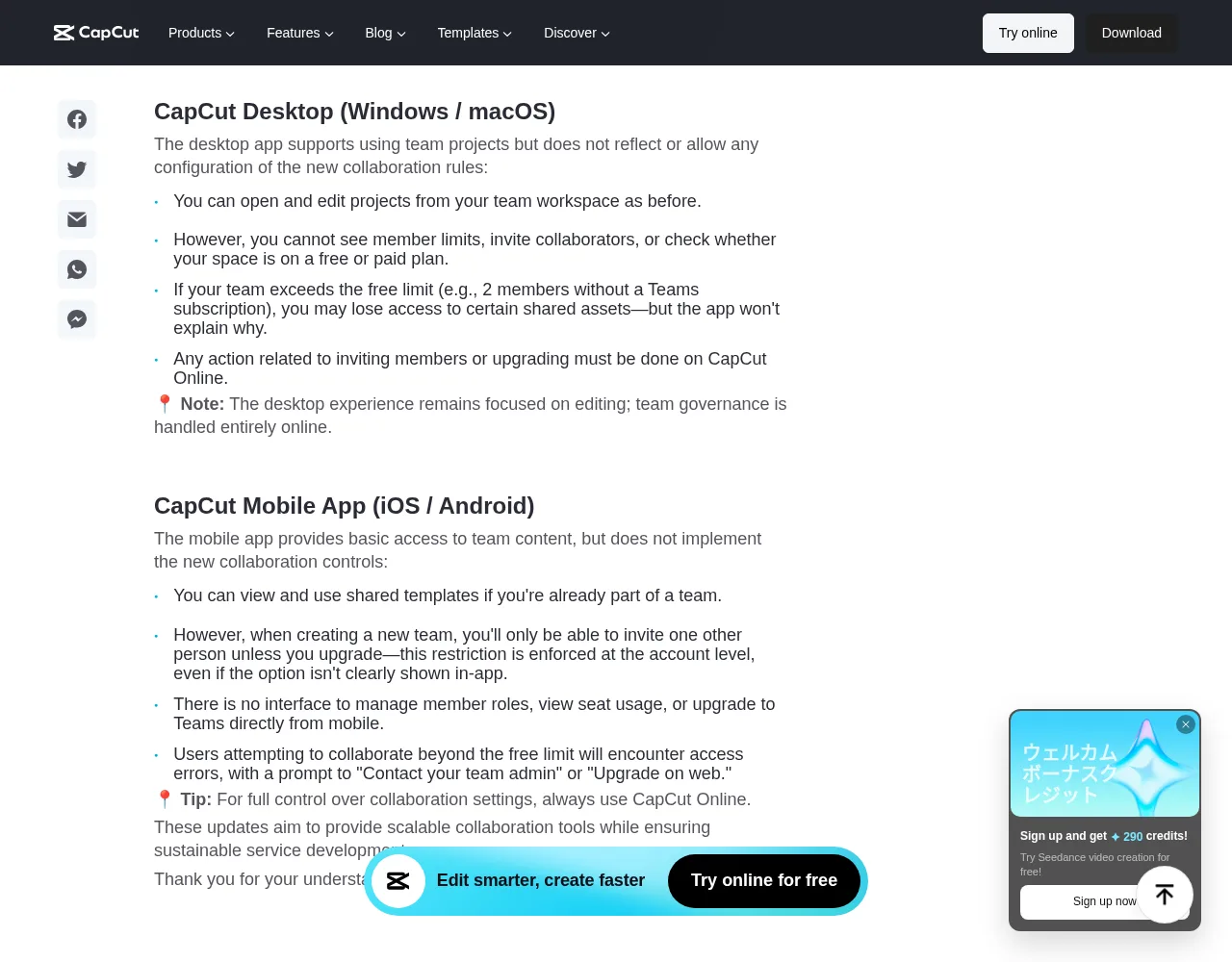
CapCut 공식 도움말 발췌 화면: 데스크톱·모바일의 팀 관리 항목 제한 — 자료: www.capcut.com.
- 두 사람은 각자의 CapCut 계정을 준비합니다. 새 팀 공간의 무료 협업 범위는 소유자를 포함해 2명이며, 이를 개인 Pro 두 개를 제공하는 혜택으로 해석하지 마세요.[7]
- 팀 소유자는 CapCut Online의 Profile > Teams > Team Settings에서 인원과 역할을 확인합니다. 초대나 좌석 관리가 PC 앱에서 안 보이면 웹으로 이동하세요.[7]
- 초대받은 사람은 초대를 수락하고 자신이 팀에 가입한 CapCut 계정으로 로그인합니다. 초대를 받기만 한 상태에서는 Teams 구독 혜택이 적용되지 않습니다.[6]
- 개인 영상 대신 별도 시험 프로젝트를 팀 공간에 두고 두 계정에서 보이는지, 각 역할로 필요한 편집을 할 수 있는지 확인하세요. 수정 권한은 역할의 영향을 받습니다.[6]
- 두 사람 모두 원본을 계속 수정해야 하면 팀 프로젝트를 사용하고, 상대방이 결과물만 확인하면 되는 경우에는 완성 영상 파일만 전달하는 방식도 고려하세요.
추가 구독이 필요한 때는 언제인가요?
| 현재 보이는 상태 | 할 일 | 확인이 끝난 기준 |
|---|---|---|
| CapCut 구독 상세에 가족과 공유가 없음 | 공유가 가능한 다른 앱의 설정과 혼동하지 말고 해당 구독의 자격을 확인합니다.[2] | 공유 불가 상품이면 각자 무료 계정을 유지하고 유료 기능이 필요한 사람만 구독을 검토합니다. |
| 새 구독 공유 스위치는 켰지만 CapCut 권한은 없음 | CapCut 개별 구독 상세에도 가족과 공유가 있는지 확인합니다.[2] | 개별 상품의 공유 설정과 구성원 앱의 Pro 권한이 각각 확인되어야 합니다. |
| 개별 공유 설정은 켰는데 가족 구성원에게 Pro가 없음 | 상품명과 공유 설정, 구성원 권한 화면을 보관하고 CapCut의 해당 상품 적용 방법을 확인합니다. | 별도 CapCut 계정에서 필요한 유료 기능이 실제로 열릴 때 적용된 것으로 봅니다. |
| Google Play 가족 결제 수단으로 결제함 | 결제 수단 공유와 인앱 권한 공유를 구분하세요. 인앱 구매는 가족 콘텐츠 라이브러리에서 공유되지 않습니다.[3] | 사람마다 별도 계정을 유지하며 필요한 사용자에게만 권한을 마련합니다. |
| Teams 초대는 받았는데 혜택이 없음 | 초대 수락 여부와 팀에 가입한 CapCut 계정인지 확인합니다.[6] | 수락한 계정으로 지원 플랫폼에서 팀 혜택이 나타나는지 확인합니다. |
| 팀에는 가입했지만 수정이 안 됨 | 웹의 Profile > Teams > Team Settings에서 역할과 편집 권한을 확인합니다.[7] | 팀 혜택의 적용과 편집 권한은 별개입니다. 역할에 따라 편집 가능 범위가 달라집니다.[6] |
개인 Pro가 두 개 이상 필요하다면 월간 상품은 월간 상품끼리, 연간 상품은 연간 상품끼리 비교하세요. 공개 App Store 페이지에는 이름과 금액이 다른 여러 앱 내 구입 항목이 함께 표시됩니다. 각 계정의 결제 직전 화면에서 기간과 갱신 조건을 확인하셔야 합니다.[4]
우리 가족에게 맞는 방법은 무엇일까요?
각자의 비공개 프로젝트가 필요하다면 CapCut 계정도 따로 유지하세요. 아이폰에서는 실제 구독 화면에 ‘가족과 공유’가 있을 때 별도 계정에 적용되는지 확인하면 됩니다. Google Play 인앱 구독을 이용한다면 유료 기능이 필요한 사람만 개인 Pro를 검토하세요.[2] [3] 혼자 기기만 바꿔 쓴다면 같은 계정으로 로그인하고, 여러 사람이 같은 프로젝트를 계속 편집한다면 Teams의 현재 좌석과 지원 플랫폼을 확인한 뒤 선택하시면 됩니다.[5] [6] [7]
출처
- CapCut Terms of Service — Korea region
- Share Apple and App Store subscriptions with family members on iPhone
- Google Play 가족 콘텐츠 라이브러리 사용하기
- CapCut: 사진 및 동영상 에디터 — 대한민국 App Store
- How to sign in / log in on another device with the same account?
- After Purchase, Do All Team Members Enjoy Teams' Benefits?
- Changes to the Team Collaboration Feature