
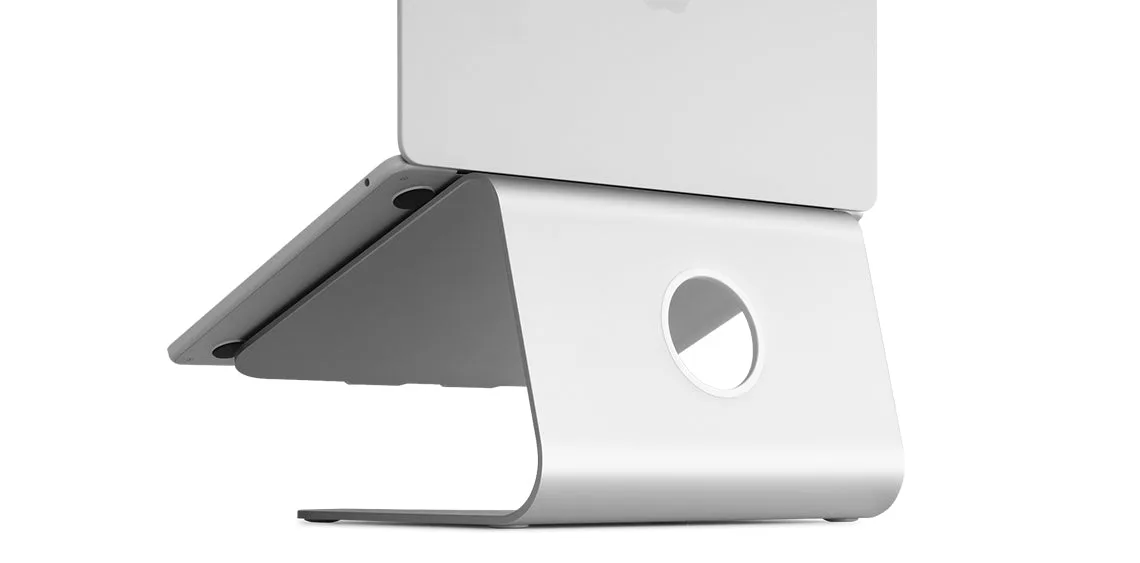
Rain Design mStand의 고정 받침과 케이블 통과 구멍.[1]
고정형과 접이식 중 어떤 사용 조건에 맞나요?
| 사용 조건 | 먼저 볼 유형 | 선택 근거 | 감수할 점 |
|---|---|---|---|
| 매일 가방에 넣어 이동 | 가벼운 접이식 | 접은 치수와 무게를 노트북·충전기와 함께 계산할 수 있음 | 펼치고 높이를 맞추는 과정이 반복됨 |
| 집이나 지정 좌석에 상시 설치 | 고정형 또는 무거운 조절식 | 설치 상태를 유지하고 넓은 바닥을 선택하기 쉬움 | 책상 면적을 계속 차지하며 수납이 불편함 |
| 높이를 자주 바꿈 | 단계식 또는 관절식 접이형 | 사용자와 의자에 맞춰 화면 위치를 바꿀 수 있음 | 관절·잠금부 상태를 주기적으로 확인해야 함 |
| 거치대 위에서 직접 타이핑 | 낮은 각도와 넓은 지지면을 갖춘 후보 | 손을 올렸을 때 받침과 바닥에 전달되는 힘을 줄이기 쉬움 | 받침 면적과 관절·잠금부의 조임 상태를 함께 확인 |
| 장시간 문서 작업 | 거치대 유형보다 외장 키보드 구성 우선 | 키보드를 팔꿈치 높이 가까이에 두고 화면 위치를 따로 맞출 수 있음[4] | 키보드와 마우스가 차지할 공간과 휴대 무게가 늘어남 |
실제 모델을 같은 항목으로 비교하면
아래 수치는 2026년 8월 30일 각 제조사 제품 페이지에서 확인한 사양입니다. 국내 판매 페이지에서는 제품명만 보지 말고 모델 코드와 구성품이 같은지 다시 대조하셔야 합니다.
| 비교 항목 | Rain Design mStand | Nexstand K2 | Twelve South Curve Flex |
|---|---|---|---|
| 구조 | 고정형, 단일 알루미늄 판[1] | 접이식, 유리섬유 강화 나일론[2] | 평평하게 접히는 관절식 구조[3] |
| 무게 | 1.46kg[1] | 234g[2] | 1.75lb(약 794g)[3] |
| 수납·설치 치수 | 253×190×150mm, 접히지 않음[1] | 접었을 때 360×38×38mm[2] | 접었을 때 폭 264mm·깊이 224mm·두께 30mm[3] |
| 책상에서 필요한 바닥 범위 | 190×253mm[1] | 설치 시 약 250×220mm[2] | 폭 264mm·깊이 224mm[3] |
| 높이 조절 | 고정 높이 150mm[1] | 8단계, 140~290mm[2] | 최대 높이 274mm, 키보드 각도 0~45도[3] |
| 공식 호환 조건 | MacBook 전 모델과 대부분의 노트북[1] | 10~17인치, 앞쪽 두께 20mm 미만, 최대 9kg[2] | 폭 220mm 이상, 최대 7lb(약 3.18kg)[3] |
| 휴대 구성품 | 휴대용 구성 표기 없음[1] | 나일론 파우치와 얇은 노트북용 스페이서 포함[2] | 네오프렌 슬리브와 힌지 공구 포함[3] |
| 직접 타이핑 판단에 필요한 추가 확인 | 고정 각도가 손목에 맞는지 확인 | 선택한 높이에서 흔들림과 앞쪽 걸쇠 접촉 확인 | 힌지 장력과 공구 휴대 여부 확인 |
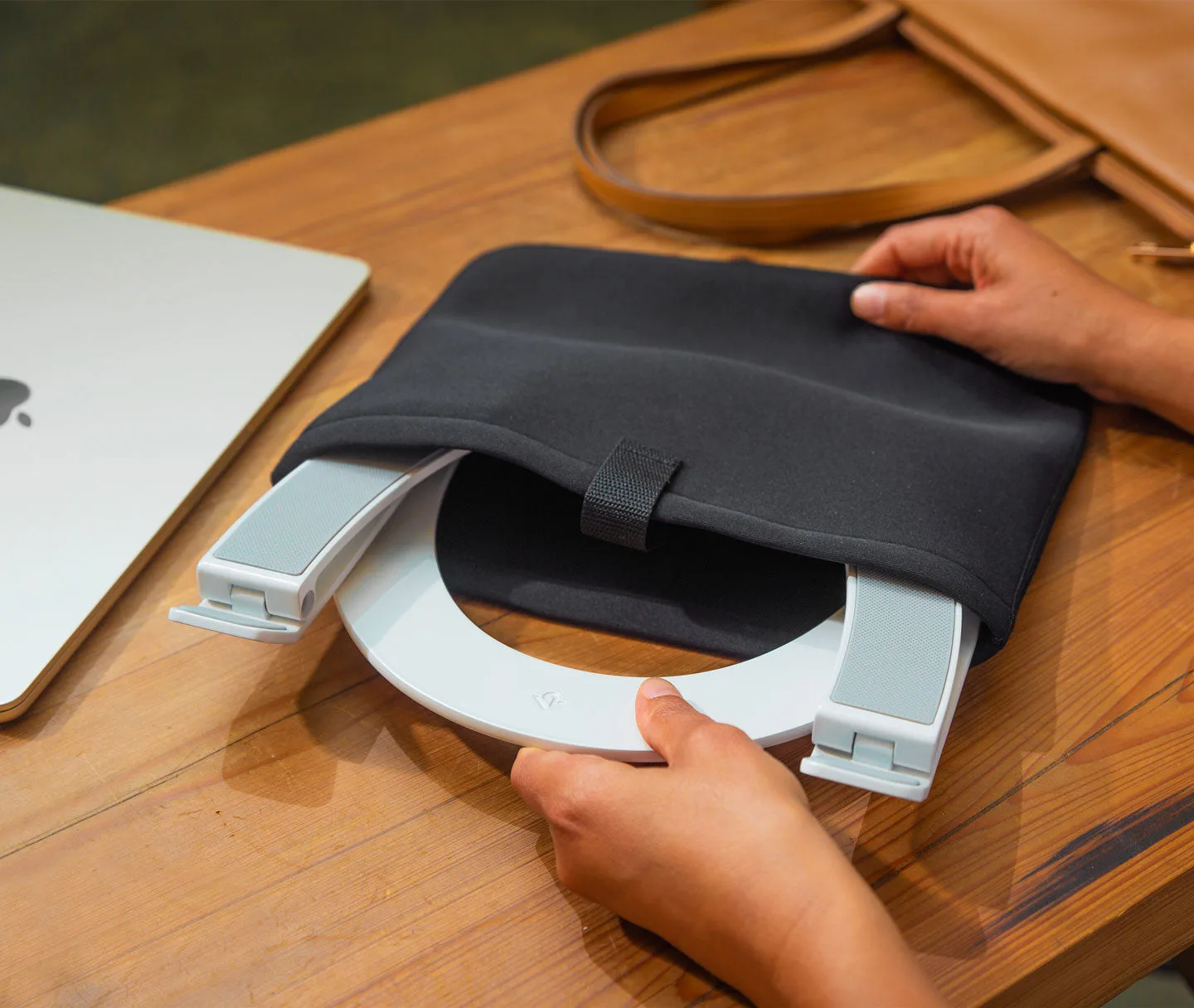
접은 Curve Flex를 휴대용 파우치에 넣는 모습.[3]
쿠팡에서 노트북 거치대 구매 옵션 비교하기휴대할 때는 무엇을 재야 하나요?
- 가방 내부의 짧은 변과 긴 변을 각각 재고 접은 거치대가 어느 방향으로 들어가는지 확인하세요.
- 노트북, 충전기, 키보드와 거치대 무게를 합산하세요. 거치대만 가벼워도 외장 키보드를 더하면 전체 휴대 무게가 크게 달라질 수 있습니다.
- 접었을 때 걸쇠나 다리가 밖으로 벌어지지 않는지, 별도 파우치가 기본 구성인지 확인하세요.
- 공용 좌석에서 쓴다면 설치 후 필요한 바닥 깊이와 외장 키보드를 놓을 앞쪽 공간도 재세요. K2의 공식 설치 면적은 약 250×220mm입니다.[2]
노트북 자체 크기와 무게까지 함께 줄이려는 경우에는 다음 비교가 이어지는 선택에 도움이 됩니다.
안정성은 유형보다 어느 부분에서 갈리나요?
- 바닥 접촉면: 다리 끝 몇 곳만 닿는 구조인지, 넓은 판 전체가 닿는 구조인지 봅니다.
- 노트북 접촉면: 좌우 받침 간격과 깊이가 노트북 고무발·힌지·통풍구 위치와 맞아야 합니다.
- 앞쪽 턱: 노트북 두께보다 낮아 미끄러질 수 있거나, 너무 높아 손목에 닿지 않는지 확인합니다.
- 조절부: 단계 홈, 힌지, 나사 중 어떤 방식으로 고정되는지와 사용자가 다시 조일 수 있는지 봅니다.
- 책상 상태: 유리나 매끈한 상판에서는 고무 패드의 면적과 오염 상태가 체감 안정성에 영향을 줍니다.
mStand는 단일 알루미늄 판과 190×253mm 바닥을 사용하고, K2는 미끄럼 방지 패드가 있는 좌우 프레임을 약 250×220mm 범위에 펼치는 구조입니다.[1] [2] 어느 쪽이 더 안정적인지는 노트북 무게중심과 받침 간격, 책상 표면, 선택한 높이가 함께 맞아야 판단할 수 있습니다.
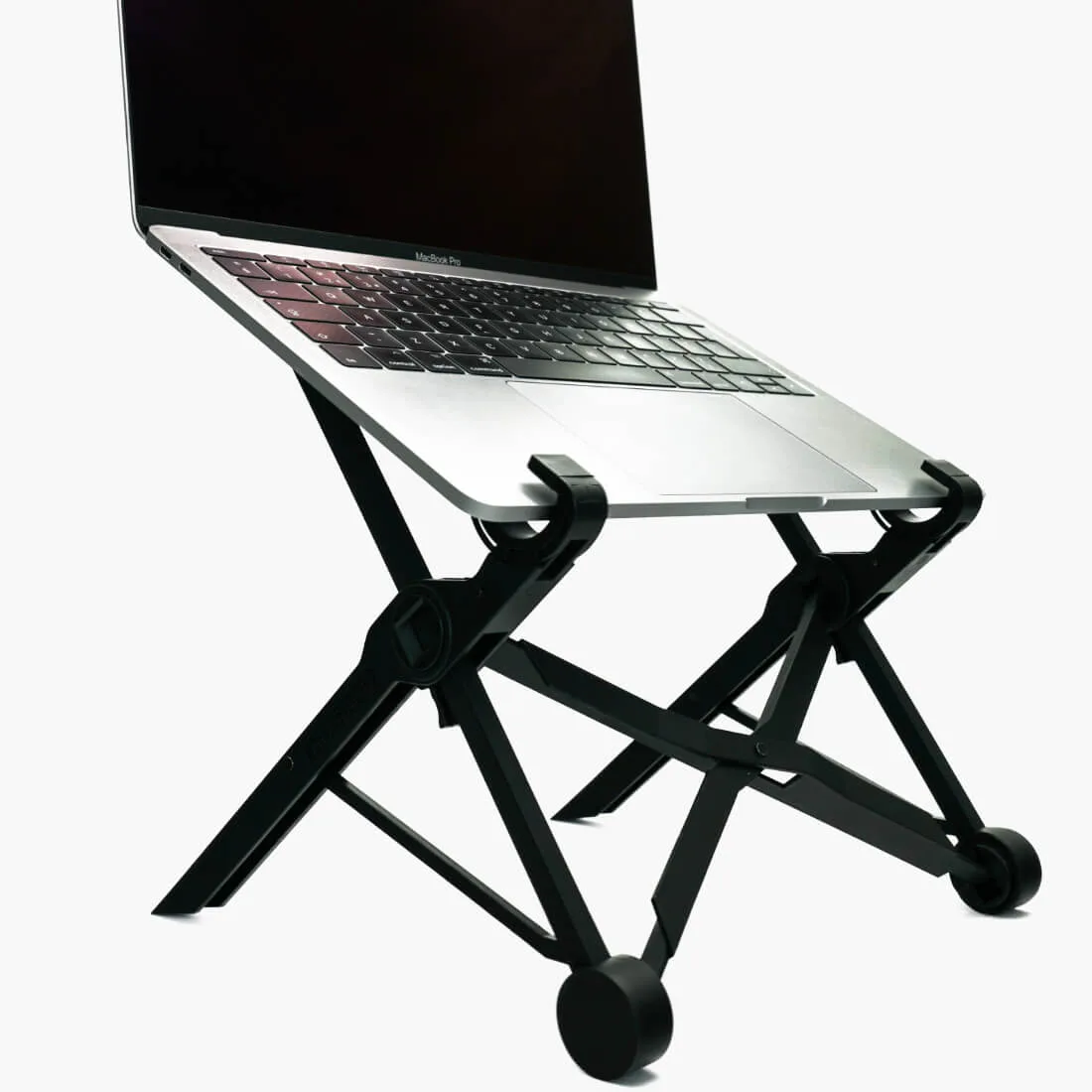
Nexstand K2의 좌우 지지 프레임과 앞쪽 고정 받침.[2]
거치대 위에서 직접 타이핑해도 될까요?
메일 확인처럼 짧게 입력한다면 낮은 각도에서 흔들림과 손목 꺾임을 확인해 사용할 수 있습니다. 문서 작성처럼 입력 시간이 길다면 화면 높이와 키보드 높이를 분리하는 편이 낫습니다. OSHA는 키보드를 몸 앞에 두고 팔꿈치를 몸 가까이에 유지하며 손목이 전완과 일직선이 되도록 안내합니다.[4]
- 손가락으로 가운데 키와 양쪽 모서리 키를 눌러 받침이 번갈아 들리지 않는지 확인하세요.
- 화면 각도를 평소대로 연 뒤 타이핑할 때 힌지와 거치대가 함께 움직이는지 보세요.
- 손바닥을 올렸을 때 앞쪽 턱이 손목에 닿거나 노트북이 뒤로 밀리면 직접 타이핑 용도로 선택하지 마세요.
- 높게 올려야 한다면 외장 키보드와 마우스를 같은 높이에 가깝게 배치하세요.[4]
고정형이 더 잘 맞는 경우
지정 좌석에서 화면 높이를 거의 바꾸지 않고, 거치대 아래에 키보드를 보관하고 싶다면 mStand 같은 고정형이 단순합니다. mStand는 150mm 고정 높이이며 아래쪽에 키보드를 둘 공간과 케이블 구멍을 제공합니다.[1] 다만 높이를 사용자에게 맞출 수 없고, 이동할 때 1.46kg의 무게와 접히지 않는 부피를 감수해야 합니다.[1]
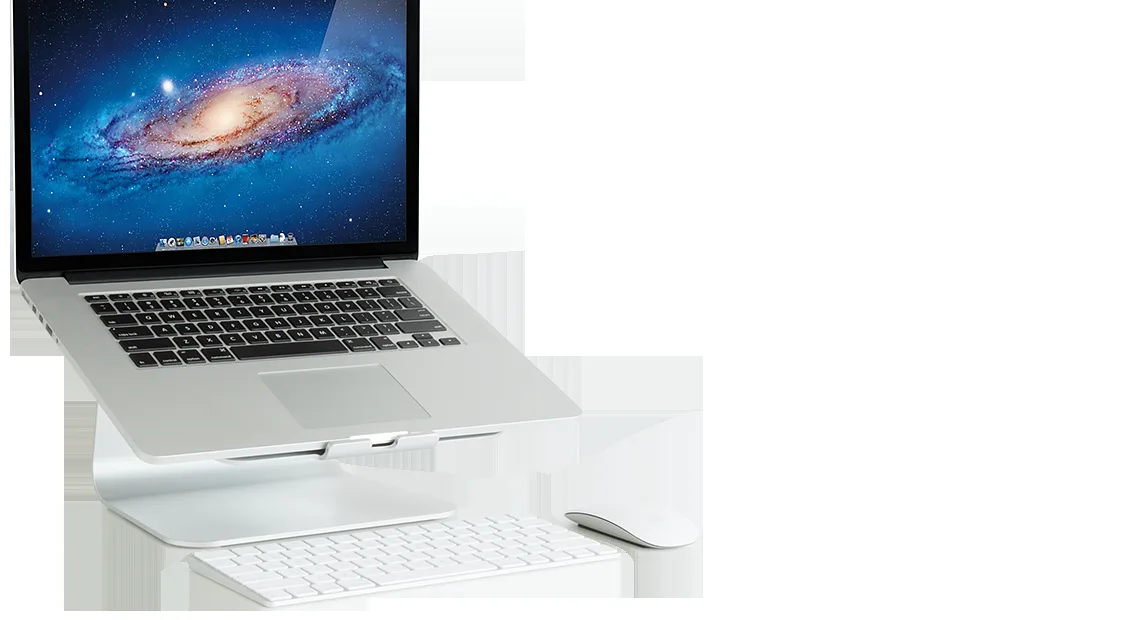
mStand와 외장 키보드·마우스의 책상 배치.[1]
접이식이 더 잘 맞는 경우
사무실과 집을 오가거나 의자·책상 높이가 자주 바뀐다면 단계식 접이형이 유리합니다. K2는 8단계로 140~290mm를 선택하면서 234g이지만, 360mm 길이의 수납 공간과 설치 때마다 좌우 높이를 맞추는 과정이 필요합니다.[2] Curve Flex는 최대 274mm까지 올리고 평평하게 접을 수 있지만 약 794g이고 힌지 조정용 공구가 구성품에 포함됩니다.[3]
두 유형 모두 맞지 않을 때는
거치대를 찾는 목적이 노트북 온도를 낮추는 것이라면 받침 구조만 비교하지 말고 노트북 흡기구 위치와 팬이 있는 쿨링패드의 소음·전원 조건을 함께 보셔야 합니다.
- 높이만 조금 필요하면 노트북 고무발과 통풍구를 가리지 않는 낮은 받침을 고려하세요.
- 책상 면적이 부족하면 노트북 암을 검토하되, 클램프가 책상 두께와 보강대 위치에 맞는지 확인하세요.
- 장시간 고정 작업이라면 외부 모니터에 노트북을 닫거나 낮게 두는 구성도 가능합니다. 노트북 제조사가 닫은 상태 사용을 지원하는지는 모델별로 확인하세요.
- 이동 작업이 많고 입력 시간이 짧다면 별도 거치대 없이 자세를 자주 바꾸는 편이 짐을 줄일 수 있습니다.
결제 전에는 정확한 상품에서 무엇을 확인해야 하나요?
- 상품명과 제조사 모델 코드가 비교한 사양 페이지의 제품과 일치하는지 확인하세요.
- 접은 가로·세로·두께와 무게가 모두 표시되어 있는지 보세요. 포장 치수를 제품 치수로 잘못 읽지 않도록 주의하세요.
- 노트북의 가로·깊이·앞쪽 두께·무게가 공식 호환 범위에 드는지 맞추세요.
- 받침 간격과 앞쪽 턱이 노트북 힌지, 고무발, 통풍구를 가리지 않는지 제품 도면으로 확인하세요.
- 파우치, 스페이서, 힌지 공구가 기본 구성인지 판매 옵션인지 확인하세요.
- 직접 타이핑할 예정이라면 조립 후 흔들림을 확인할 수 있도록 판매자의 반품 가능 기간과 개봉·조립 상품 조건을 결제 화면에서 읽으세요.
매일 이동한다면 접은 치수와 전체 휴대 무게를 만족하는 접이식을, 한곳에서 외장 키보드와 함께 쓴다면 책상 면적과 원하는 화면 높이에 맞는 고정형이나 무거운 조절식을 선택하세요. 유형보다 정확한 모델의 지지면과 호환 조건이 먼저입니다.
쿠팡에서 조건에 맞는 노트북 거치대 확인하기접이식 노트북 거치대는 모두 고정형보다 가벼운가요?
아닙니다. 공식 사양상 Nexstand K2는 234g이지만 접이식 Curve Flex는 약 794g입니다.[2] [3] 접히는 방식과 무게를 따로 비교하셔야 합니다.
무게가 무거우면 타이핑할 때 반드시 덜 흔들리나요?
무게만으로 결정되지 않습니다. 바닥 면적, 노트북 접촉 위치, 높이, 관절 고정 상태와 책상 표면이 함께 맞아야 합니다. 직접 타이핑이 중요하면 반품 조건을 확인한 뒤 실제 노트북을 올려 점검하세요.
높이 조절 거치대에서 노트북 키보드를 계속 써도 되나요?
높이를 올릴수록 손목과 팔도 함께 올라갈 수 있습니다. 장시간 입력에는 별도 키보드와 마우스를 두고 화면 높이와 입력 장치 높이를 따로 맞추는 구성이 적합합니다.[4]
인치 호환 표기만 맞으면 구매해도 되나요?
인치 표기 외에 노트북 무게, 앞쪽 두께, 받침 간격, 힌지와 통풍구 위치를 확인하세요. K2처럼 앞쪽 두께 20mm 미만이라는 별도 조건이 있는 모델도 있습니다.[2]