
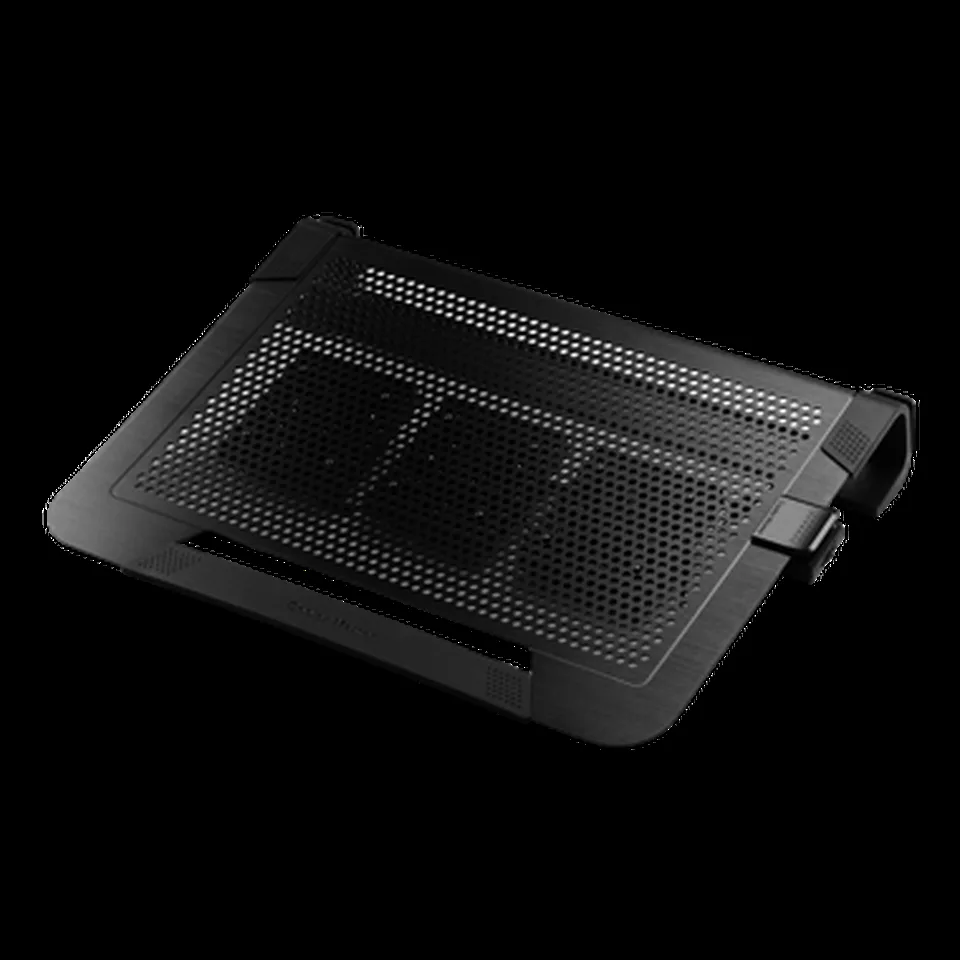
Cooler Master NotePal U3 Plus의 타공 받침과 하부 팬.[5]
두 방식은 노트북 열을 어떻게 줄이나요?
일반 거치대는 노트북을 들어 올려 바닥 흡기구 주변의 빈 공간을 확보합니다. 쿨링패드는 이 구조에 외부 팬을 더해 바닥 쪽으로 공기를 보냅니다. 2026년 8월 30일 확인한 Dell 안내에서도 딱딱하고 평평한 곳에 노트북을 두고 통풍구를 막지 말라고 권고합니다.[1]
다만 받침 면이 흡기구를 가리거나 뜨거운 배기가 다시 흡기로 들어가면 기대한 효과를 얻기 어렵습니다. 뒤쪽이나 측면으로 뜨거운 공기를 내보내는 노트북이라면 거치대와 쿨링패드가 배기 흐름을 방해하지 않는지도 보셔야 합니다.
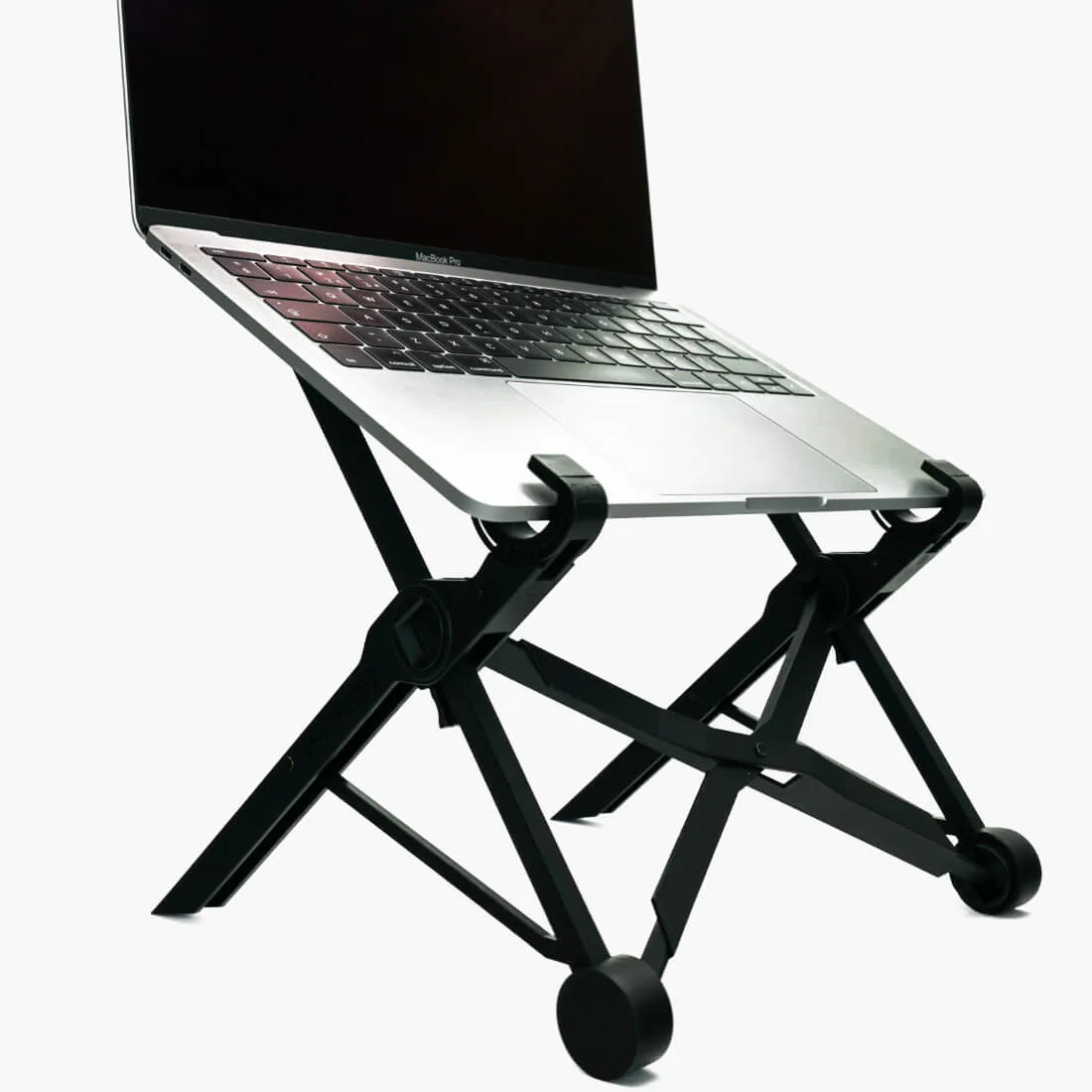
Nexstand K2의 열린 하부와 좌우 지지 프레임.[6]
내 노트북의 흡기구와 배기구는 어디에 있나요?
- 노트북 바닥 라벨에서 정확한 모델명과 모델 번호를 확인합니다.
- 제조사 지원 페이지에서 해당 모델의 사용자 설명서나 서비스 매뉴얼을 엽니다.
- 바닥·측면의 흡기구와 뒤·측면의 배기구 위치를 찾습니다. 모델마다 위치가 다르므로 외형이 비슷한 다른 모델의 도면을 대신 쓰면 안 됩니다.[1]
- 후보 거치대의 받침점과 쿨링패드의 팬 위치를 도면 위에 대조합니다.
- 화면을 필요한 각도까지 열었을 때 뒤쪽 배기구와 책상이 지나치게 가까워지지 않는지 확인합니다.
일반 거치대와 쿨링패드를 비교하면
| 비교 항목 | 일반 노트북 거치대 | 쿨링패드 |
|---|---|---|
| 냉각 방식 | 바닥 공간을 확보하는 수동 통풍 | 외부 팬으로 공기를 보내는 능동 냉각 |
| 잘 맞는 흡기 구조 | 바닥이나 측면 통풍구가 받침점에 가리지 않는 구조 | 바닥 흡기구가 넓고 패드 팬과 겹치는 구조 |
| 지속 고부하 | 통풍 개선까지만 기대할 수 있음 | 궁합이 맞으면 내부 온도나 성능 유지에 더 도움이 될 수 있음[2] [3] |
| 추가 소음 | 없음 | 팬과 진동 소리가 추가되며 속도에 따라 달라짐[2] [3] |
| 전원·포트 | 전원 불필요 | 대개 전원이 필요하므로 단자 종류와 USB 포트 점유 여부 확인 |
| 높이·각도 | 접이식 등 선택 폭이 넓음 | 팬 하우징 때문에 최저 높이와 각도 범위가 제한될 수 있음 |
| 휴대성 | 얇고 가벼운 후보를 찾기 쉬움 | 팬·케이블·하우징 때문에 대체로 부피가 커짐 |
| 관리 | 접촉면과 힌지 상태 확인 | 팬·망의 먼지 청소와 케이블·팬 고장 가능성까지 확인 |
| 주요 단점 | 능동 냉각이 없고 높은 각도에서는 직접 타이핑이 불편할 수 있음 | 소음, 전원, 부피와 먼지 유입 부담이 추가됨 |
한 대의 게이밍 노트북으로 진행한 Notebookcheck 측정에서는 쿨링패드 사용 시 CPU·GPU 온도가 낮아졌지만, 소음은 53.9dB(A)에서 59.2dB(A)로 높아졌습니다. 이 결과는 바닥 흡기구가 넓은 MSI GP65, 고성능 모드, 장시간 게임이라는 조건에서 나온 값이므로 다른 노트북에 그대로 적용할 수 없습니다.[2]
쿠팡에서 노트북 거치대·쿨링패드 구매 옵션 확인하기게임·영상 편집·사무 작업에서는 어느 쪽이 나을까요?
| 사용 상황 | 먼저 볼 유형 | 선택 이유 | 대신 고를 조건 |
|---|---|---|---|
| 문서 작성·웹 browsing | 일반 거치대 | 추가 소음 없이 통풍 공간과 화면 높이를 확보하기 쉬움 | 짧은 작업에도 성능 저하나 종료가 나타나면 액세서리보다 점검 우선 |
| 화상회의·녹음 | 일반 거치대 | 외부 팬 소리가 마이크에 들어갈 가능성을 피할 수 있음 | 고부하 프로그램을 동시에 오래 실행한다면 저속 조절형 패드 검토 |
| 장시간 게임 | 쿨링패드 | 지속 부하에서 바닥 흡기에 공기를 보낼 수 있음 | 흡기구와 팬이 맞지 않거나 소음이 중요하면 개방형 거치대 |
| 영상 렌더링·3D 작업 | 쿨링패드 | 온도 상승과 성능 저하가 반복될 때 능동 냉각을 비교할 근거가 생김 | 작업이 짧거나 온도·성능이 안정적이면 일반 거치대 |
| 외근·출장 | 접이식 일반 거치대 | 휴대 부피와 케이블을 줄이기 쉬움 | 숙소에서 장시간 고부하 작업을 한다면 휴대 가능한 패드의 크기 확인 |
화면 크기와 본체 무게까지 함께 바꾸려는 경우에는 거치 액세서리보다 노트북 자체의 휴대 조건이 먼저입니다. 13·14·16인치의 차이는 내부 링크의 비교 항목으로 이어서 확인하실 수 있습니다.
발열 비교 자료는 어떤 조건까지 같아야 하나요?
- 노트북 제조사와 정확한 모델·하드웨어 구성
- 전원 모드와 노트북 자체 팬 모드
- 게임, 렌더링 또는 스트레스 테스트의 종류와 설정
- 실내 온도와 측정 전 예열 시간
- CPU·GPU 내부 센서 온도와 측정 프로그램
- 평균·최대 온도뿐 아니라 클럭이나 성능 유지 여부
- 쿨링패드 팬 속도와 노트북을 올린 각도
- 소음계와 사용자 사이의 거리, 배경 소음, dB 가중치
TechRadar가 2026년에 같은 Acer Predator Helios 300과 15분 스트레스 테스트로 여러 패드를 비교한 결과에서도 온도 상승 억제와 소음이 제품별로 크게 달랐습니다. 팬이 강한 제품이 항상 동일한 비율로 더 조용하거나 효율적이지 않았으므로, 팬 개수보다 동일 조건의 온도·소음 결과를 보셔야 합니다.[3]
쿨링패드 소음 표기는 어떻게 읽나요?
상품 페이지에 dB 값이 있어도 측정 거리, 팬 속도, 배경 소음과 가중치가 빠져 있다면 다른 제품의 숫자와 직접 비교하기 어렵습니다. 팬 소음 측정 방법에 따라 표시값이 달라질 수 있다는 통제 실험도 보고되어 있습니다.[4]
- 최대 속도뿐 아니라 평소 사용할 중간·최저 속도의 소음도 확인합니다.
- 패드 단독 소음인지 노트북과 함께 작동한 합산 소음인지 구분합니다.
- 책상 진동이나 저주파 바람 소리에 관한 측정 설명이 있는지 봅니다.
- 회의와 녹음이 잦다면 팬을 완전히 끄거나 속도를 낮출 수 있는지 확인합니다.
팬 개수와 최대 RPM이 높으면 더 시원한가요?
팬 개수는 바람이 필요한 곳에 도달하는지를 보여주지 않습니다. 작은 팬 여러 개가 흡기구 밖으로 바람을 보내는 구성보다, 적절한 크기의 팬이 넓은 바닥 흡기구와 맞는 구성이 나을 수 있습니다. RPM도 팬 지름, 풍량, 정압과 소음 조건이 빠지면 냉각 성능을 비교하는 공통 단위가 되지 못합니다.
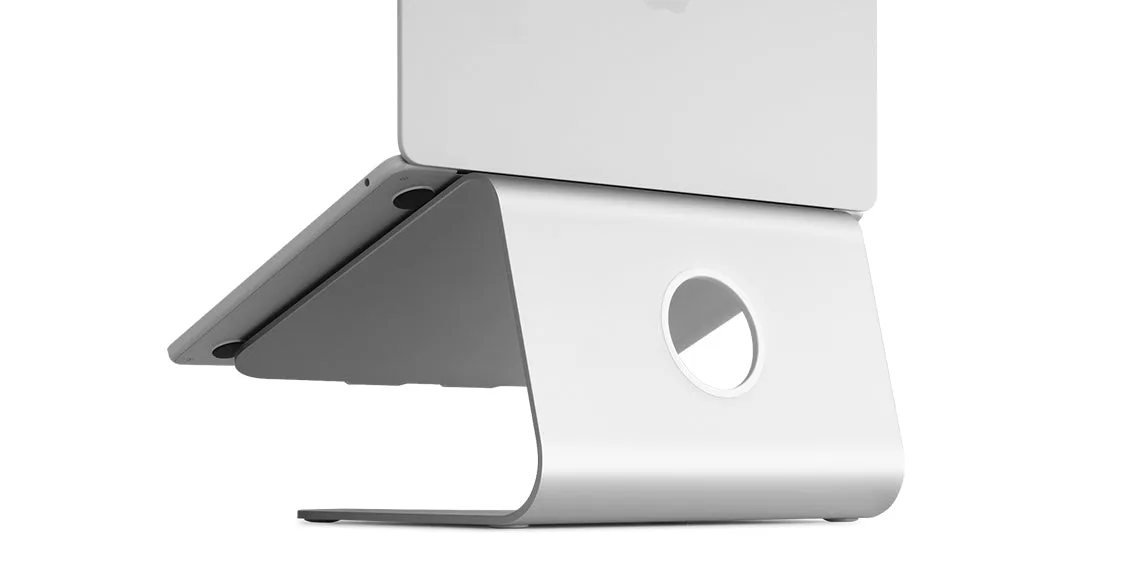
Rain Design mStand의 바닥 지지면과 노트북 아래 공간.[7]
구매보다 노트북 점검이 먼저인 경우
통풍구의 먼지나 부드러운 침구가 공기 흐름을 막으면 팬이 더 크게 돌고 성능이 떨어지거나 시스템이 종료될 수 있습니다. Dell은 통풍구 청소, 딱딱하고 평평한 바닥 사용, 진단 도구 실행을 발열 문제의 점검 단계로 안내합니다.[1]
- 전원을 끄고 제조사 설명서에 따라 통풍구의 먼지를 확인합니다.
- 침대·이불·소파 대신 딱딱하고 평평한 책상에서 같은 작업을 실행합니다.
- 운영체제의 작업 관리자에서 CPU·GPU를 과도하게 쓰는 프로그램을 확인합니다.
- 제조사가 제공하는 BIOS·드라이버 업데이트와 하드웨어 진단 절차를 확인합니다.
- 갑작스러운 종료, 타는 냄새, 배터리 팽창 또는 팬 오류가 있으면 거치대나 쿨링패드를 사기 전에 사용을 중단하고 제조사 지원을 받습니다.
렌더링이나 게임의 버벅임이 메모리 부족에서 생긴다면 냉각 액세서리로 해결되지 않습니다. 작업 중 메모리 사용량이 계속 한계에 닿는 경우에는 다음 비교에서 온보드 여부와 업그레이드 가능성을 확인하세요.
결제 전에는 정확한 모델과 측정 근거를 확인하세요
- 노트북 모델 번호와 바닥 흡기구·측면 및 뒤쪽 배기구 위치
- 제품이 지지하는 노트북 크기와 무게, 받침점의 간격
- 쿨링패드 팬 위치와 속도 조절 범위
- 소음 수치의 측정 거리·팬 속도·측정 조건
- 필요한 USB 전원 규격과 노트북 포트 점유 여부
- 최저·최고 높이, 각도와 외장 키보드 사용 필요성
- 팬 망과 필터의 분리·청소 방법
- 판매자별 반품 조건과 구성품
조용한 업무와 휴대성이 우선이면 흡기구를 가리지 않는 일반 거치대를 선택하세요. 장시간 고부하에서 온도나 성능 저하가 반복되고 바닥 흡기구와 팬 위치가 맞는다면, 동일 조건의 냉각·소음 측정이 공개된 속도 조절형 쿨링패드를 고르는 편이 합리적입니다.
쿠팡에서 조건에 맞는 노트북 거치대·쿨링패드 확인하기일반 노트북 거치대도 발열 완화에 도움이 되나요?
바닥 흡기구가 책상에 가깝거나 막혀 있었다면 공간을 확보하는 것만으로 공기 흐름에 도움이 될 수 있습니다. 다만 외부 팬이 없으므로 지속 고부하에서 얻을 수 있는 효과는 노트북 구조와 자체 냉각 성능에 달려 있습니다.
쿨링패드를 켜면 노트북 자체 팬 소음도 줄어드나요?
노트북 내부 온도가 낮아져 자체 팬 속도가 내려가는 모델도 있지만, 패드 팬 소리가 추가되므로 전체 소음이 줄어든다고 단정할 수 없습니다. 패드와 노트북을 함께 작동한 소음 측정값을 확인하세요.
흡기구가 바닥에 없으면 쿨링패드가 필요 없나요?
측면이나 키보드 쪽으로 흡기하는 구조에서는 바닥 팬의 효과가 제한될 수 있습니다. 정확한 모델의 공기 흐름 도면과 해당 노트북으로 측정한 자료가 없다면 개방형 거치대를 먼저 고려하세요.
쿨링패드가 갑작스러운 종료 문제를 해결하나요?
먼지, 팬 고장, 배터리 이상이나 냉각 부품 문제로 종료된다면 액세서리로 해결할 문제가 아닙니다. 통풍구와 사용 면을 확인한 뒤 제조사의 하드웨어 진단과 지원 절차를 우선 이용하세요.
출처
- How to Stop Computer and Laptop Overheating and Shut Down Issues
- How well does a laptop cooling pad work? We Amazon'd one ourselves to find out
- Laptop cooling pads tested for cooling and noise
- Experimental study of the noise emission of personal computer cooling fans
- Cooler Master NotePal U3 Plus 제품 구조
- Nexstand K2 노트북 거치대 제품 구조
- Rain Design mStand 노트북 거치대 제품 구조