
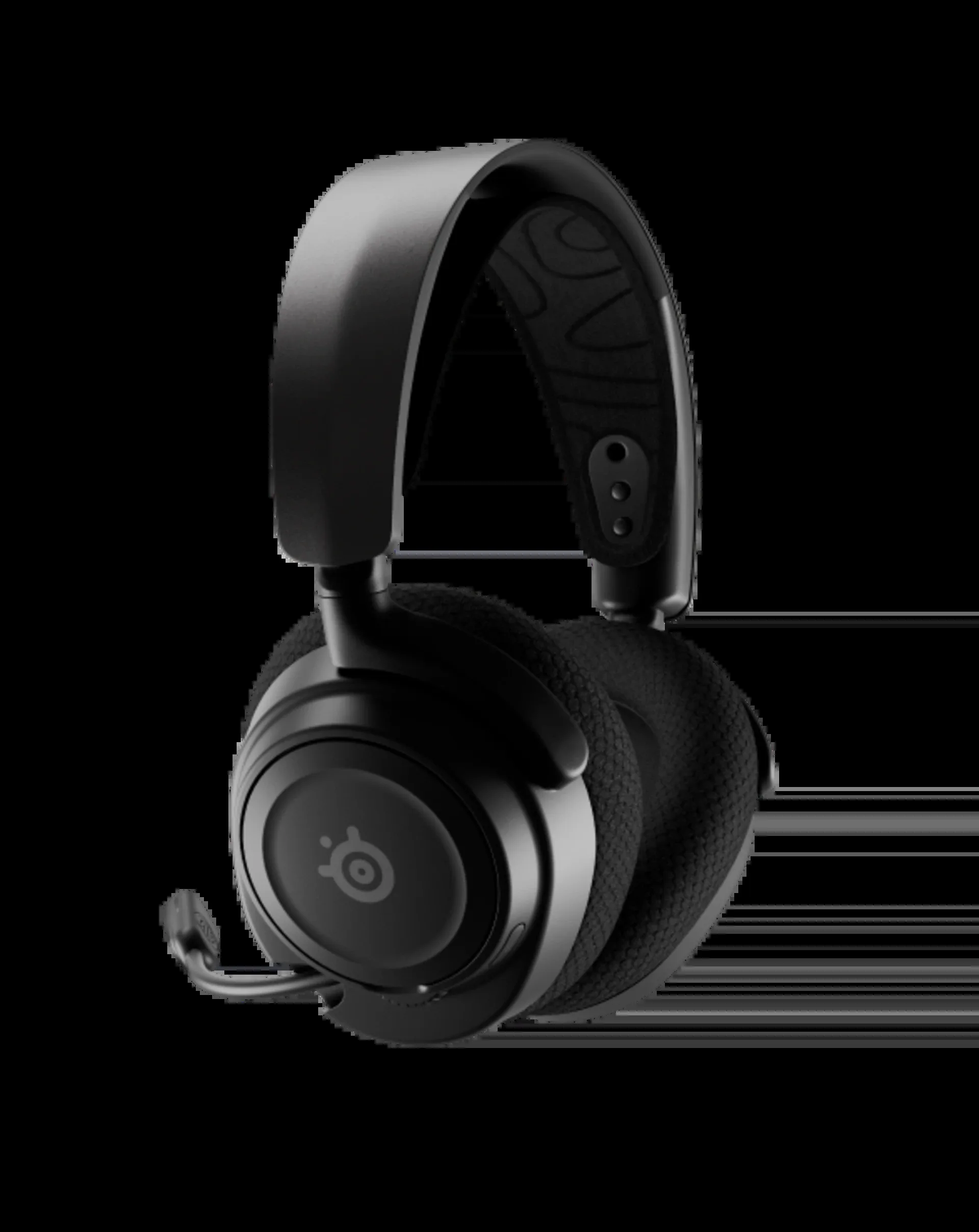
SteelSeries Arctis Nova 7 수납식 붐 마이크와 이어컵 — 자료: steelseries.com.
내 사용 상황에는 어떤 기능이 먼저일까요?
| 사용 상황 | 먼저 볼 기능 | 잘 맞는 구조 | 감수할 점 |
|---|---|---|---|
| 팀 음성 채팅을 오래 함 | 마이크 모니터링의 연결별 지원 여부와 조절 범위 | 입 가까이에 고정하기 쉬운 붐 마이크 | 모니터링 음량이 높으면 주변 소리까지 거슬릴 수 있음 |
| 게임 방송·회의를 함께 함 | 음소거 상태를 소리·조명·물리 위치로 확인할 수 있는지 | 고정식 또는 수납식 붐 마이크 | 방송 앱과 회의 앱에서 입력 장치를 각각 확인해야 함 |
| 음악 감상과 외출에도 사용 | 마이크를 완전히 떼거나 이어컵 안에 넣을 수 있는지 | 탈착식 또는 수납식 | 탈착식은 보관과 재장착이 필요하고 수납식은 마이크가 헤드셋에 남음 |
| PC와 콘솔을 오감 | 기능이 헤드셋에 저장되는지, 전용 앱을 계속 실행해야 하는지 | 하드웨어 음소거와 상태 피드백이 있는 구조 | PC 앱에서 보이는 설정이 다른 연결에서도 그대로 작동한다고 단정할 수 없음 |
사이드톤은 마이크 모니터링과 같은 뜻으로 쓰이며, SteelSeries는 마이크 입력 중 헤드셋으로 되돌려 들을 양을 조절하는 기능으로 설명합니다. Arctis 헤드셋의 사이드톤 조절 경로는 PC·Mac의 SteelSeries Engine으로 안내되어 있습니다.[1] 상품 페이지에서 ‘사이드톤’이라는 단어만 찾지 말고 조절 장치와 지원 운영체제도 함께 확인하셔야 합니다.
마이크 모니터링은 어디에서 처리되나요?
앱 없이 조절하는 실제 사례는 Logitech G435입니다. PC·Mac·PS4·PS5에서는 USB 수신기를 꽂고 전원 버튼을 1.5초 이상 누르면 LIGHTSPEED로 연결되며, LED가 청록색이 됩니다. Bluetooth 기기에서는 전원+음소거 버튼을 3초 이상 눌러 파란색 점멸 상태로 페어링합니다. 연결 전환은 음소거 버튼을 3초 이상 누르는 별도 조작입니다.[9]
- G435에서 사이드톤 켜기: 음소거 버튼을 두 번 누릅니다. 주황색 LED가 두 번 깜박입니다. 같은 버튼을 다시 두 번 누르면 한 번 깜박이며 꺼집니다.[10]
- 내 목소리의 되돌아오는 음량 조절: 음소거+볼륨 올리기를 함께 누르면 증가, 음소거+볼륨 내리기를 누르면 감소합니다. 상대방에게 보내는 마이크 입력과 별도로 자신이 듣는 양을 조절하는 버튼입니다.[10]
- USB 수신기와 Bluetooth를 오갈 때는 현재 연결의 LED 색을 먼저 확인한 뒤 위 헤드셋 버튼으로 사이드톤을 켭니다. G435의 연결은 이 두 무선 방식이므로 3.5mm 케이블을 쓰는 콘솔 컨트롤러용 후보라면 다른 유선 모델을 고르세요.[9] [11]
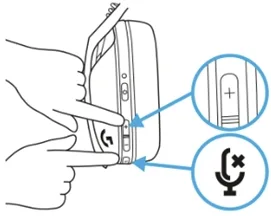
Logitech G435 음소거·볼륨 올리기의 사이드톤 음량 조합 — 제조사 자료.[13]
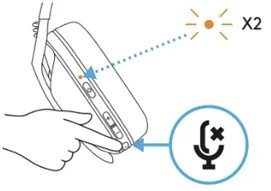
Logitech G435 음소거 버튼 두 번과 사이드톤 켜짐 LED 도해 — 제조사 자료.[12]
| 실제 연결 예 | 설정 위치 | 선택할 때 얻는 답 |
|---|---|---|
| Arctis 헤드셋의 PC·Mac 설정 | SteelSeries GG의 Engine → 헤드셋 → Sidetone[1] | PC·Mac에서 모니터링 음량 조절 |
| G435 LIGHTSPEED USB 수신기 | 헤드셋 Mute 두 번, Mute+Volume±[9] [10] | 앱 화면을 열지 않고 이어컵에서 조절 |
| G435 Bluetooth | Bluetooth 페어링 후 같은 사이드톤 버튼 조합[9] [10] | 휴대전화에서도 헤드셋 자체에서 조절 |
| 3.5mm 연결이 필요한 컨트롤러 | G435 대신 3.5mm 입력을 지원하는 모델 선택[11] | 두 무선 방식만 있는 G435는 이 용도 후보에서 제외 |
탈착식·수납식·고정식 마이크는 무엇이 다른가요?
탈착식은 음악을 들을 때 붐 마이크를 완전히 치울 수 있지만 작은 부품을 따로 보관해야 하고, 자주 뺐다 끼우면 커넥터가 제대로 체결됐는지 매번 확인해야 합니다. 수납식은 잃어버릴 걱정이 적고 필요할 때 바로 꺼낼 수 있지만, 집어넣었다고 입력이 자동으로 꺼지는지는 모델마다 확인해야 합니다. 고정식은 위치를 반복해서 맞추기 쉽지만 평소에도 붐이 시야와 얼굴 주변에 남습니다.
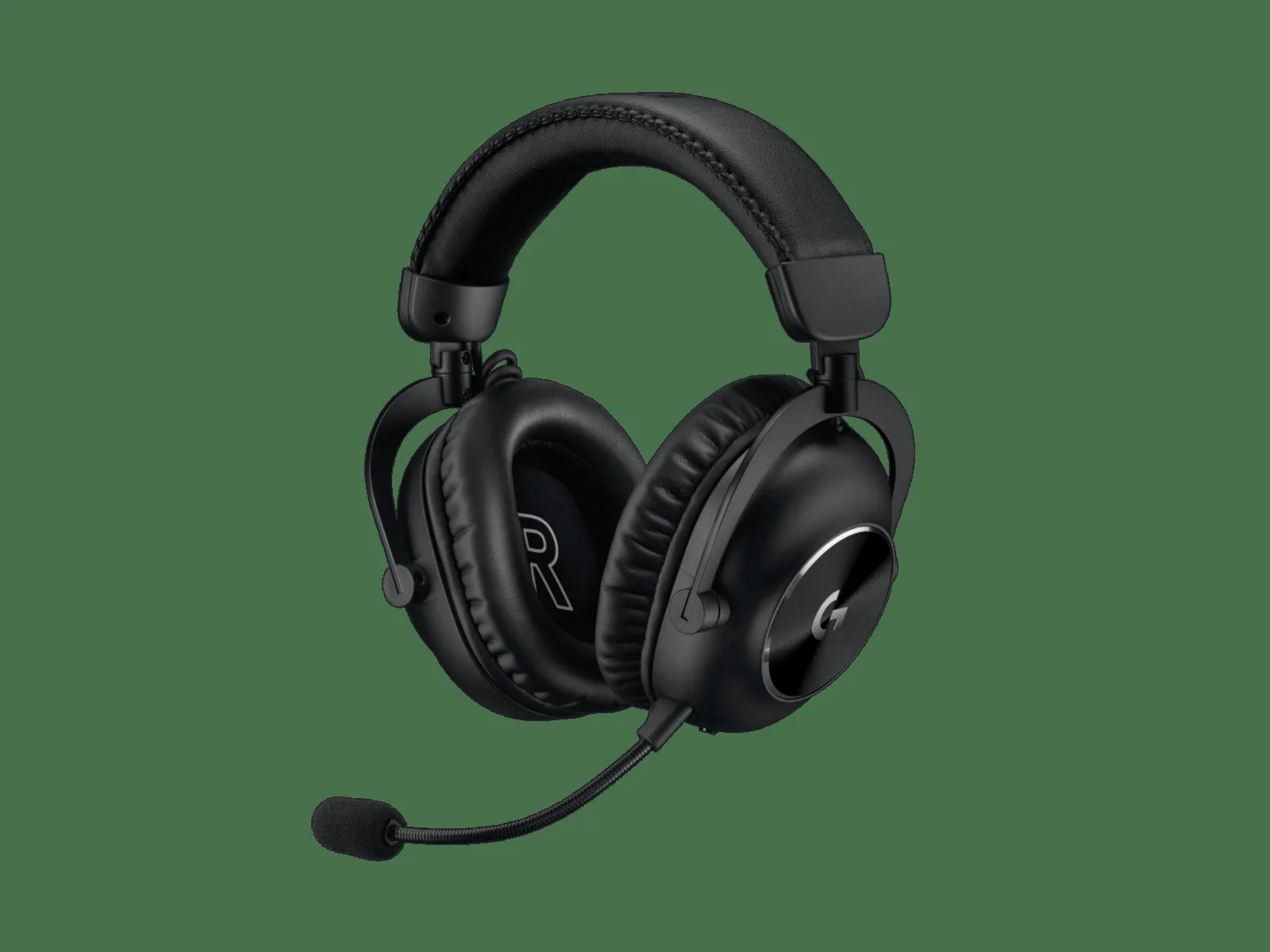
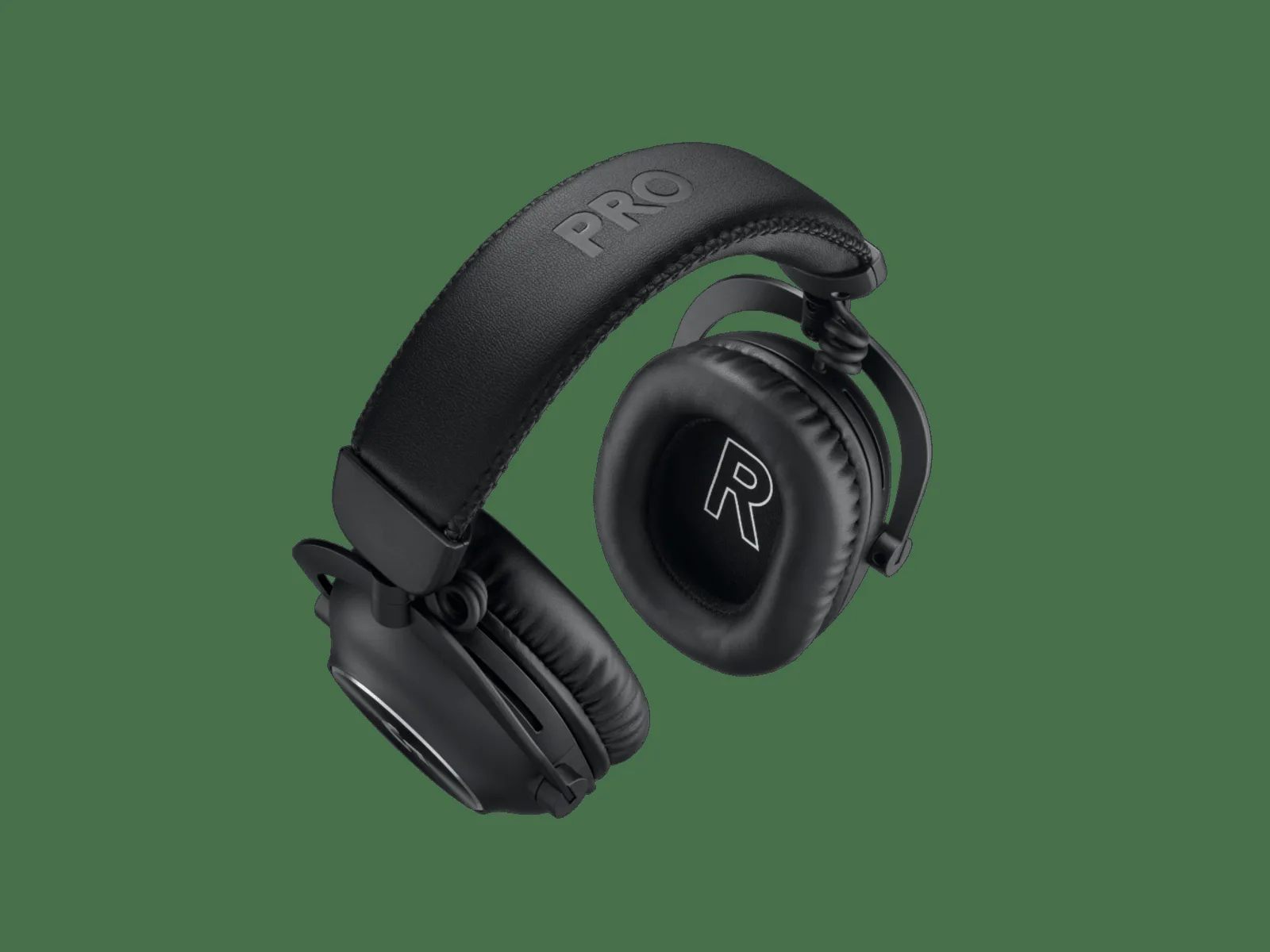
Logitech G PRO X 2 LIGHTSPEED 본체와 탈착식 붐 마이크 — 자료: www.logitechg.com.
수납은 음소거와 같은 뜻이 아닙니다. Arctis Nova 7은 마이크를 넣은 상태에서도 소리를 받을 수 있으며, 제조사는 지향성 마이크를 완전히 펼쳐 입 가까이에 둘 때 더 나은 품질을 낸다고 안내합니다.[2] 따라서 ‘수납식’이라는 표현만 보고 자동 음소거로 판단하지 마세요.
음소거 방식은 손에 잡히는 상태가 중요합니다
| 음소거 방식 | 착용 중 찾기 | 상태 확인 | 주요 불편 | 잘 맞는 상황 |
|---|---|---|---|---|
| 플립업 연동 | 붐 마이크를 위로 올림 | 마이크 위치를 손으로 확인하기 쉬움 | 관절이 움직일 공간이 필요하며 모든 플립업 마이크가 자동 음소거되는 것은 아님 | 통화 중 자주 켰다 끄는 경우 |
| 이어컵 버튼 | 이어컵의 고정된 위치를 누름 | 돌출·함몰 상태, 표시음, LED가 있으면 확인 가능 | 전원·Bluetooth 버튼과 촉감이 비슷하면 오조작할 수 있음 | 무선 헤드셋을 PC와 콘솔에서 함께 쓰는 경우 |
| 인라인 스위치 | 케이블 중간의 리모컨을 찾음 | 슬라이더 위치나 색 표시를 눈으로 확인 가능 | 옷이나 책상 아래로 리모컨이 내려가면 바로 찾기 어려움 | 3.5mm 유선 연결이 중심인 경우 |
| 앱 음소거 | 화면의 아이콘을 선택 | 앱 화면에서 현재 상태 확인 | 창을 전환해야 하며 헤드셋의 물리 버튼 상태와 따로 움직일 수 있음 | 방송 프로그램에서 장면과 입력을 함께 관리하는 경우 |
물리 버튼도 피드백 방식이 다릅니다. Logitech PRO X 2는 왼쪽 이어컵의 음소거 버튼에 빨간 링이 드러나고, 음소거를 켜거나 끌 때 알림음이 나도록 안내됩니다.[3] Arctis Nova 7 제품 설명은 이어컵 음소거 조작과 마이크의 빨간 알림등을 명시합니다.[4] 조명은 마이크 끝이 시야에 들어오는지, 빨간 링은 손으로 구분할 수 있는지까지 생각해 보세요.
Logitech G PRO X 2 LIGHTSPEED 왼쪽 이어컵 조작부와 단자 — 자료: www.logitechg.com.
현행 후보 세 모델의 마이크 조작을 비교하면
Logitech G PRO X 2 LIGHTSPEED, SteelSeries Arctis Nova 7, Razer BlackShark V2 Pro(2023)의 마이크 구조와 음소거 확인 방식을 비교했습니다.
| 모델 | 마이크 구조 | 음소거 조작 | 확인 가능한 피드백 | 모니터링·설정 확인 경로 |
|---|---|---|---|---|
| Logitech G PRO X 2 LIGHTSPEED | 3.5mm 플러그를 쓰는 탈착식 붐 마이크[5] | 왼쪽 이어컵 버튼[3] | 버튼 주변 빨간 링과 알림음[3] | 구매할 지역의 G HUB 지원 화면과 사용할 연결 모드에서 별도 확인 |
| SteelSeries Arctis Nova 7 | 이어컵 안으로 넣는 수납식 붐 마이크; 수납 상태에서도 입력 가능[2] | 이어컵 음소거 조작[4] | 마이크의 빨간 알림등[4] | SteelSeries Engine의 사이드톤 설정을 PC·Mac에서 조절[1] |
| Razer BlackShark V2 Pro (2023, RZ04-0453) | 마이크 포트에 장착하는 구조[6] | 이어컵의 마이크 음소거 토글[6] | 정확한 사용자 설명서에서 버튼 상태와 알림 방식을 확인 | Razer Synapse 구성 안내가 있으며 2.4GHz 동글과 Bluetooth 연결을 지원[6] |
탈착식은 붐을 떼면 헤드셋의 해당 마이크를 쓸 수 없으므로 음악 감상에는 깔끔하지만, 통화 직전에 다시 장착해야 합니다. 수납식은 부품을 잃어버릴 가능성이 낮은 대신 Nova 7처럼 수납해도 입력이 남는 모델이 있습니다.[2] 버튼식은 마이크 위치를 유지한 채 빠르게 끌 수 있지만, 피드백을 놓치면 음소거 상태를 착각할 수 있습니다.
쿠팡에서 조건에 맞는 게이밍 헤드셋 옵션 확인하기PC와 콘솔에서 같은 기능을 쓸 수 있나요?
같은 헤드셋이라도 연결 방식이 달라지면 전용 앱이 기기를 인식하지 못하거나 앱에서 제공하던 조절 항목이 보이지 않을 수 있습니다. 구매 전에는 ‘콘솔 호환’ 표시와 마이크 모니터링 지원을 별개의 항목으로 확인하세요. 소리와 마이크가 연결된다는 사실만으로 PC용 설정 기능까지 지원된다는 뜻은 아닙니다.
- PC: 제조사 앱이 정확한 모델을 인식하는지, 설정값을 저장할 수 있는지 확인합니다.
- PlayStation·Xbox: 해당 콘솔용 모델 번호와 USB 동글의 스위치 위치를 확인합니다.
- Bluetooth: 마이크 모니터링과 게임용 저지연 연결이 함께 제공되는지 설명서에서 찾습니다.
- 3.5mm 유선: 인라인 음소거가 실제 마이크 접점을 끊는지, 앱 설정이 적용되는지 확인합니다.
음소거가 실제로 적용됐는지 확인하세요
- 헤드셋의 물리 버튼이나 붐 위치로 음소거를 켭니다.
- 헤드셋에서 알림음이 들리거나 마이크 LED·버튼 표시가 바뀌는지 확인합니다.
- Windows에서는 설정 > 시스템 > 소리 > 입력에서 해당 마이크를 선택합니다.
- 입력 설정의 ‘테스트 시작’을 누르고 평소 목소리로 말한 뒤 녹음 샘플을 재생합니다.[7]
- 사용할 게임이나 음성 채팅 앱에서도 같은 입력 장치를 선택하고 입력 표시가 멈추는지 확인합니다.
Windows 작업 표시줄의 마이크 아이콘은 앱이 마이크를 사용 중임을 나타냅니다.[8] 헤드셋의 음소거 여부를 직접 보여주는 표시는 아니므로, 이어컵 피드백과 앱의 입력 미터를 함께 보셔야 합니다.
마이크 방식의 불편이 크다면 다른 입력을 고르세요
책상에서만 방송한다면 게이밍 헤드셋의 붐 마이크보다 별도 USB 마이크가 위치와 입력 조절에 더 잘 맞을 수 있습니다. 다만 키보드와 거리가 가까우면 책상 진동과 주변 소리를 함께 관리해야 합니다. 이동이 잦다면 별도 마이크와 케이블을 챙기는 부담이 커지므로 헤드셋의 고정식 붐이 단순합니다.
- 모니터링만 부족함: 오디오 인터페이스나 USB 마이크의 직접 모니터링 단자를 검토합니다.
- 붐 마이크가 거슬림: 탈착식 또는 완전 수납식 후보를 봅니다.
- 부품 분실이 걱정됨: 탈착식보다 수납식이나 고정식을 고릅니다.
- 음소거 실수가 잦음: 물리 위치와 표시음·LED를 함께 확인할 수 있는 모델을 고릅니다.
- 콘솔에서 앱 기능이 제한됨: 하드웨어 다이얼과 음소거 피드백이 있는 모델을 우선합니다.
결제 전에는 어느 문서와 화면을 확인해야 하나요?
- 상품명 뒤의 세대, 연도, 모델 번호를 기록합니다.
- 제조사 제품 페이지에서 마이크가 탈착식·수납식·고정식 중 무엇인지 확인합니다.
- 사용자 설명서의 장치 구성도에서 음소거 버튼과 마이크 커넥터 위치를 찾습니다.
- 지원 문서에서 음소거 알림음, LED, 물리 표시를 확인합니다.
- 전용 앱의 정확한 모델 화면에서 사이드톤 또는 마이크 모니터링 조절 항목을 찾습니다.
- 사용할 PC·콘솔과 USB 동글·Bluetooth·3.5mm 연결별 제한을 대조합니다.
- 한국 판매 페이지의 모델 번호가 확인한 설명서와 일치하는지 다시 봅니다.
팀 채팅이 중심이면 모니터링 조절 경로와 음소거 피드백을, 음악 감상을 겸하면 마이크를 치우는 구조를 우선하세요. 마지막에는 제품 사진보다 정확한 모델의 설명서와 전용 앱 화면을 기준으로 선택하시면 됩니다.
쿠팡에서 선택한 마이크 방식의 게이밍 헤드셋 확인하기사이드톤과 마이크 모니터링은 다른 기능인가요?
대체로 같은 기능을 가리킵니다. 마이크에 들어간 자신의 목소리와 주변 소리를 헤드폰으로 되돌려 듣는 양을 조절하는 기능입니다.[1]
수납식 마이크를 넣으면 자동으로 음소거되나요?
제품마다 다릅니다. Arctis Nova 7처럼 수납한 상태에서도 입력이 남는 모델이 있으므로 자동 음소거 여부를 설명서에서 따로 확인해야 합니다.[2]
음소거 LED만 있으면 상태를 확실히 알 수 있나요?
마이크 끝이 시야에 들어오지 않으면 LED를 놓칠 수 있습니다. 알림음, 버튼의 물리 상태, 음성 채팅 앱의 입력 미터를 함께 확인하는 편이 좋습니다.
PC에서 마이크가 작동하는지 어디에서 시험하나요?
Windows 11·10에서는 설정 > 시스템 > 소리 > 입력에서 마이크를 선택한 뒤 입력 설정의 테스트 기능으로 녹음 샘플을 확인할 수 있습니다.[7]
출처
- What is Sidetone?
- Does the microphone still work when it's retracted? (Nova 7 / Nova 7 Gen 2)
- How do I mute and unmute my Pro X 2 headset microphone?
- Arctis Nova 7 Wireless
- Specification – Logitech G PRO X 2
- Razer BlackShark V2 Pro (2023) | RZ04-0453 Support & FAQs
- How to set up and test microphones in Windows
- Windows camera, microphone, and privacy
- G435 LIGHTSPEED·Bluetooth 연결과 사이드톤 조작
- G435 사이드톤 버튼 조합
- G435 연결 방식
- Logitech G435 음소거 버튼 두 번과 사이드톤 켜짐 LED 도해
- Logitech G435 음소거·볼륨 올리기의 사이드톤 음량 조합