
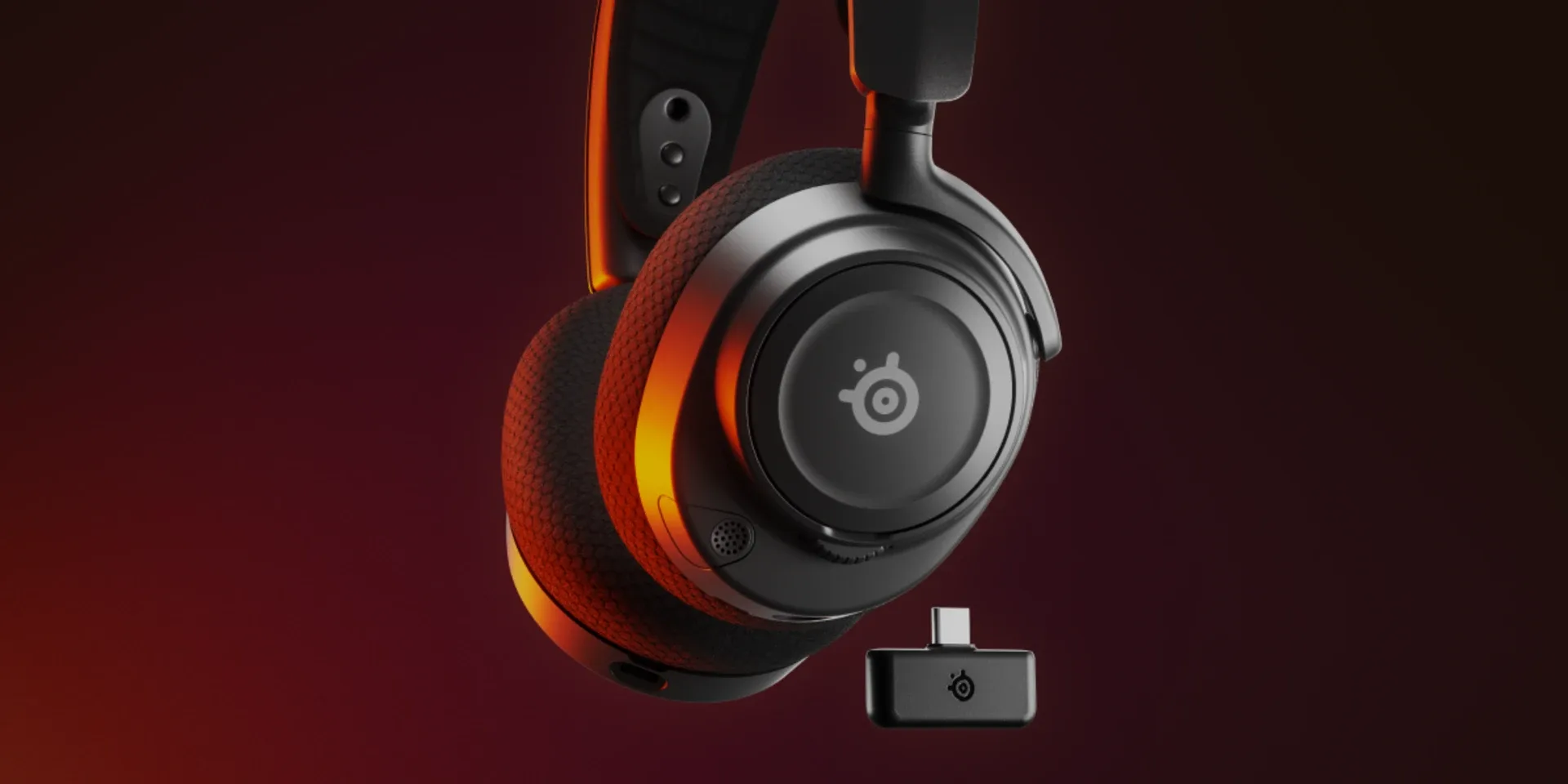
SteelSeries Arctis Nova 7 헤드셋과 USB-C 무선 동글 — 자료: steelseries.com.
세 연결 방식은 어떤 차이가 있나요?
유선은 충전과 무선 수신 범위를 신경 쓰지 않아도 되지만 케이블이 움직임을 제한합니다. 전용 2.4GHz는 낮은 지연을 목표로 한 제품이 많지만 동글과 배터리가 필요합니다. 블루투스는 별도 동글 없이 여러 모바일 기기에 연결하기 쉽지만, 게임 기기와 오디오 프로필에 따라 지연과 마이크 사용 조건이 달라집니다.
| 확인 항목 | 유선 | 전용 2.4GHz | 블루투스 |
|---|---|---|---|
| 게임 지연 | 무선 전송 과정이 없어 반응성 판단이 단순함 | 낮은 지연을 목표로 한 전용 링크가 일반적이며 정확한 수치는 모델별 확인 필요[3] | Classic Audio는 버퍼링에 따른 지연을 고려해야 하며 LE Audio는 더 낮은 지연을 지원함[1] |
| 헤드셋 충전 | 일반적인 3.5mm 패시브 모델은 별도 배터리 없이 사용 | 배터리와 충전 필요 | 배터리와 충전 필요 |
| 추가 장치 | 3.5mm 단자 또는 USB 연결 | 전용 USB 동글과 사용 가능한 포트 필요[3] | 송신 기기의 블루투스 오디오 지원 필요 |
| 이동 범위 | 케이블 길이 안 | 케이블 없이 이동 가능하나 전파 환경과 제품 범위의 영향 받음 | 케이블 없이 이동 가능하나 기기와 전파 환경의 영향 받음 |
| 기기 전환 | 케이블을 옮기거나 입력을 전환 | 동글을 옮기거나 다중 동글·전환 기능 확인 | 저장 가능한 기기 수와 멀티포인트 지원을 모델별 확인 |
| 마이크 사용 | 단자 규격과 4극 지원 여부 확인 | 동글이 지원하는 출력·입력 장치 확인 | Classic Audio와 LE Audio, PC 드라이버에 따라 재생 채널과 음질이 달라질 수 있음[2] |
| 배터리 부족 시 대안 | 해당 없음 | 3.5mm 패시브·USB 오디오·충전 중 무선 사용 여부를 각각 확인 | 3.5mm 패시브·USB 오디오·충전 중 사용 여부를 각각 확인 |
| 주요 단점 | 케이블 걸림과 단자 위치 | 동글 점유·분실 위험과 충전 부담 | 지연, 플랫폼 제한, 마이크 모드 변화 가능성[2] [4] [5] |
무선 제품의 배터리가 없어졌을 때 USB 케이블을 꽂는다고 반드시 소리가 나오는 것은 아닙니다. ‘USB 충전’, ‘USB 유선 오디오’, ‘충전 중 무선 재생’, ‘3.5mm 패시브 연결’은 서로 다른 기능이므로 설명서에서 각각 확인하셔야 합니다. 케이블을 계속 연결해 두는 방식이 불편하다면 유선 모델이 더 나은 선택입니다. 이 글의 Arctis Nova 7은 USB-C 포트가 충전·펌웨어용입니다. PC와 USB 충전 케이블만 연결하는 것으로 유선 USB 오디오가 되지 않으므로, 무선 게임 소리는 별도 USB 동글 연결을 유지해야 합니다.[8]
쿠팡에서 게이밍 헤드셋 구매 옵션 확인하기지연이 가장 중요하면 무엇을 골라야 하나요?
경쟁 게임에서는 유선과 전용 2.4GHz를 먼저 비교하세요. 유선은 충전 상태와 무선 링크를 관리할 필요가 없고, 2.4GHz는 움직임을 확보하면서 낮은 지연을 목표로 합니다. 실제 제품인 Arctis Nova 7도 USB-C 동글을 통한 저지연 2.4GHz 연결과 블루투스를 별도 경로로 안내합니다.[3]
블루투스를 선택한다면 제품의 ‘Bluetooth 버전’ 숫자만 보지 말고 Classic Audio인지 LE Audio인지, 게임 모드가 어느 기기와 코덱에서 작동하는지 확인하세요. LE Audio는 Classic Audio보다 지연을 줄일 수 있지만, Windows PC에서는 헤드셋과 PC가 모두 LE Audio를 지원해야 합니다.[1] [2]
충전 부담은 최대 사용 시간만 보면 될까요?
최대 배터리 시간은 제조사가 제시한 조명, 볼륨, 동시 2.4GHz·블루투스 연결, ANC 사용 여부 등 시험 조건과 함께 비교하세요. 완충 시간과 급속 충전 조건, 배터리 부족 경고, 충전 중 사용 가능 여부도 같은 표에 적으면 충전 부담을 판단하기 쉽습니다.
제품마다 조건이 크게 다릅니다. 예를 들어 Arctis Nova 7의 현행 제품 페이지는 최대 38시간과 15분 충전 시 6시간 사용을 표시하며, 2.4GHz와 블루투스 오디오를 동시에 사용할 수 있다고 안내합니다.[3] 이 숫자를 다른 제품의 표기와 비교할 때는 동시 연결 여부와 시험 조건이 같은지 먼저 보셔야 합니다.
Nova 7로 PC 게임과 폰 소리를 함께 듣는 조작
- Arctis Nova 7의 포함 USB-C 동글을 PC에 연결합니다. USB-A만 있으면 포함 확장 케이블을 사용합니다. 동글과 헤드셋은 처음부터 페어링되어 있으므로 헤드셋 전원 버튼을 1초 눌러 켭니다.[7]
- 휴대폰을 더 연결하려면 Bluetooth가 꺼진 상태에서 헤드셋의 Bluetooth 버튼을 4초 누르고 폰의 Bluetooth 목록에서 Nova 7을 선택합니다. 2.4GHz와 Bluetooth 전원은 독립적이며 Bluetooth 버튼1초로 폰 연결 쪽만 켜거나 끌 수 있습니다.[7]
- 이 모델은 PC의 2.4GHz 오디오와 폰의 Bluetooth 오디오를 함께 들을 수 있습니다. 통화 응답·종료나 음악 재생·일시정지는 Bluetooth 버튼을 한 번 누릅니다.[3] [7]
PC의 게임·채팅 음량을 본체 ChatMix 다이얼로 나누려면 SteelSeries GG를 설치하고 Sonar의 Mixer를 엽니다. Game과 Chat의 재생 장치를 모두 Nova 7로 선택한 뒤, 게임과 채팅 앱을 각각 해당 채널에 배치합니다. 두 채널 중 하나를 스피커 등 다른 장치로 지정하면 본체 다이얼이 작동하지 않습니다. Sonar가 물리 다이얼을 감지하면 화면의 디지털 ChatMix 슬라이더는 비활성화됩니다. 계속 활성화되어 있으면 Sonar에서 헤드셋을 다시 선택하거나 GG를 완전히 종료해 다시 실행하세요.[10] 중앙에서는 게임과 채팅이 모두 원래 음량이고, 채팅 쪽으로 돌리면 게임 음량이, 게임 쪽으로 돌리면 채팅 음량이 줄어듭니다.[7] 여기서 설명한 Nova 7은 Xbox 무선 지원 모델이 아니므로 Xbox까지 필요하면 Nova 7X를 골라야 합니다.[9]
블루투스에서 마이크를 켜면 무엇이 달라지나요?
Windows 11에서 블루투스 마이크를 쓸 때 재생 음질과 채널 수는 PC, 헤드셋, 운영체제 빌드와 드라이버의 조합에 영향을 받습니다. Microsoft는 Windows 11 24H2와 필요한 하드웨어·드라이버, LE Audio 헤드셋을 갖춘 일부 PC에서 마이크 사용 중 스테레오 재생을 지원하며, 조건을 충족하지 않으면 모노로 들릴 수 있다고 안내합니다.[2]
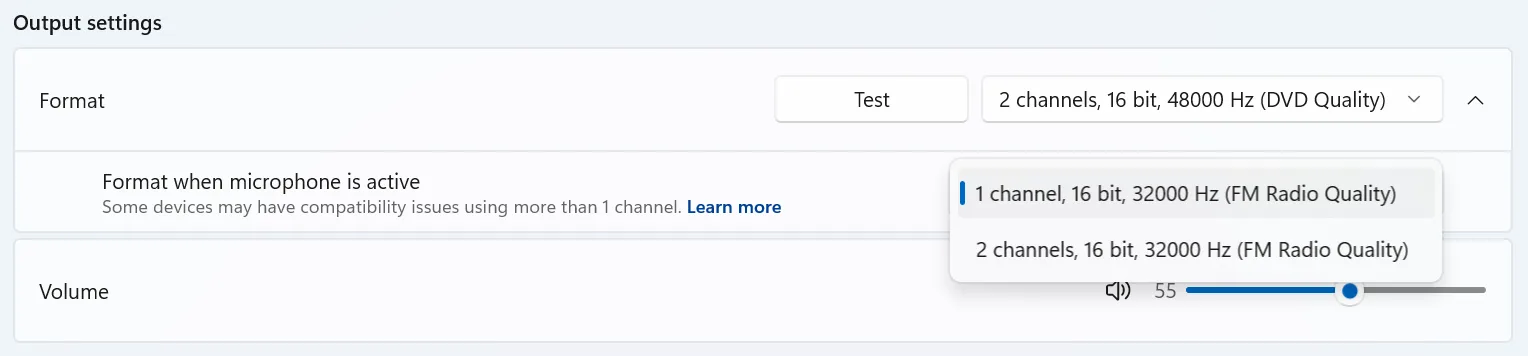
Windows 11 LE Audio 마이크 사용 중 모노·스테레오 출력 형식 선택 화면 — 자료: support.microsoft.com.
- Windows 설정에서 ‘시스템 → 소리 → 출력 장치 속성’을 엽니다.
- 마이크를 활성화한 뒤 출력 형식에 모노와 스테레오 선택 항목이 나타나는지 확인합니다.
- 게임과 음성 채팅에서 출력 장치와 입력 장치가 같은 헤드셋으로 선택됐는지 봅니다.
- 음질이 바뀌거나 끊긴다면 블루투스 대신 전용 2.4GHz 동글이나 유선 연결로 비교합니다.
블루투스의 ‘두 대 연결’도 동시 재생, 멀티포인트 전환, 스테레오 구성처럼 뜻이 다를 수 있습니다. 연결 문구를 구분하는 방법은 블루투스 기기 두 대 연결과 스테레오 페어링의 차이에서도 확인하실 수 있습니다.
콘솔에서는 동글과 마이크 지원을 따로 보세요
PS5는 일반 블루투스 오디오 장치를 지원하지 않으므로 블루투스 표기만 있는 헤드셋을 바로 연결할 수 없습니다.[4] 반면 Sony는 무선 헤드셋 어댑터를 PS5의 USB 포트에 연결할 수 있다고 안내하므로, 전용 동글 모델은 제조사의 정확한 PS5 호환 목록을 확인하시면 됩니다.[4]
Nintendo Switch는 블루투스 오디오에서 장치에 따라 지연이 생길 수 있고 블루투스 마이크를 사용할 수 없습니다. 로컬 무선 통신을 시작하면 블루투스 오디오 연결도 끊깁니다.[5] 음성 채팅까지 필요하다면 정확한 게임의 채팅 방식과 USB 동글 또는 3.5mm 마이크 지원을 별도로 확인하세요.
무선 규격이 표시돼 있어도 모든 플랫폼 기능이 따라오는 것은 아닙니다. 기기·앱·플랫폼 조건을 나눠 보는 방법이 필요하다면 규격과 플랫폼 호환을 따로 확인하는 방법도 함께 참고하실 수 있습니다.
내 게임 환경에는 어떤 방식이 맞나요?
| 사용 상황 | 우선 검토할 방식 | 감수할 점 | 다른 방식을 고를 조건 |
|---|---|---|---|
| 경쟁 FPS·리듬 게임 | 유선 또는 전용 2.4GHz | 유선은 움직임 제한, 2.4GHz는 동글과 충전 필요 | 책상에서 선을 정리할 수 있으면 유선, 이동 자유가 중요하면 2.4GHz |
| 장시간 싱글 플레이 | 유선 또는 배터리 대안이 명확한 2.4GHz | 무선은 플레이 전 충전 확인 필요 | 충전을 자주 잊는다면 유선 |
| 스마트폰·노트북 음악 감상 | 블루투스 | 게임에서 지연과 마이크 모드 변화 가능 | PC 게임 반응성이 중요하면 2.4GHz 병행 모델 |
| PC와 휴대기기 동시 사용 | 2.4GHz와 블루투스 동시 연결 모델 | 동시 연결 시 배터리 조건과 조작 방식 확인 | 한 기기만 쓴다면 단일 연결 모델 |
| PS5·Switch 사용 | 공식 호환 동글 또는 지원되는 유선 방식 | 블루투스 오디오와 마이크 지원 제한 가능[4] [5] | 플랫폼 호환표에 출력과 마이크가 모두 명시된 방식 |
결제 전에는 정확한 모델에서 확인하세요
- 상품명 뒤의 세부 모델 번호와 지역 코드를 확인합니다.
- 공식 사양서에서 3.5mm, USB 오디오, 전용 2.4GHz 동글, Bluetooth Classic·LE Audio 중 지원 경로를 구분합니다.
- 사용할 PC·PS5·Xbox·Switch와 마이크 지원 여부를 제조사 호환표에서 확인합니다.
- 배터리 시간의 볼륨·조명·ANC·동시 연결 시험 조건을 읽습니다.
- 완충 시간, 급속 충전 조건, 충전 중 사용 가능 여부를 확인합니다.
- 배터리가 없을 때 3.5mm 패시브 연결이나 USB 유선 오디오가 실제로 작동하는지 설명서에서 찾습니다.
- 동글의 USB-A·USB-C 규격과 주변 포트를 가리지 않는지 확인합니다.
3.5mm 유선을 선택한다면 케이블에 마이크 접점이 포함되는지와 사용할 단자의 규격을 확인하세요. HyperX Cloud Alpha처럼 3.5mm 포트가 있는 PC·콘솔·모바일 기기 호환과 분리형 케이블을 명시한 유선 모델도 있습니다.[6] 반대로 USB 유선 모델은 제조사가 열거한 운영체제와 콘솔을 기준으로 판단하셔야 합니다.
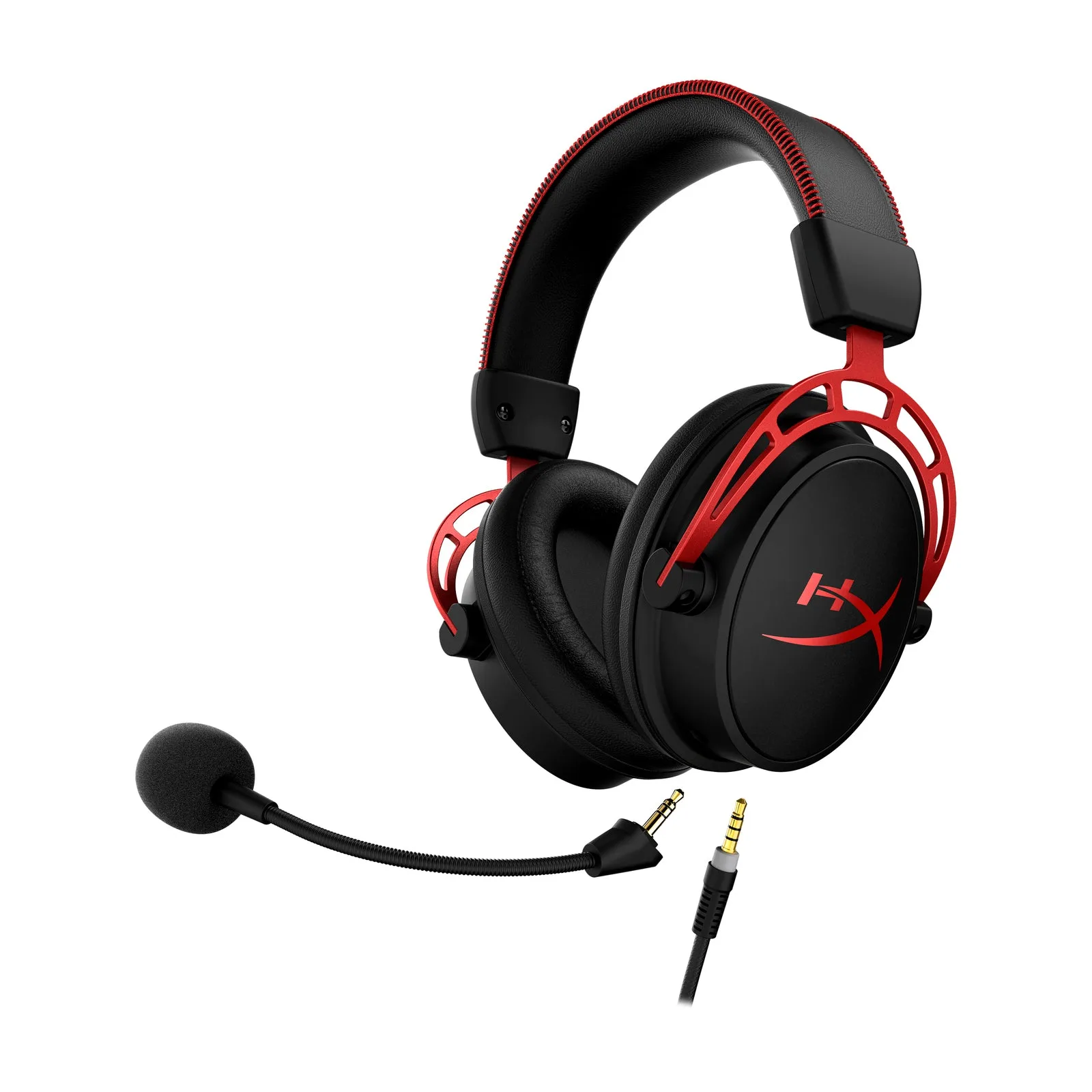
HyperX Cloud Alpha 본체와 분리형 마이크·3.5mm 케이블 — 자료: uk.hyperx.com.
충전을 피하고 책상에서 사용할 제품이면 유선을, 케이블 없이 빠른 게임 반응을 원하면 공식 호환 동글이 포함된 2.4GHz를 선택하세요. 스마트폰 전환이 우선이라면 블루투스를 고르되, 게임 중 마이크와 지연이 중요하면 2.4GHz를 함께 지원하는 모델이 더 적합합니다.
쿠팡에서 선택한 연결 방식의 게이밍 헤드셋 확인하기2.4GHz 헤드셋은 블루투스보다 항상 지연이 짧나요?
전용 2.4GHz 링크는 낮은 지연을 목표로 한 경우가 많지만 모든 모델의 실제 수치가 같지는 않습니다. 제조사의 동일 조건 측정값이나 신뢰할 수 있는 같은 시험의 결과가 없다면 숫자를 직접 비교하지 마세요.
무선 헤드셋을 충전하면서 계속 사용할 수 있나요?
Arctis Nova 7의 USB-C는 충전·펌웨어용이며 USB 유선 오디오가 아닙니다. 충전 케이블을 연결하더라도 PC 게임 소리는 별도 2.4GHz 동글 경로를 사용합니다.[8]
3.5mm 케이블을 꽂으면 배터리 없이도 작동하나요?
패시브 3.5mm 재생을 지원하는 모델이라면 가능하지만, 모든 무선 헤드셋에 해당하지는 않습니다. 유선 모드에서 마이크와 음량 조작도 유지되는지 함께 확인하세요.
블루투스 헤드셋 마이크를 켜면 왜 소리가 달라지나요?
사용되는 블루투스 오디오 방식과 PC의 하드웨어·드라이버 지원에 따라 출력이 모노로 바뀌거나 음질이 달라질 수 있습니다. Windows 소리 설정에서 마이크 활성화 시 출력 형식을 확인하세요.[2]
출처
- Improving latency and broadening audio horizons with Bluetooth LE Audio
- Configuring Bluetooth LE Audio quality settings on Windows 11
- Arctis Nova 7 Wireless
- PlayStation Accessories Support
- How to Pair and Manage Bluetooth Audio Devices on Nintendo Switch
- HyperX Cloud Alpha Gaming Headset
- Nova 7 연결·버튼·ChatMix 매뉴얼
- Nova 헤드셋 USB 충전 용도
- Nova 7의 Xbox 무선 지원 여부
- Nova 7 Sonar ChatMix의 실제 채널 설정