
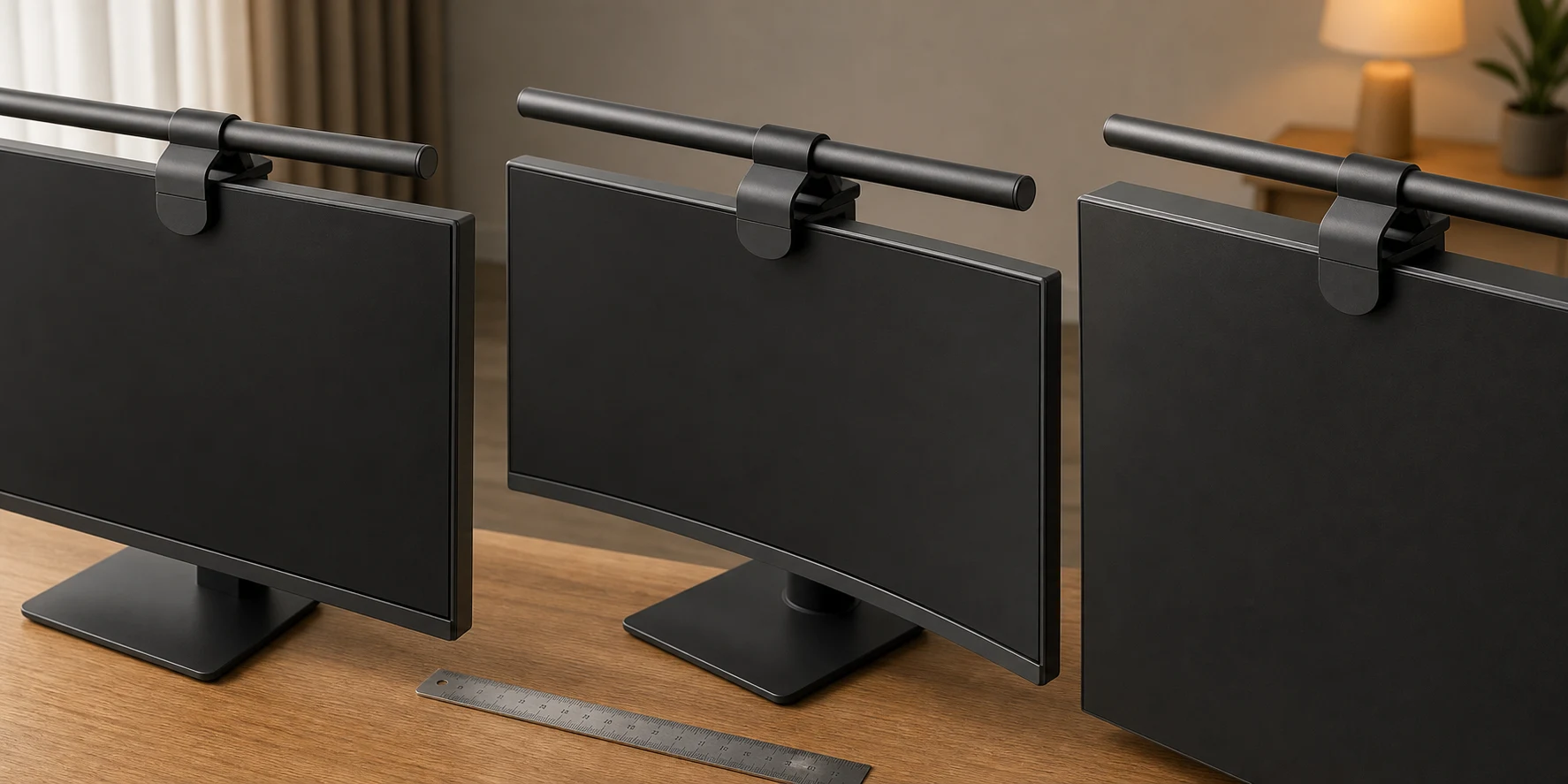
모니터 뒤쪽까지 포함해 두께를 재세요
모니터를 끄고 상단 중앙을 옆에서 봅니다. 앞쪽 베젤에서 뒤쪽 클립이 닿을 케이스까지 자를 대세요. 캘리퍼가 있다면 살짝 벌려 두 면 사이의 거리를 읽되 화면을 눌러 집지 않습니다. 자만 있다면 앞뒤에 곧은 물체를 대어 간격을 읽는 방법도 있습니다. 측정할 곳은 제조사의 클립 설치 그림과 맞추면 됩니다.
예를 들어 상단 중앙의 얇은 테두리는 18mm인데 클립 뒤쪽이 닿는 돌출부까지 42mm라면, 비교할 두께는 1.8cm가 아니라 4.2cm입니다. 뒤쪽 패드가 그 돌출부에 놓이는 배치에서는 기본형의 3cm 상한을 넘습니다.[2] 화면 전면의 베젤과 뒤쪽 패드가 닿을 면을 함께 사진으로 남겨 두면 설치 그림과 대조하기 쉽습니다.
- 상단 중앙에서 앞쪽 베젤부터 뒤쪽 패드 접촉면까지 두께를 mm로 기록합니다.
- 곡면 모니터라면 후면 라벨의 모델명으로 제조사 사양에서 1000R 또는 1800R 같은 곡률을 찾습니다.
- 클립이 놓일 자리에 웹캠 받침이나 통풍구가 겹치는지 살핍니다.
ScreenBar와 Pro, Halo 2는 클립 범위가 다릅니다
| 모델 | 두께 범위 | 곡면 설치 | 선택이 달라지는 부분 |
|---|---|---|---|
| ScreenBar | 1~3cm [2] | 이 표에서는 평면 모니터 기준 | 상단 3cm를 넘으면 Pro나 Halo 2 비교 |
| ScreenBar Pro | 0.43~6.5cm [5] | 1000~1800R [2] | 6~6.5cm 모니터는 국내 Pro 두께 범위에 포함 |
| ScreenBar Halo 2 | 0.43~6cm [4] | 1000~1800R [1] [2] | 후면 조명과 벽 사이 공간도 살펴볼 것 |
| ScreenBar Halo (기존 모델) | 일반 설치 0.7~6cm [3] | 곡면용 액세서리 사용 시 0.7~3.8cm [3] | Halo 2의 클립 조건을 기존 Halo에 적용하지 않음 |
두께 6.2cm라면 국내 Pro 사양의 상한 6.5cm 안에 들어가지만 Halo 2 국내 사양의 상한 6cm는 넘습니다.[5] [4] Halo와 Halo 2는 이름이 비슷해도 설치 부품과 두께 조건이 다릅니다. 특히 기존 Halo의 0.7~6cm를 곡면에도 그대로 적용하면 안 됩니다. 곡면용 액세서리를 쓰는 범위는 0.7~3.8cm입니다.[3]
쿠팡에서 모니터 라이트바 구매 옵션 확인하기Pro와 Halo 2, 사진으로 보이는 설치 차이
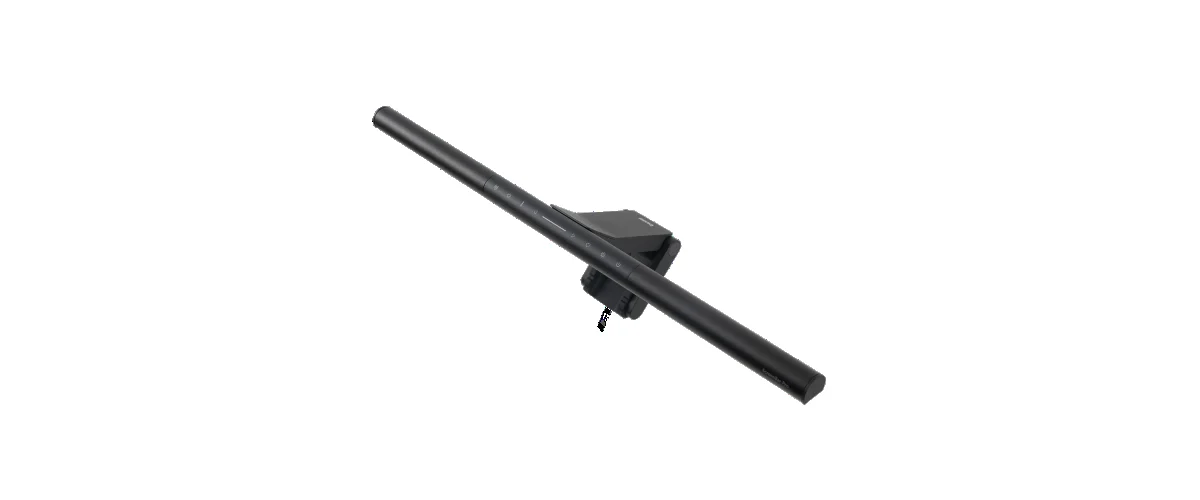
상품 이미지: BenQ. BenQ ScreenBar Pro 본체와 상단 조작 버튼, 모니터 거치대.[6]
Pro는 조명 바에 조작부가 붙어 있습니다. 설치 높이를 정할 때 손이 닿는 자리도 함께 보세요.[6]
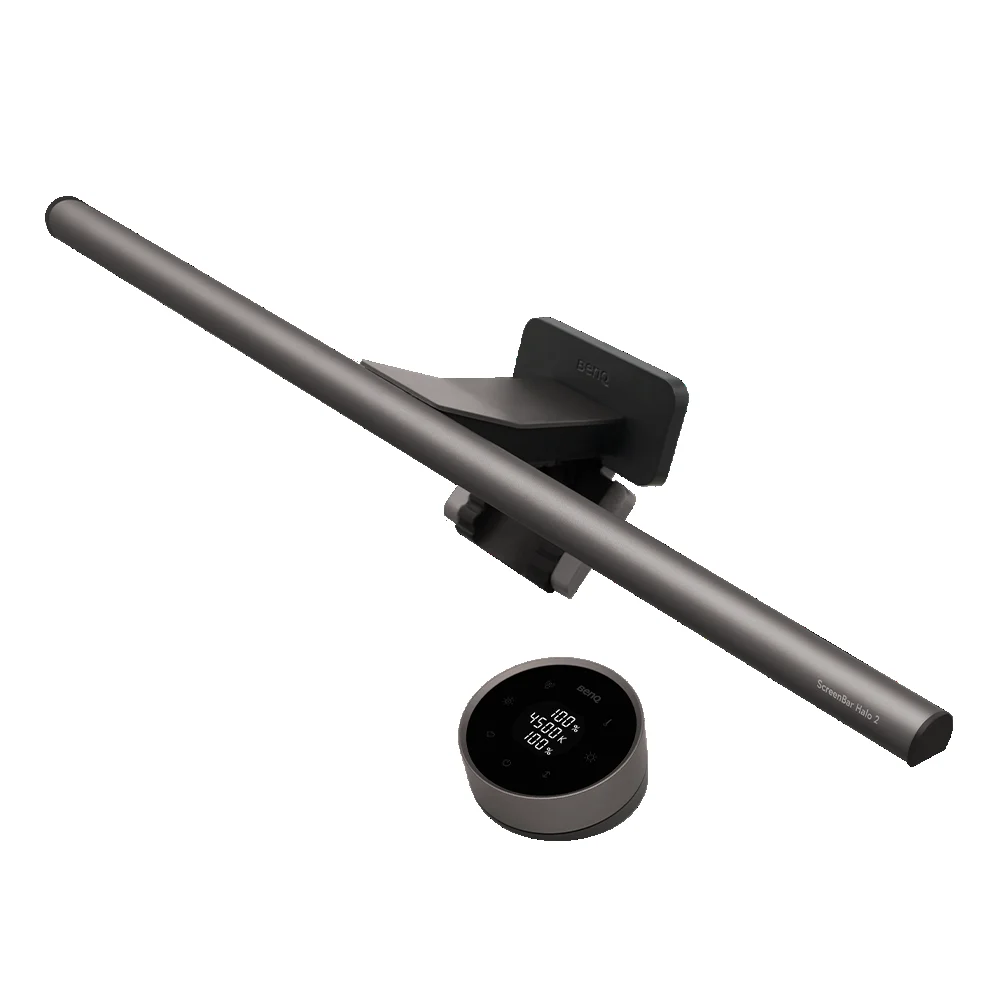
상품 이미지: BenQ. BenQ ScreenBar Halo 2 본체와 모니터 거치대, 숫자 표시 무선 컨트롤러.[7]
Halo 2는 뒤쪽 조명과 별도의 무선 컨트롤러가 보입니다. 화면 상단에서는 거치대와 웹캠 자리를, 책상에서는 컨트롤러를 놓을 작은 자리를 따로 잡으면 됩니다.[7]
내 모니터 치수를 넣으면 선택이 이렇게 달라집니다
| 측정 예시 | 두께와 곡률에 맞는 모델 | 설치할 때 볼 곳 |
|---|---|---|
| 상단 20mm인 평면 모니터 | 기본 ScreenBar, Pro, Halo 2의 두께 범위 안 [2] [5] [4] | 앞쪽 클립이 화면이 아닌 베젤에 놓이는지 |
| 상단 5mm인 평면 모니터 | Pro와 Halo 2의 두께 범위 안 [5] [4] | 기본 ScreenBar의 최소 10mm보다 얇음 [2] |
| 상단 25mm, 곡률 1000R | Pro 또는 Halo 2; 기존 Halo는 곡면 부품 사용 [2] [1] [3] | Halo는 지정 액세서리를 붙여 수직으로 거치 |
| 클립 접촉부가 62mm인 모니터 | Pro의 국내 두께 범위 안 [5] | Halo 2의 상한 60mm를 넘으므로 클립을 억지로 벌리지 않음 [4] |
위 치수는 자신의 측정값을 넣는 방법을 보여 주는 예시입니다. 표에서 모델을 좁힌 뒤에는 모니터 상단의 단차 때문에 패드 한쪽만 닿지 않는지 봅니다. 클립의 앞쪽 가장자리는 표시 영역을 누르지 않아야 하며, 기존 Halo는 거치대가 모니터에 수직으로 놓이도록 설치합니다.[3]
1000~1800R 곡면은 Pro와 Halo 2의 선택 안내에 포함됩니다.[2] 800R처럼 더 강하게 휘어진 모니터라면 이 범위의 수치를 가져다 적용하지 말고, 해당 모니터 모델에 맞는 클립이나 책상에 고정하는 조명으로 비교하세요.
웹캠이 상단 중앙에 있다면
라이트바와 웹캠 클립을 겹쳐 얹기보다 전용 받침을 쓰거나 웹캠을 옆으로 옮기는 편이 깔끔합니다. 한국 Pro와 Halo 2 사양에는 웹캠 액세서리가 포함된다고 안내돼 있습니다.[5] [4] 액세서리를 쓸 계획이라면 웹캠 받침의 모양과 설치 방향도 제품 그림에 맞추세요.
뒤쪽에 조명이 있는 Halo 2는 모니터 뒤 벽과 암, 튀어나온 케이스가 빛이 나오는 면을 가리지 않는 위치로 둡니다.[1] 케이블은 모니터를 높이거나 기울여도 클립을 뒤로 당기지 않을 만큼 남겨 두고, 통풍구 위를 패드로 덮지 않는 자리를 잡으세요.
처음 달았을 때는 흔들림과 화면 눌림을 봅니다
거치한 라이트바가 수평으로 놓이는지, 앞쪽 패드가 화면을 누르지 않는지 보고 전원을 연결합니다. 기존 Halo의 곡면 설치가 불안정하면 설명서에 지정된 브릭과 패드를 함께 사용합니다.[3] 임의의 스펀지를 계속 덧대야 서거나 모니터를 움직일 때마다 클립이 밀리면, 상단을 비우고 책상 스탠드로 옮기는 쪽이 간단합니다.
기존 Halo는 동봉 USB 코드로 5V, 1.5A 이상 전원에 연결하며 USB 연장 케이블은 쓰지 않도록 안내합니다.[3] Pro의 전원 입력은 USB-C 5V 최대 1.7A, Halo 2는 USB-C 5V 최대 3A입니다.[5] [4] 같은 시리즈라도 소비전력과 전원 조건이 다르므로 연결할 USB 포트나 어댑터는 선택한 모델 기준으로 맞추세요.
설치가 맞아도 조작 방식에서 호불호가 갈립니다
Pro의 해외 구매 후기에는 책상 공간을 아끼고 빛이 넓게 퍼진다는 평가가 있습니다. LDLC에서 구매일이 표시된 YohanB와 Bruno는 기능이나 장착에는 만족하면서도 가격을 아쉬운 점으로 꼽았습니다.[8] 이 의견은 국내의 현재 판매가를 비교한 결과가 아니라, 구매자가 느낀 값어치에 대한 평가입니다.
Pro로 바꾼 사용자 중에는 어두운 방에서 상단 조작부의 표시등이 앉은 자리에서 눈에 들어온다는 의견도 있습니다.[9] 화면을 낮게 두거나 뒤로 많이 기울여 쓴다면 버튼이 있는 상단 면이 자신의 시선에 얼마나 보일지 살펴볼 만합니다.
Halo 2의 공개 사용 후기에는 좁은 책상에서 조명을 쓰기 좋다는 평가와, 컨트롤러를 깨우고 아이콘을 정확히 누르는 과정이 번거롭다는 의견이 함께 나옵니다.[10] 버튼까지 손을 뻗기 쉬운 낮은 모니터라면 Pro가 단순하고, 높은 화면에서 책상 쪽 조작을 원하면 Halo 2의 별도 컨트롤러가 편할 수 있습니다.
측정을 끝냈다면 어떤 모델을 고르면 될까요?
평면 모니터 상단이 1~3cm이고 책상 앞쪽을 밝히는 용도라면 기본 ScreenBar부터 비교하면 됩니다. 더 얇거나 두꺼운 화면, 1000~1800R 곡면이라면 Pro와 Halo 2로 범위를 좁히세요.[2] Pro는 국내 두께 상한 6.5cm가 필요할 때, Halo 2는 상한 6cm 안에서 뒤쪽 조명도 사용할 때 선택할 수 있습니다.[5] [4] [1] 구매할 제품의 정확한 이름을 확인한 뒤 자신의 두께와 곡률, 웹캠 배치에 맞는 구성을 고르면 됩니다.
쿠팡에서 현재 모니터 라이트바 상품 확인하기