
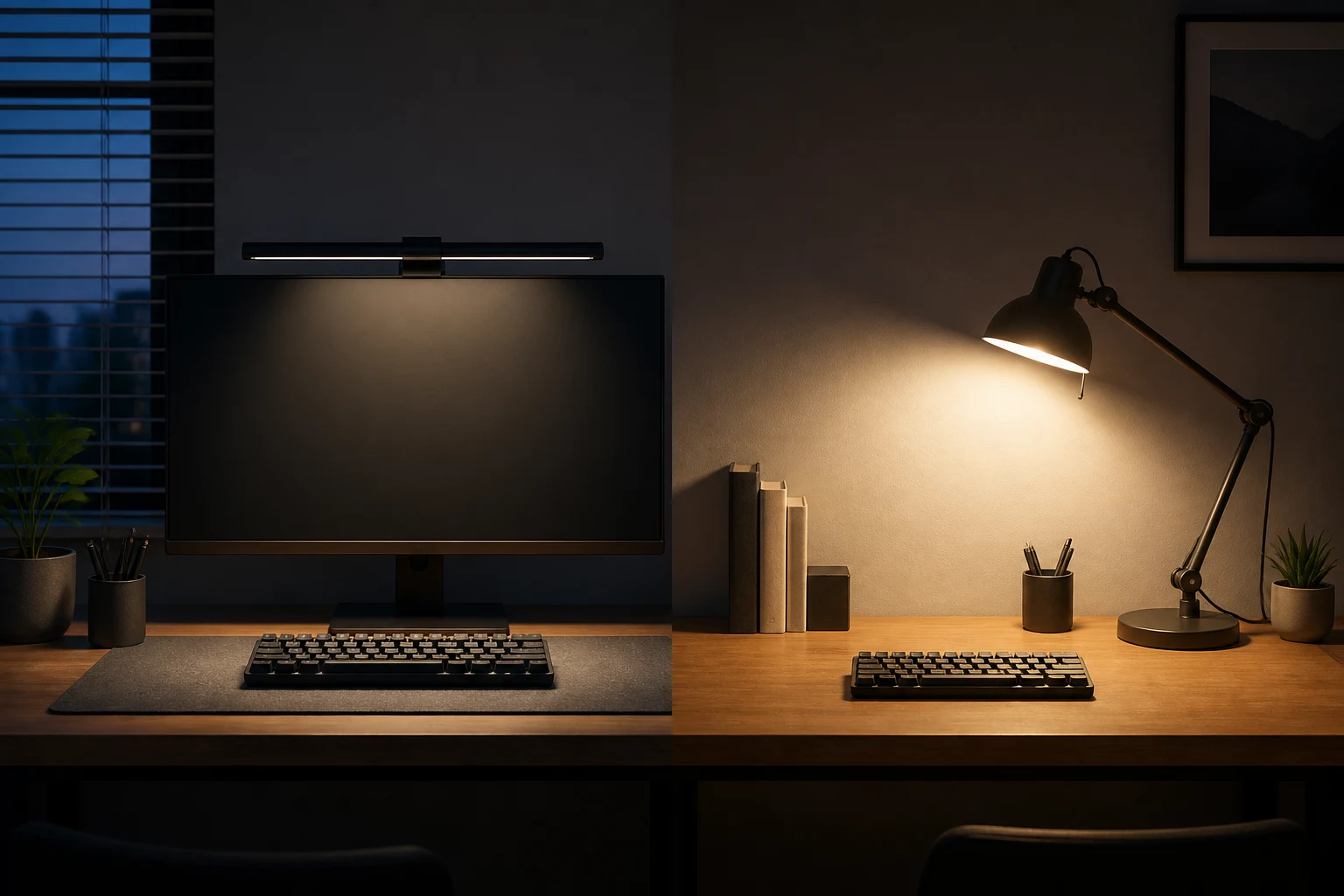
라이트바 vs 스탠드: 어떤 작업에서 차이가 날까?
| 내 작업 | 라이트바가 잘 맞는 때 | 스탠드가 더 편한 때 |
|---|---|---|
| 타이핑·마우스 작업 | 키보드와 마우스가 모니터 바로 앞에 고정됨 | 조명을 다른 책상이나 작업 자리로 옮겨 씀 |
| 독서·필기 | 책과 노트가 조사 범위 안에 놓이고 위치가 일정함 | 모니터 옆까지 책과 서류를 넓게 펼침 |
| 작은 책상 | 받침과 암을 치우고 모니터 상단을 활용하고 싶음 | 상단에는 웹캠·통풍구가 있고 책상 가장자리는 비어 있음 |
| 그림·조립 | 작업물이 늘 화면 앞 같은 자리에 놓임 | 손이나 도구의 그림자에 맞춰 빛의 방향을 바꿔야 함 |
여기서 스탠드는 암과 헤드를 움직일 수 있는 제품을 뜻합니다. 받침형만 있는 것은 아닙니다. 클램프형 스탠드는 책상 가장자리에 고정하므로, 작은 책상에서도 라이트바와 함께 비교할 만합니다. TERTIAL의 경우 최대 60mm 가장자리에 설치할 수 있습니다.[5]
샤오미·벤큐·이케아를 실제 조건으로 비교하면
| 후보 | 책상에서 얻는 장점 | 구매 전 볼 수치 | 추가로 필요한 것 |
|---|---|---|---|
| Xiaomi MJGJD01YL | 모니터 위에 달고 무선 다이얼로 밝기·색온도 조절.[2] | 최대 화면 두께 32mm, 헤드 25도 조절. 10mm 미만은 각도 조절 때 수동 지지 필요.[2] | 5V·1A 전원. 구성품에는 Type-C 케이블이 있고 어댑터는 열거되어 있지 않음.[3] |
| BenQ ScreenBar Pro | 공식 자료에 작업 면을 밝히는 범위가 제시됨.[4] | 500lx 범위 85×50cm, 50cm 높이 중앙 조도 1,000lx 초과. 국내 사양의 두께 범위 0.43~6.5cm.[4] | USB-C 전원 5V·최대 1.7A. 웹캠 액세서리 포함.[4] |
| IKEA TERTIAL 103.554.39 | 암과 헤드 각도를 움직여 책이나 필기 쪽으로 빛을 옮김.[5] | 클램핑 최대 60mm, 전구 최대 13W.[5] | 별도 E26 전구. 본체 가격만으로 전체 구매비를 비교하면 안 됨.[5] |
샤오미는 무선 다이얼로 조작하고 헤드를 돌려 빛의 방향을 잡는 구성이 특징입니다.[2] ScreenBar Pro는 공식 조사 범위가 있어 문서 배치와 대조하기 쉽습니다.[4] TERTIAL은 전구를 직접 고르고 빛을 옮길 수 있습니다.[5] 세 제품을 비교할 때 라이트바의 최대 밝기와 스탠드 전구의 소비전력만 맞대면, 어느 자리가 얼마나 밝아지는지는 알 수 없습니다.
쿠팡에서 모니터 라이트바 구매 옵션 확인하기제품 사진으로 보면 조작 방식도 다릅니다
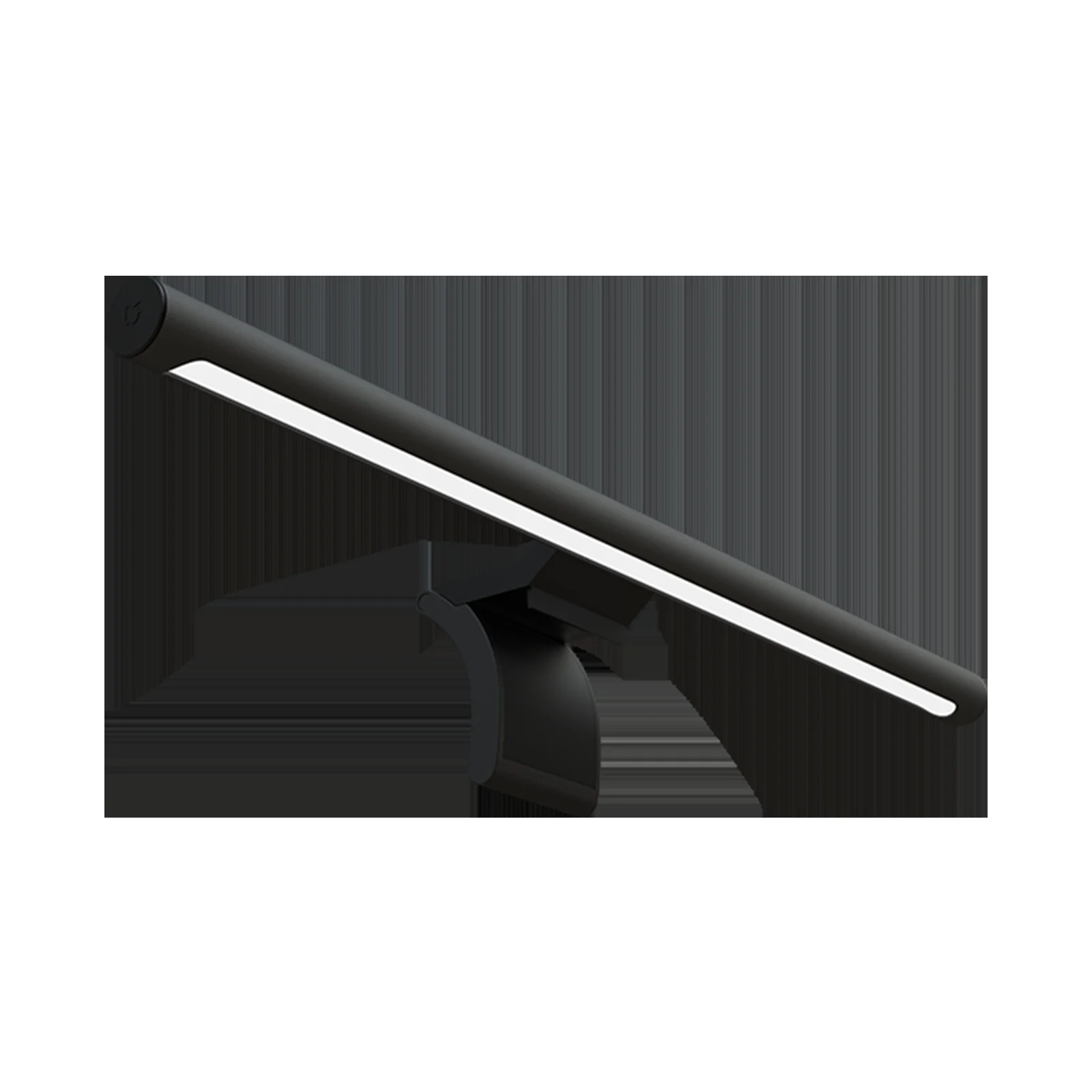
상품 이미지: Xiaomi. 샤오미 모니터 라이트바의 조명 막대와 모니터 거치대.[7]
샤오미 MJGJD01YL은 책상 위 무선 다이얼로 밝기와 색온도를 조절합니다. 리모컨용 AAA 건전지 두 개는 별도로 준비해야 합니다.[2] [11]
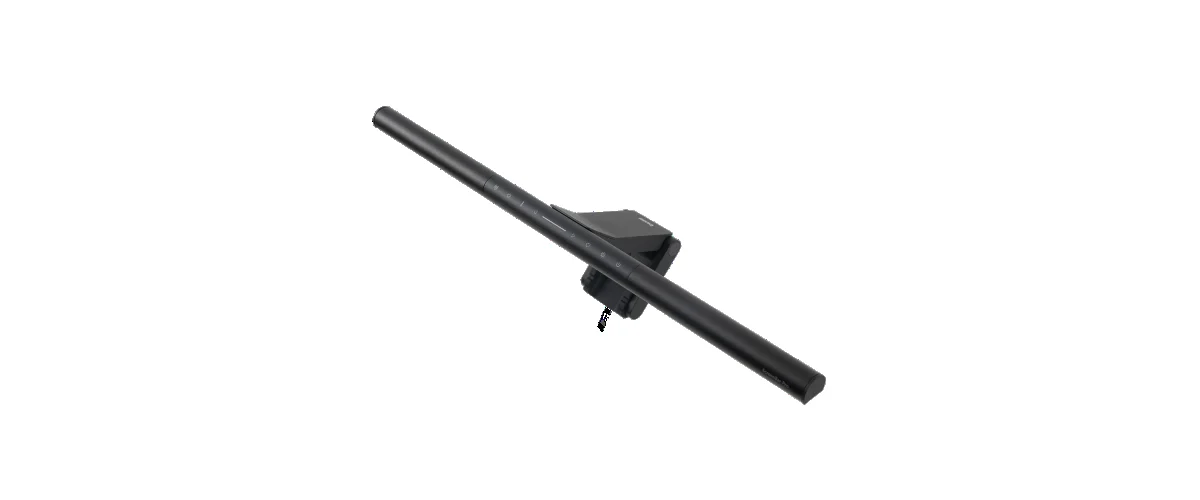
상품 이미지: BenQ. BenQ ScreenBar Pro 본체와 상단 조작 버튼, 모니터 거치대.[6]
ScreenBar Pro는 조명 바 위에서 직접 조절하는 형태입니다. 책상 위 별도 다이얼을 놓지 않는 대신 설정을 바꿀 때 모니터 위로 손을 뻗게 됩니다.[6]
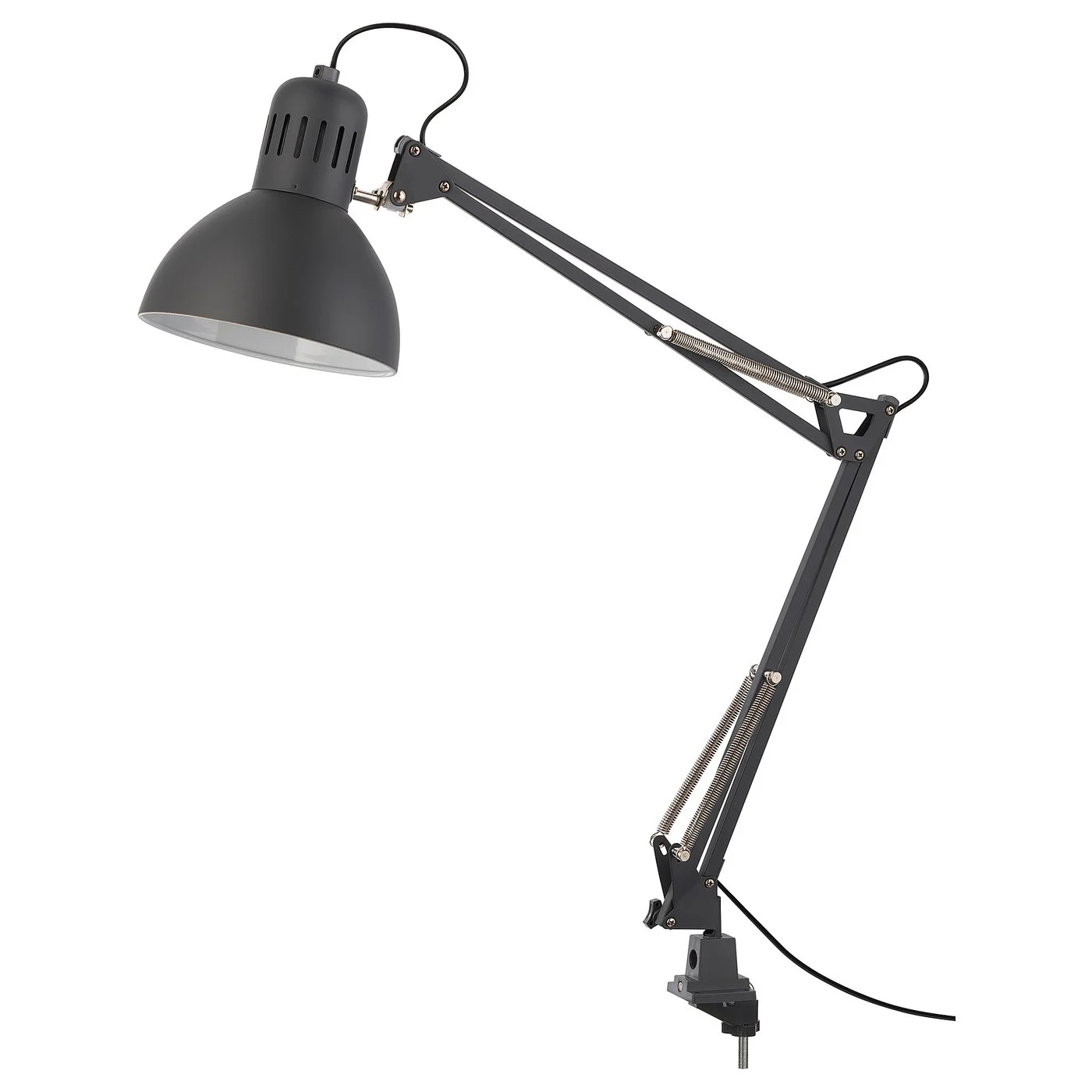
상품 이미지: IKEA. 다크그레이 이케아 TERTIAL의 전등갓과 관절형 암, 책상 클램프.[8]
TERTIAL은 암과 갓을 움직여 빛이 필요한 쪽으로 옮깁니다. 갓 지름은 17cm여서 모니터 옆 공간을 먼저 재 볼 만합니다. E26 전구도 별도입니다.[5] [8]
A4 두 장이 놓인다면 85×50cm로 충분할까?
ScreenBar Pro의 국내 사양은 500lx 밝기 범위를 85×50cm, 중앙 조도는 50cm 높이에서 1,000lx 초과로 표시합니다.[4] 다음 배치 예시는 이 높이 기준의 범위에 문서 위치를 대입한 계산입니다. 실제 설치 높이와 헤드 각도를 맞춰 종이 위치를 비교하세요.
- A4 두 장을 세로 방향으로 나란히 놓으면 종이 부분은 약 42×29.7cm입니다. 이 크기 자체는 85×50cm보다 작지만, 종이가 모니터 정면의 밝은 영역 안에 있어야 합니다.
- 42cm 폭 종이 영역의 중심을 모니터 중심보다 오른쪽 35cm에 둔다고 가정하면, 오른쪽 끝은 중심에서 56cm가 됩니다. 85cm 폭을 중심 양옆 42.5cm로 단순하게 놓은 비교에서는 끝부분이 범위를 벗어납니다.
- 노트가 키보드보다 몸 쪽에 있다면 가로 폭뿐 아니라 앞뒤 거리도 재세요. 책상 폭이 120cm라고 해서 120cm 전체를 같은 밝기로 비추는 것은 아닙니다.
즉, “A4가 들어가는 크기”와 “내가 놓는 A4가 밝은 자리 안에 있는가”는 다른 질문입니다. 종이를 화면 정면으로 옮길 수 있으면 라이트바 하나로 해결할 여지가 있고, 옆으로 펼친 채 써야 하면 스탠드로 그 자리를 직접 비추는 편이 낫습니다.
비대칭 배광은 화면을 비추지 않는다는 뜻일까?
모니터 조명에서 비대칭 배광은 빛을 화면보다 책상 쪽으로 보내도록 만드는 설계입니다. 샤오미의 제품 페이지에는 일반 걸이형 조명과 자사 조명의 측면 빛 궤적이 나란히 표시됩니다.[2] 상품 설명을 볼 때 “비대칭”이라는 단어와 함께 빛이 어디로 향하는지 보여주는 그림을 찾으면 됩니다.
설치할 때는 앉은 자세에서 바의 광원이 직접 보이는지, 검은 화면에 밝은 띠나 조명 모양이 비치는지 확인하세요. 반사가 보이면 우선 헤드 각도를 바꿉니다. 책상 조명이 화면에 반사되지 않도록 놓으라는 OSHA의 배치 지침도 같은 취지입니다.[1] 각도를 바꿀 때 클립이 움직인다면 전원을 끄고 거치부터 다시 잡으세요.
작은 책상이라도 웹캠과 모니터 상단은 따로 봐야 한다
라이트바는 스탠드 받침을 치우는 대신 모니터 위를 사용합니다. 클립이 닿을 상단 두께와 후면 접촉면, 웹캠과 통풍구 위치를 함께 보세요. ScreenBar Pro는 국내 사양상 0.43~6.5cm 두께를 지원하며 웹캠 액세서리가 포함됩니다.[4] 웹캠 받침 모양과 액세서리 설치 방향을 제품 그림에 맞춥니다.
전원도 책상 배치의 일부입니다. 샤오미 MJGJD01YL은 5V·1A 입력과 5W 정격, ScreenBar Pro는 5V·최대 1.7A 입력과 최대 8.5W 소비전력을 안내합니다.[3] [4] 케이블이 닿는지만 보지 말고 연결할 USB 출력이 해당 모델의 요구 조건을 충족하는지 확인하세요.
사용 후기에서 좋았던 점과 아쉬웠던 점
2021년 샤오미 MJGJD01YL을 쓴 Minimal Desk Setups는 27인치 모니터에서 거치가 안정적이고 다이얼이 부드럽다고 평가했습니다.[9] 2022년 David Artiss의 직접 구매 후기에서도 책상에서 조절하는 편의가 장점으로 나옵니다. 다만 전원 버튼을 다시 눌러야 했던 경우와 Logitech StreamCam 옆 USB 케이블이 거슬렸다는 경험도 적혀 있습니다.[10]
얇은 OLED 모니터에서는 설치 조건이 더 중요합니다. 2024년 COMPUTER BILD는 상단 두께가 0.5cm인 MSI MPG321URXDE에 달았을 때 흔들림을 경험했습니다.[12] 제조사도 10mm 미만에서는 각도 조절 때 손으로 지지해야 하고 베이스 아래가 모니터 뒤에 닿지 않을 수 있다고 안내합니다.[2] [11] 리모컨이 편하다는 후기와 얇은 화면의 고정 문제는 함께 봐야 합니다.
Pro의 해외 구매 후기에는 책상 공간을 아끼고 빛이 넓게 퍼진다는 평가가 있습니다. LDLC에서 구매일이 표시된 YohanB와 Bruno는 기능이나 장착에는 만족하면서도 가격을 아쉬운 점으로 꼽았습니다.[13] 이 의견은 국내의 현재 판매가를 비교한 결과가 아니라, 구매자가 느낀 값어치에 대한 평가입니다.
Pro로 바꾼 사용자 중에는 어두운 방에서 상단 조작부의 표시등이 앉은 자리에서 눈에 들어온다는 의견도 있습니다.[14] 화면을 낮게 두거나 뒤로 많이 기울여 쓴다면 버튼이 있는 상단 면이 자신의 시선에 얼마나 보일지 살펴볼 만합니다.
TERTIAL의 공개 구매 후기에는 공간을 적게 쓰고 관절을 움직이기 편하다는 평가가 있습니다. 한 4년 사용자는 높게 세우면 암이 숙여졌다고 했고, 다른 구매자는 갓이 사진보다 크게 느껴졌다고 적었습니다.[8] 이 후기들은 색상별로 같은 SKU인지 구분되지 않으므로 TERTIAL 제품군의 사용 사례로 읽는 편이 맞습니다.
샤오미는 얇은 화면의 거치와 웹캠 케이블 위치, TERTIAL은 자주 쓸 암의 높이와 17cm 갓이 들어갈 자리를 먼저 대입해 보세요. 후기의 장점이 내 책상에서도 살아나는지 판단할 수 있습니다.
지금 쓰는 스탠드를 바꿀 필요가 있는지부터 판단하자
스탠드의 위치와 밝기에 이미 만족하고 받침도 걸리지 않는다면 라이트바를 추가할 이유는 크지 않습니다. 키보드 앞을 비추면서 받침 공간을 되찾고 싶고 모니터 상단도 맞는다면 교체할 이유가 분명해집니다. 문서 위치가 넓게 분산되어 있다면 기존 스탠드를 남겨두고, 화면 앞과 문서 쪽의 역할을 나눠 쓰는 방법도 있습니다.
라이트바를 고르기로 했다면 키보드와 노트의 가로·앞뒤 위치를 재고, 모니터 상단 두께를 적어 두세요. 그 두 가지가 후보의 조사 범위와 거치 조건에 맞는 제품부터 좁히면 됩니다. 스탠드를 고를 때는 암이 실제 필기 위치까지 닿는지와 전구 포함 여부를 함께 보면 됩니다.
쿠팡에서 조건에 맞는 모니터 라이트바 확인하기모니터 라이트바로 방 전체까지 밝힐 수 있나요?
주 용도는 모니터 앞의 작업 면을 밝히는 것입니다. 방과 책상 사이의 밝기 차이가 크다면 작업등 밝기만 올리기보다 확산된 실내 조명도 함께 조절하세요. OSHA는 화면 작업에 고르게 퍼지는 조명을 권장합니다.[1]
라이트바가 스탠드보다 무조건 밝은가요?
제품과 전구, 거리, 빛이 닿는 위치에 따라 다릅니다. 라이트바는 측정 높이가 붙은 조도와 조사 범위를, 전구 교체형 스탠드는 선택한 전구와 갓의 위치를 함께 봐야 합니다. ScreenBar Pro의 1,000lx 초과 수치도 50cm 높이 중앙 기준입니다.[4]
노트북에도 모니터바를 달 수 있나요?
제품별 거치 조건을 따라야 합니다. 이 글에서 비교한 샤오미 MJGJD01YL은 제조사가 노트북에 권장하지 않는다고 안내합니다.[2] 노트북용으로는 책상 스탠드도 비교하세요.
출처
- Computer Workstations — Workstation Environment
- Xiaomi 컴퓨터 모니터 라이트 바 — 모든 사양 및 기능
- Xiaomi 컴퓨터 모니터 라이트 바 사양
- ScreenBar Pro 모든 사양
- TERTIAL 테르티알 독서등 103.554.39
- BenQ ScreenBar Pro 제품 이미지
- Xiaomi MJGJD01YL 제품 이미지
- IKEA TERTIAL 제품 이미지와 구매 후기
- Minimal Desk Setups의 MJGJD01YL 사용 후기
- David Artiss의 Mi Monitor Light Bar 구매 후기
- Xiaomi Mi Computer Monitor Light Bar 사용자 설명서
- COMPUTER BILD의 Mi Light Bar 설치 테스트
- LDLC ScreenBar Pro 구매 후기
- ScreenBar Pro 표시등에 대한 사용자 경험