
Pro 표시가 없는 문제와 프로젝트가 없는 문제는 따로 확인해야 합니다. 먼저 아래 표에서 자신의 증상을 찾은 뒤 해당 단계만 진행하세요. 구독 계정 하나는 최대 5대의 기기에서 동시에 이용할 수 있으므로, 개인 기기를 추가했다는 이유만으로 별도 구독을 결제할 필요는 없습니다.[2]
캡컷 PC 로그인부터 확인하세요
이메일 주소가 같다고 반드시 같은 계정은 아닙니다. Google로 가입한 계정과 이메일 및 비밀번호로 가입한 계정은 주소가 같아도 별도 계정으로 처리될 수 있습니다. 처음 가입할 때 선택한 로그인 버튼과 연결한 외부 계정까지 같아야 합니다.[1]
- Pro와 프로젝트가 정상적으로 보이는 기기에서 로그인 방식을 확인합니다.
- 모바일에서는 왼쪽 위 프로필 아이콘을 누른 뒤 ‘계정 관리(Manage Account)’를 여세요. 웹에서는 오른쪽 위 프로필 사진에서 ‘설정(Settings)’을 열면 연결된 이메일이나 로그인 방식을 확인할 수 있습니다.[4]
- 다른 기기에서 로그아웃한 다음 Google, 이메일, TikTok, Facebook 가운데 기존 계정에서 사용한 로그인 버튼을 선택합니다.[1] [4]
- 데스크톱 앱에는 로그인 방식을 확인하는 메뉴가 없으므로 모바일이나 웹에서 확인하세요.[4]
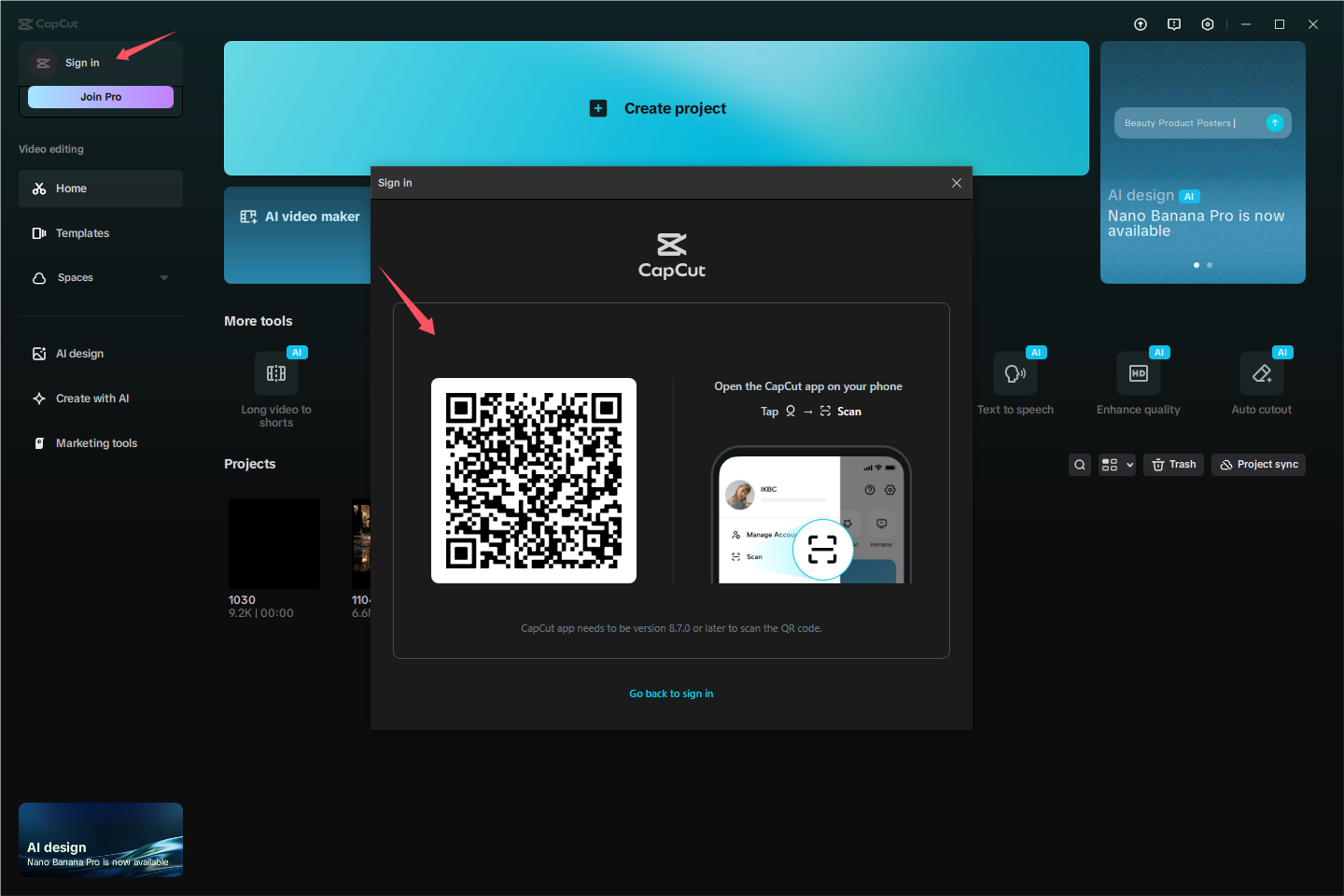
로그인은 됐는데 PC에 Pro가 안 보일 때
로그인 방식을 맞췄는데도 Pro가 나타나지 않는다면 현재 구독의 상품명을 확인하세요. CapCut Pro는 모바일과 PC, Mac, 웹에서 혜택을 제공합니다. 일부 지역에서 판매되는 Standard 상품은 프리미엄 혜택이 모바일 앱에만 적용될 수 있습니다.[2] [3]
| 보이는 증상 | 먼저 할 일 | 다음 단계로 넘어갈 기준 |
|---|---|---|
| 모바일에는 Pro가 있는데 PC 프로필이나 프로젝트가 다름 | 정상 모바일의 계정 관리에서 로그인 방식과 연결 계정을 확인하고 PC에서 같은 방식으로 다시 로그인합니다.[1] [4] | 정상 기기와 동일 계정으로 로그인했는데도 권한이 없으면 구독 상품명을 확인합니다. |
| 계정은 같고 모바일 구독은 Standard임 | 현재 결제 상품의 지원 플랫폼을 확인합니다. Standard 혜택은 모바일에 한정되므로 PC 로그인만 바꿔서는 해결되지 않습니다.[2] [3] | PC 유료 기능이 필요할 때만 Pro 지원 범위를 검토합니다. |
| Pro는 보이는데 원하는 프로젝트가 없음 | 원본 기기에서 프로젝트를 열고 Spaces 업로드 여부를 확인합니다.[5] | PC Spaces에 같은 프로젝트가 나타나면 원본 타임라인이 열리는지 확인합니다. |
| PC에서 Spaces 자체가 보이지 않거나 열리지 않음 | 설정 > 버전 > 업데이트 확인 후 앱을 다시 시작하고 왼쪽 Spaces를 엽니다.[6] | Spaces는 열리는데 목록만 다르면 로그인 계정과 선택한 공간을 다시 확인합니다. |
| 프로젝트 대신 영상 클립 한 개만 열림 | 내보낸 영상 파일을 가져왔는지 확인합니다. 영상 파일은 원래 레이어와 트랙을 복원하지 못합니다.[7] | 원본 편집이 필요하면 영상 파일 대신 Spaces의 프로젝트를 엽니다.[5] |
Pro는 보이는데 모바일 프로젝트가 안 보일 때
이 경우에는 구독보다 저장 위치를 확인해야 합니다. CapCut PC의 프로젝트 목록은 로컬과 클라우드로 나뉩니다. 모바일에서 작업한 타임라인을 PC에서 그대로 열려면 프로젝트를 Spaces에 업로드해야 합니다. PC에서 로그인하지 않고 만든 작업은 ‘Local Projects’에만 남아 있을 수 있습니다.[5]
| 사용 방법 | Pro 권한 | 원본 타임라인 | 필요한 조건 | 주의할 점 | 이럴 때 알맞습니다 |
|---|---|---|---|---|---|
| 같은 계정의 로컬 프로젝트 | 지원 플랫폼에서 이용 가능 [2] [3] | 다른 기기로 자동 이동하지 않음 [5] | 원래 로그인 방식 일치 | 초안이 원본 기기에만 남을 수 있음 | 한 기기에서 편집하고 결과물만 옮길 때 |
| 같은 계정의 Spaces | 모바일과 PC, Mac, 웹에서 이용 가능 [2] [3] | 여러 기기에서 편집 가능 [5] | 같은 계정, Spaces 업로드, 인터넷 연결 | 업로드 상태와 앱 버전에 영향을 받음 [6] | 여러 기기에서 레이어와 트랙까지 계속 수정할 때 |
| 완성 영상 파일 전송 | 구독 이동과 무관 | 영상 클립만 이동 [7] | 내보내기와 파일 전송 | 기존 레이어와 효과, 트랙을 개별적으로 수정할 수 없음 [7] | 다른 기기에서는 검토와 게시, 간단한 후처리만 할 때 |
| 서로 다른 로그인 방식 | 권한이 공유되지 않을 수 있음 [1] | 기존 프로젝트가 보이지 않을 수 있음 [1] | 원래 로그인 방식으로 다시 접속 | 별도 계정으로 오인해 중복 결제할 수 있음 | 새로 결제하기 전에 계정부터 바로잡아야 할 때 |
프로젝트는 열리는데 미디어가 빠졌을 때
프로젝트 이름이 목록에 나타나는 것과 원본 편집 요소가 정상적으로 열리는 것은 다릅니다. 원본 기기에서 정상 재생되는 구간을 정해 PC에서도 같은 구간을 확인하세요. 영상만 검게 나오거나 특정 클립이 빠진다면 어느 구간과 파일에서 문제가 생기는지 기록해 두면 도움이 됩니다. Spaces 접근 점검은 메뉴와 연결 문제를 좁히는 절차이며, 손상되거나 빠진 원본 파일까지 복원하는 절차는 아닙니다.[6]
- PC의 설정 > 버전 > 업데이트 확인 후 앱을 재시작하고 왼쪽 Spaces에서 프로젝트를 다시 엽니다.[6]
- 원본 기기에서는 프로젝트를 유지하고, 화면에서 업로드가 끝났는지 확인한 뒤 다른 기기에서 엽니다. 다른 기기에서 원본을 편집하려면 Spaces 업로드가 필요합니다.[5]
- 수정 범위가 크다면 기존 프로젝트를 복제한 뒤 사본을 편집하세요. CapCut도 이전 버전을 남길 때 복제 후 편집을 권합니다.[5]
- 프로젝트 이름, 문제가 생기는 타임라인 위치, 양쪽 앱 버전, 로그인 방식, 오류 문구를 메모합니다. Spaces가 계속 열리지 않으면 이 정보를 가지고 CapCut 지원팀에 문의하세요.[6]
- 내보낸 영상을 다시 가져오는 방법은 영상 클립을 재사용할 때 쓰세요. 개별 레이어와 효과, 트랙은 복구되지 않습니다.[7]
큰 프로젝트를 옮기기 전에 작은 초안으로 확인하세요
- 원본 모바일에서 로그인 방식과 연결 계정을 확인하고, PC에서도 같은 방식으로 로그인합니다. 이메일 주소가 같다는 이유만으로 동일 계정이라고 판단하지 마세요.[1] [4]
- 본 작업은 그대로 두고, 구분하기 쉬운 이름으로 별도 시험 프로젝트를 만듭니다. 짧은 클립 하나와 수정할 수 있는 텍스트 하나만 넣어 어느 요소가 옮겨졌는지 쉽게 확인하세요.
- 시험 프로젝트를 Spaces에 업로드합니다. 업로드 동작의 위치는 앱 화면에서 확인하고, 프로젝트가 선택한 공간에 나타나며 업로드가 끝났는지 확인합니다.[5]
- PC 왼쪽 Spaces에서 같은 공간과 시험 프로젝트를 엽니다.[6] 클립이 재생되는지와 텍스트가 별도 편집 요소로 선택되는지를 확인하세요.
- 시험 초안의 텍스트를 PC에서 알아보기 쉽게 바꾸고 저장 및 업로드 상태를 확인합니다. 모바일에서 같은 Spaces 프로젝트를 다시 열어 변경 내용이 반영됐는지 확인하세요. Spaces 프로젝트는 같은 계정으로 모바일과 PC에서 이어서 편집할 수 있습니다.[5]
- 시험 초안이 이동하면 본 프로젝트도 같은 방식으로 옮깁니다. 시험 초안만 정상이고 본 프로젝트에서 오류가 생긴다면 계정 로그인부터 반복하지 말고, 원본 프로젝트와 문제 구간의 차이를 확인하세요. 최종 출력물을 확인할 때까지 원본은 유지합니다.
시험 초안도 목록에 없다면 계정과 Spaces 업로드를 먼저 확인하세요. 목록에는 있지만 PC에서 Spaces가 열리지 않는다면 앱 버전과 인터넷 연결을 점검합니다.[5] [6] 완성본을 검토하거나 게시만 할 목적이라면 영상 파일을 전송해도 됩니다. 다만 영상 파일을 가져와서는 원본 텍스트나 트랙을 따로 수정할 수 없습니다.[7]
두 기기 모두에서 Pro가 꼭 필요할까요?
모바일에서는 무료 기능으로 촬영본만 정리하고 PC에서 Pro 기능을 쓴다면, 두 기기 모두에서 유료 기능을 사용할 필요는 없을 수 있습니다. 모바일과 PC 양쪽에서 Pro 자산이나 기능을 수정하고 출력하려는 경우에는 같은 Pro 계정의 교차 플랫폼 지원이 잘 맞습니다.[2] [3]
여러 기기에서 편집한다면 Spaces가 편리하지만 업로드와 인터넷 연결이 필요합니다. 앱 버전이 오래되면 클라우드 메뉴나 기능이 제대로 나타나지 않을 수도 있습니다.[5] [6] 한 기기에서만 작업한다면 무료 기능이나 로컬 편집이 더 간단합니다. 완성본만 옮길 때는 영상 파일 전송으로 충분합니다.
기존 Pro 권한이 복구됐다면 추가 구매 없이 그대로 이용하세요. 현재 상품이 모바일 전용 Standard이고 PC에서도 유료 기능이 필요한 경우에만 Pro 구독 선택지를 비교할 이유가 있습니다.[2] [3] 상품명과 이용 기간, 자신의 계정에서 사용할 수 있는 방식인지 확인하세요.
확인한 기기 조건에 맞는 CapCut Pro 선택지 비교월간과 연간 중 어느 쪽이 나을까요?
연동 방법을 정했다면 예상 사용 기간과 결제 화면에 표시된 상품 범위를 함께 살펴보세요. 일정 기간만 PC에서 마무리할 예정이라면 장기 구독보다 필요한 기간만 이용하는 편이 나을 수 있습니다. 무료 기능으로 작업을 끝낼 수 있다면 새로 구독할 필요가 없습니다.
자주 묻는 질문
캡컷 프로 하나를 휴대전화와 PC에서 함께 쓸 수 있나요?
같은 CapCut Pro 계정이라면 모바일과 PC, Mac, 웹에서 구독 혜택을 이용할 수 있습니다. 공식 도움말은 계정 하나로 최대 5대의 기기에서 동시에 이용할 수 있다고 안내합니다.[2] [3]
이메일이 같은데 PC에서 다른 프로젝트가 보이는 이유는 무엇인가요?
Google 로그인과 이메일 및 비밀번호 로그인처럼 선택한 방식이 다르면 이메일 주소가 같아도 별도 계정으로 열릴 수 있습니다. 프로젝트가 정상적으로 보이는 기기에서 원래 로그인 방식을 확인한 뒤 PC에서도 같은 방식으로 로그인하세요.[1] [4]
모바일의 로컬 프로젝트가 PC에 자동으로 나타나나요?
로컬에만 저장한 프로젝트는 PC의 프로젝트 목록에 자동으로 나타나지 않을 수 있습니다. 원본 타임라인을 다른 기기에서 계속 편집하려면 같은 계정의 Spaces에 프로젝트를 올려야 합니다.[5]
완성 영상을 PC로 보내면 원래 프로젝트처럼 편집할 수 있나요?
영상 클립으로 가져와 추가 편집할 수는 있지만, 원래 프로젝트의 레이어와 효과, 트랙을 따로 수정할 수는 없습니다. 원본 타임라인을 이어서 편집하려면 Spaces의 프로젝트를 여세요.[5] [7]
출처
- Why Does the Same Email Log Me Into Different CapCut Accounts?
- Can I Use CapCut Subscription Membership on Multiple Devices Simultaneously?
- Can I Use CapCut Subscription Across Different Platforms?
- How to Check My CapCut Login Method and Password?
- Can I Modify History Task?
- Why Can't I Access My Cloud Space on CapCut PC?
- How Do I Import a Previous Project into the Current Project?